
如果电脑之前有安装老版本 Pycharm, 需要先卸载。卸载完成后,双击刚刚下载好的 Pycharm
2024.1
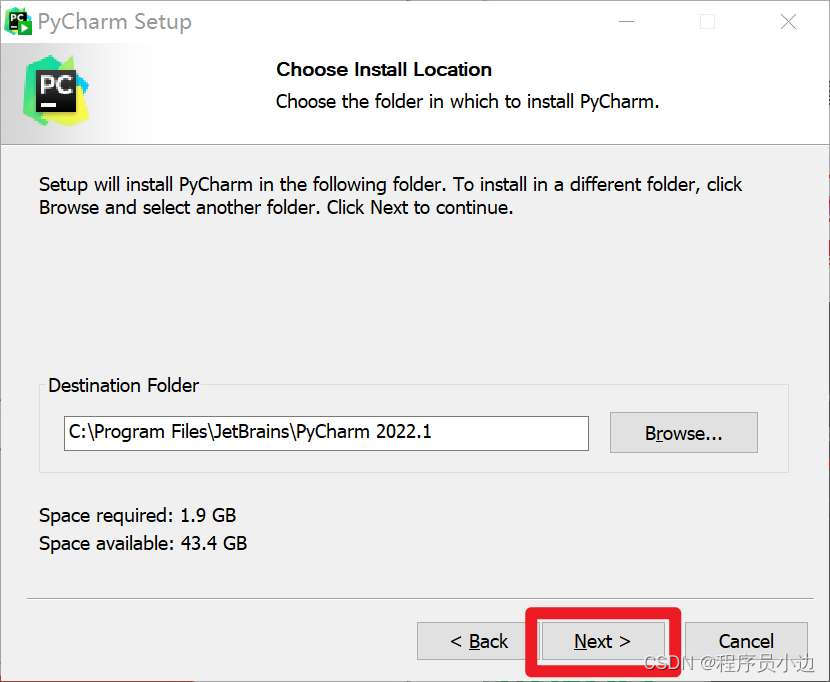
版本安装包。弹框会提示选择安装路径,我这里直接选择的默认安装路径
C:\Program Files\JetBrains\Pycharm 2024.1
, 然后点击
Next
按钮:
然后,勾选
Create Desktop Shortcut
创建 Pycharm 桌面快捷启动方式,以方便后面快速打开 Pycharm,再点击
Next
按钮 :

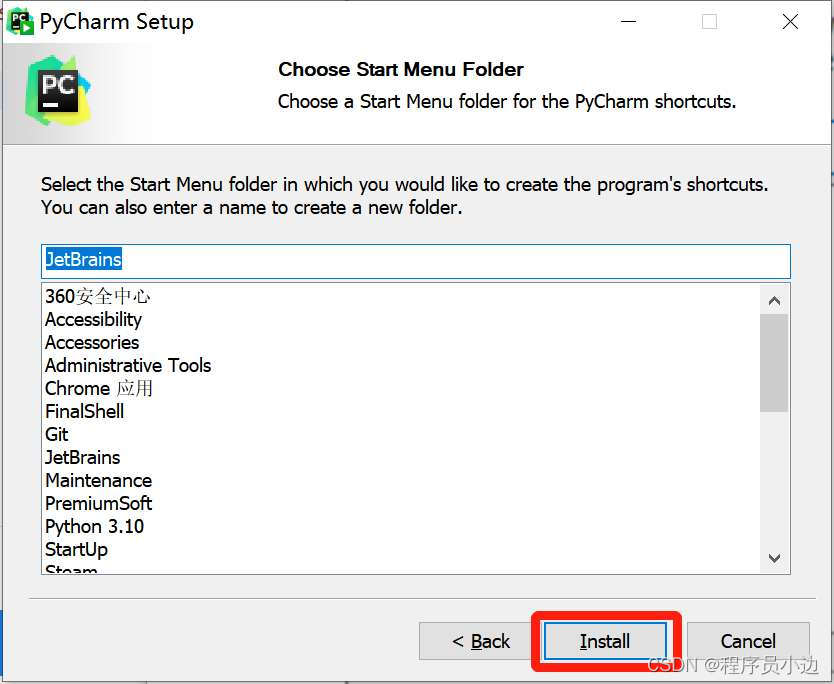
点击
Install
按钮,开始安装:
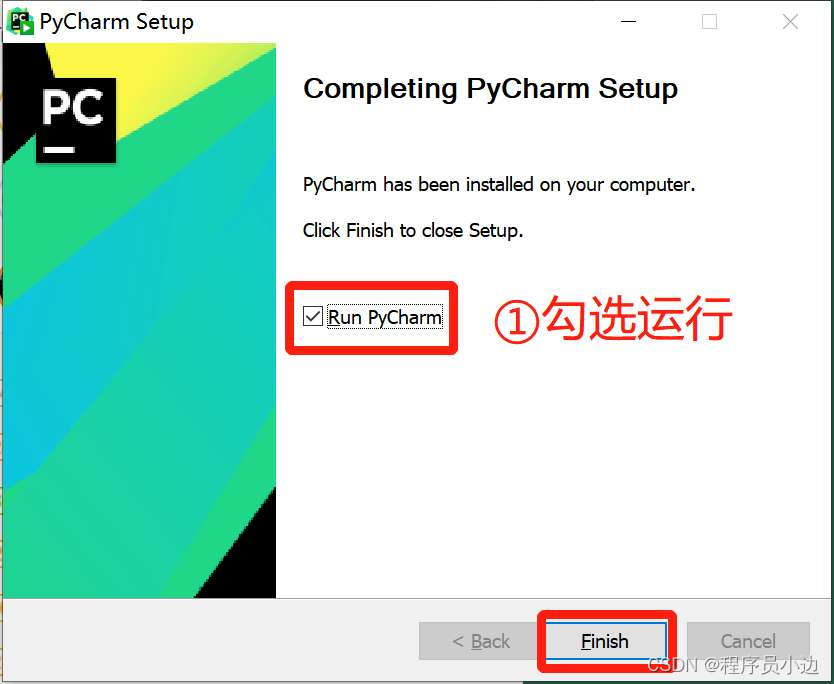
等待安装完成后,勾选
Run IntellJ Pycharm
, 点击
Finish
按钮即运行 Pycharm :
Pycharm 运行成功后,会弹出如下对号框,强制用户需要先登录 JetBrains 账户才能使用:

点击
Exit
按钮退出对话框,准备开始破解激活。
链接:https://pan.baidu.com/s/1dXxNqzynPMIziiSVTlnKBg
提取码:cdu5

补丁下载成功后,记得先解压, 解压后的目录放在c盘根目录,把中文删除,不然有些软件会报错, 本文后面所需补丁都在下面标注的这个文件夹中

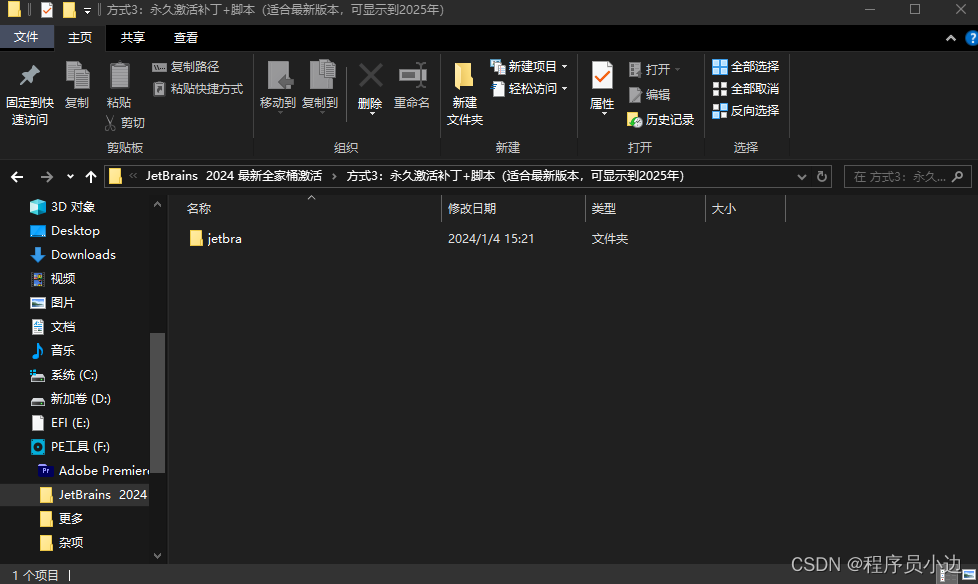
点击【方式3】文件夹 , 进入到文件夹
/jetbra
,目录如下:
第五步:开始破解
点击进入
/jetbra
补丁目录,再点击进入
/scripts
文件夹,双击执行
install-current-user.vbs
破解脚本:

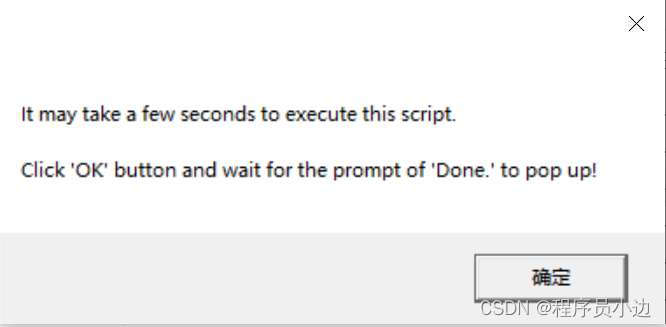
会提示安装补丁需要等待数秒。点击【确定】按钮后,过程大概 10 - 30 秒,如看到弹框示
Done
时,表示激活破解成功:

Windows 用户执行脚本后,脚本会自动在环境变量 -> 用户变量下添加了
Pycharm_VM_OPTIONS
变量,变量值为
/jetbra
文件夹下的
.vmoptions
参数文件绝对路径
第六步:重启 Pycharm
脚本执行成功后,一定要重启 Pycharm ~~
脚本执行成功后,一定要重启 Pycharm ~~
重新打开 Pycharm 后, 文件夹里面有 使用说明.txt,里面有破解码

需要注意的问题
激活成功后,不要升级 Pycharm 版本
官方反制手段越来越严厉,这个版本能激活,新版本大概率补丁就被限制了。所以,如果打开 Pycharm 后,右下角若出现提示升级新版本,请不要升级版本。能用就行,它不香嘛
本文转载自: https://blog.csdn.net/xiaolaoshizhang/article/details/137716717
版权归原作者 程序员小边 所有, 如有侵权,请联系我们删除。
版权归原作者 程序员小边 所有, 如有侵权,请联系我们删除。