
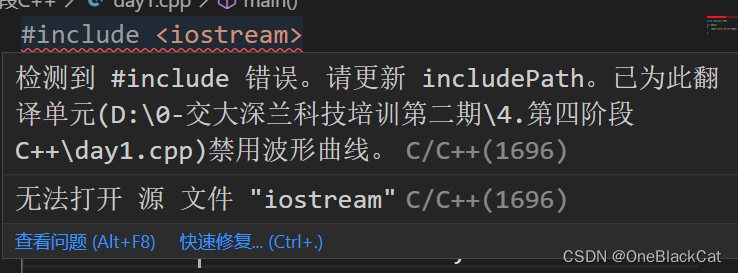
一.报错更新includepath
如图
二.原因
1.没有安装gcc
2.没有配置好环境
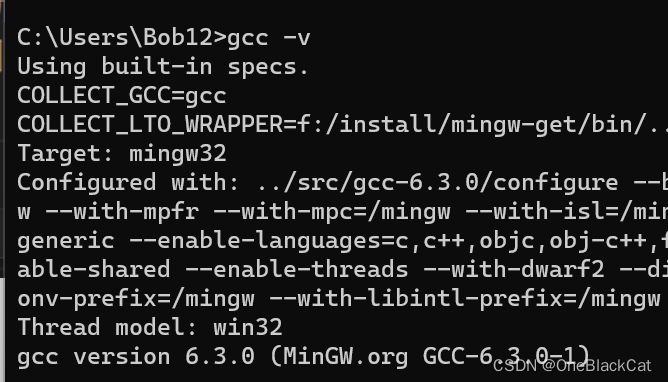
win+R打开cmd,输入gcc -v,如果安装了gcc,会返回版本
三.解决方法
1.安装MinGW
2.添加MinGW环境变量
将bin文件夹的位置添加到系统环境变量中


3.验证MinGW是否安装成功
win+R打开cmd,输入mingw-get,弹出MinGW Installation Manger就是安装成功
mingw-get
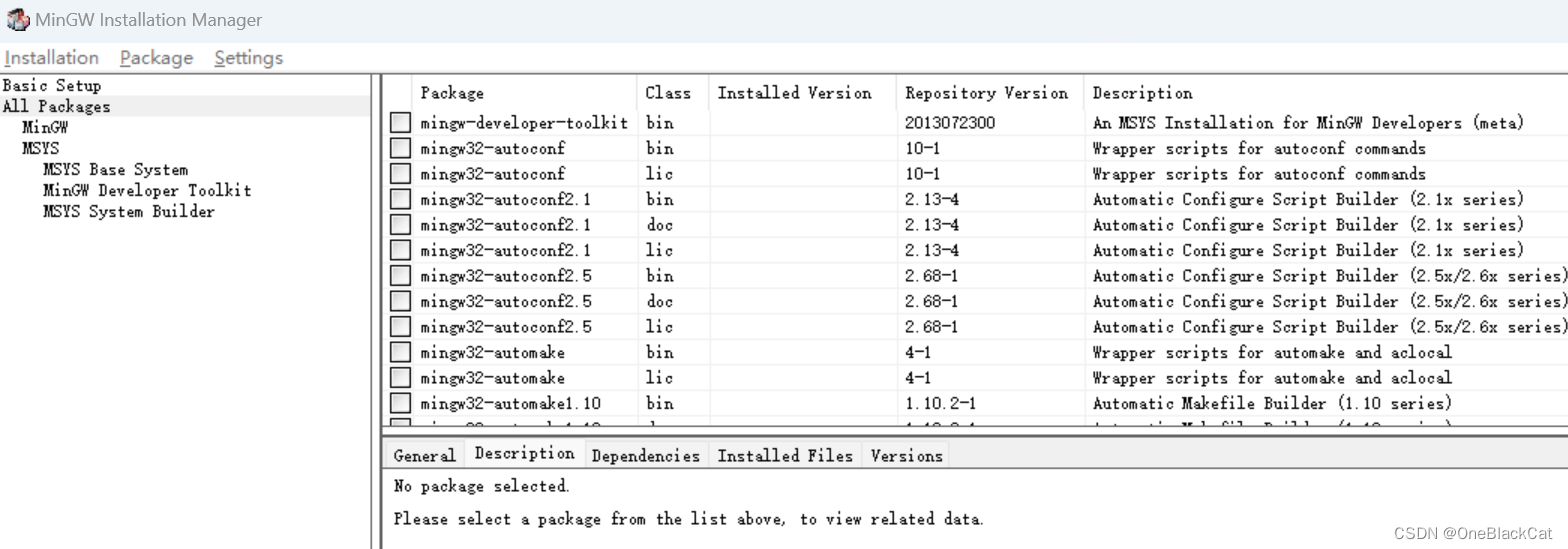
4.用MinGW安装图中的包(需要梯子)

或者在cmd输入以下命令
mingw-get install gcc
5.输入gcc -v查看gcc版本
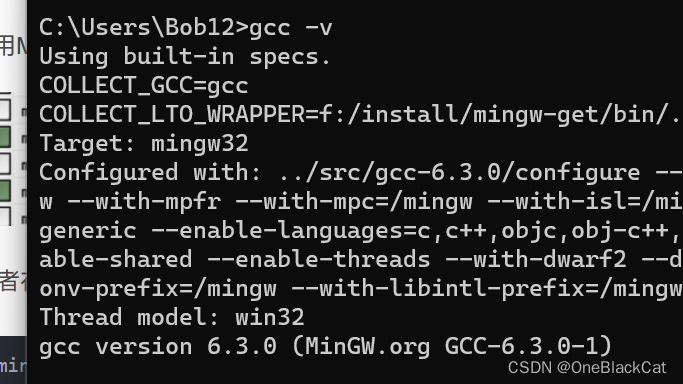
至此gcc安装完毕
6.配置vscode中json路径
在vscode中打开json文件,查看includePath,发现路径是有问题的,需要手动添加
{
    "configurations": [
        {
            "name": "Win32",
            "includePath": [
                "${workspaceFolder}/**"
            ],
            "defines": [
                "_DEBUG",
                "UNICODE",
                "_UNICODE"
            ]
        }
    ],
    "version": 4
}
在cmd输入以下命令,查看路径
g++ -v -E -x c++ -
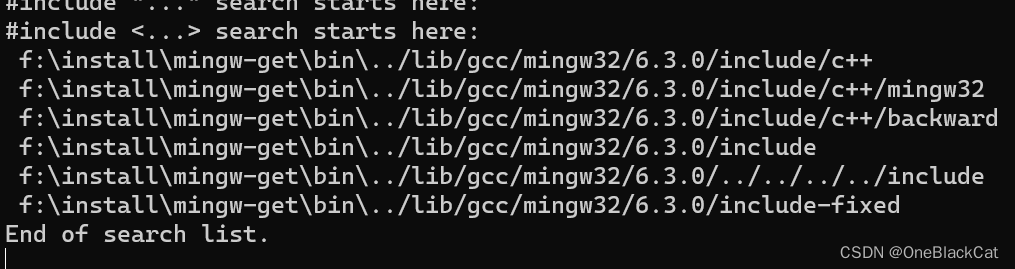
复制这些路径保存到json文件中,把所有\改成/保存即可
{
    "configurations": [
        {
            "name": "Win32",
            "includePath": [
                "${workspaceFolder}/**",
                "f:/install/mingw-get/bin/../lib/gcc/mingw32/6.3.0/include/c++",
                "f:/install/mingw-get/bin/../lib/gcc/mingw32/6.3.0/include/c++/mingw32",
                "f:/install/mingw-get/bin/../lib/gcc/mingw32/6.3.0/include/c++/backward",
                "f:/install/mingw-get/bin/../lib/gcc/mingw32/6.3.0/include",
                "f:/install/mingw-get/bin/../lib/gcc/mingw32/6.3.0/../../../../include",
                "f:/install/mingw-get/bin/../lib/gcc/mingw32/6.3.0/include-fixed"
            ],
            "defines": [
                "_DEBUG",
                "UNICODE",
                "_UNICODE"
            ]
        }
    ],
    "version": 4
}
这样问题就解决了.
本文转载自: https://blog.csdn.net/qq_33054139/article/details/130198604
版权归原作者 OneBlackCat 所有, 如有侵权,请联系我们删除。
版权归原作者 OneBlackCat 所有, 如有侵权,请联系我们删除。