
引言
问题:
- 此处为啥选择使用 LoadRunner 而不选择使用 Jmeter ?
回答:
- Jmeter 没有录制功能(对初学者不太友好)
- LoadRunner 可以设计非常丰富的测试场景
- LoadRunner 能够产出非常丰富的测试报告
LoadRunner 三大组件之间的关系
- Virtual User Generator ——> 录制脚本(编写脚本)
- Controller——> 设计场景,运行场景
- Analysis ——> 产出性能测试报告

LoadRunner 脚本录制
启动并访问 WebTours
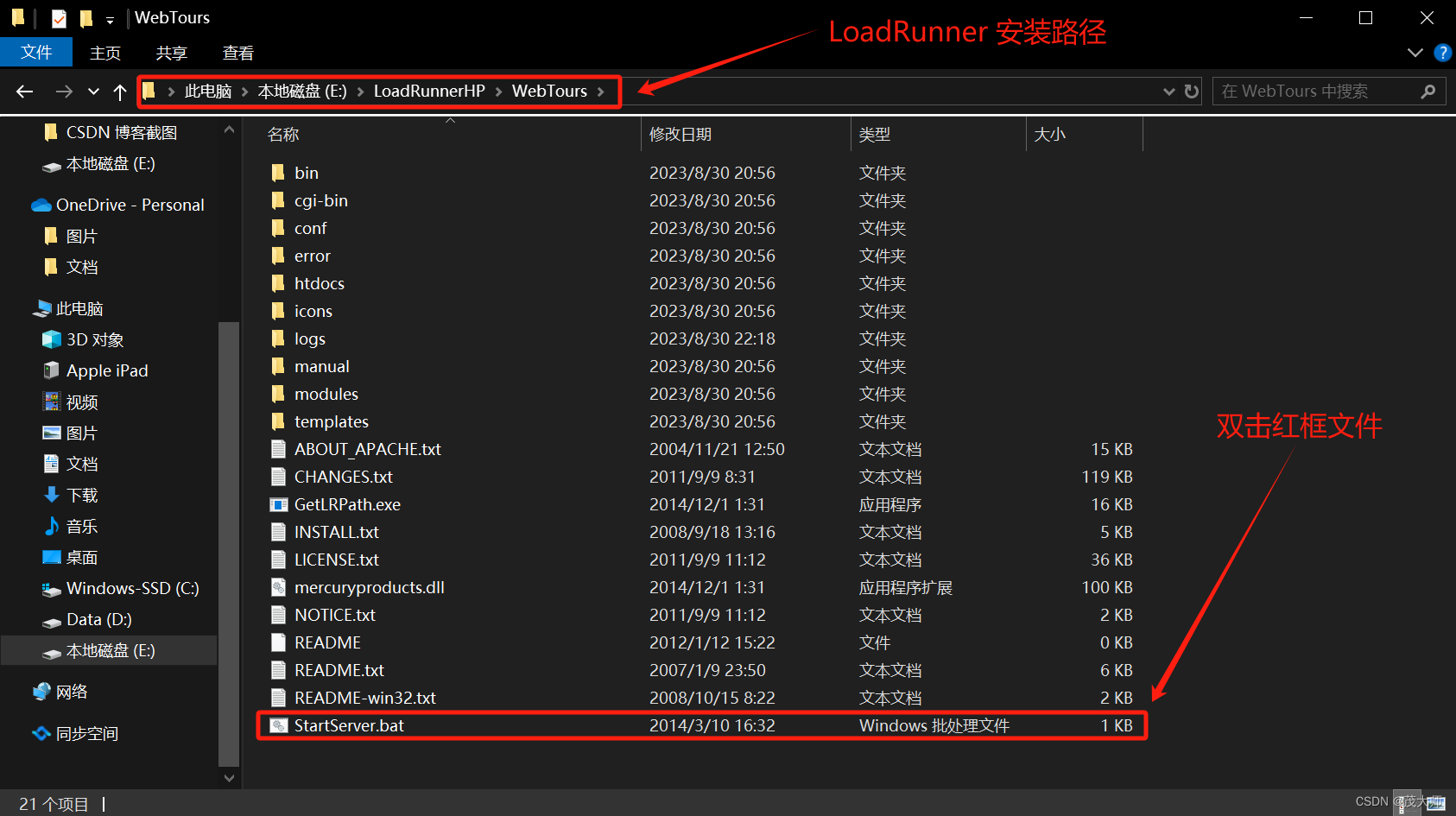
- 找到 LoadRunner 的安装目录,按图示路径找到 StartServer.bat 文件
- 双击 StartServer.bat 文件,出现如下图所示命令框
- 注意此处所给出的 IP 地址,我们需使用该 IP 地址来访问 WebTours 网页
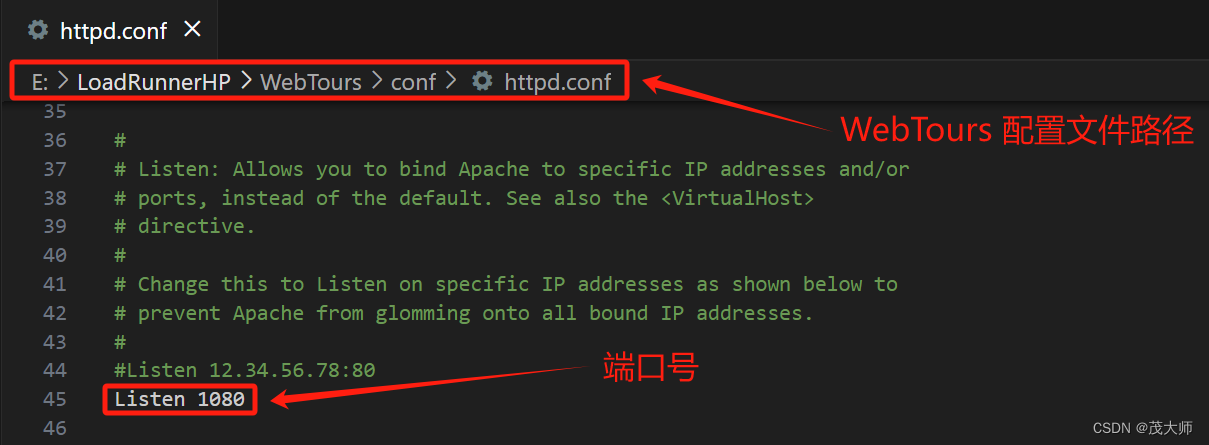
- 从 WebTousrs 的配置文件中找到其运行的端口号为 1080
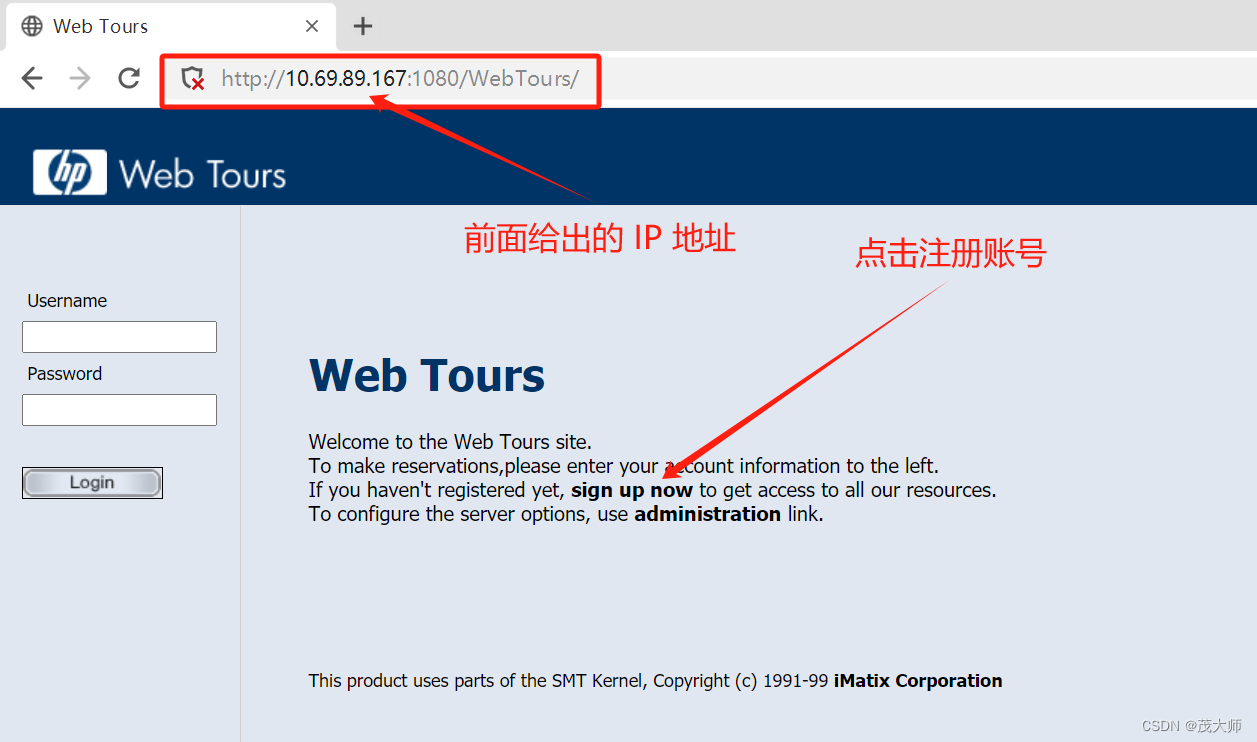
- 在浏览器的 URL 框中输入图示路径,访问 WebTours 主页
- 在注册页面填写相关信息
- 通过该路径可查看所有用户信息并包括刚注册好的用户
- 文件内容的第一行就是当前账号的密码
脚本录制
- 此处我们录制一个 WebTours 网址的登录脚本
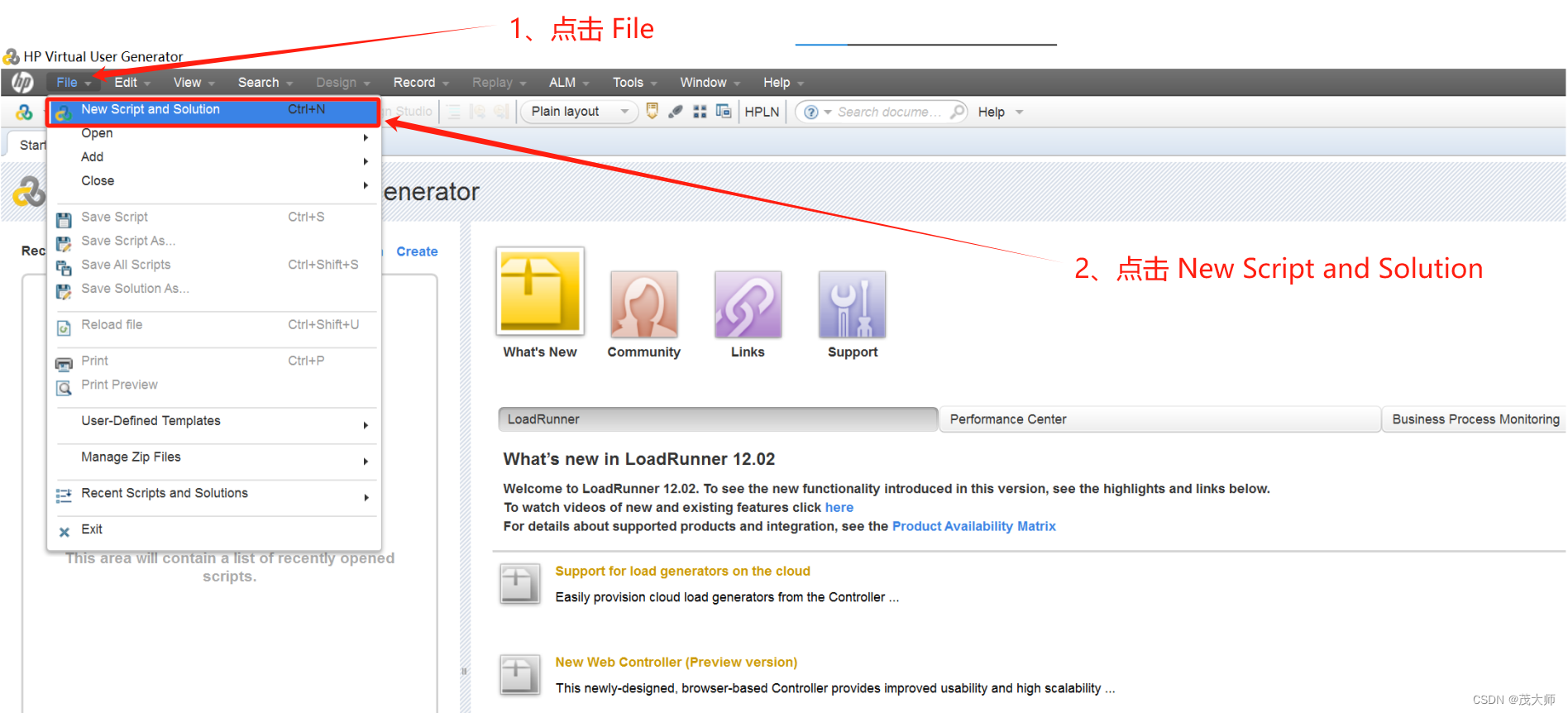
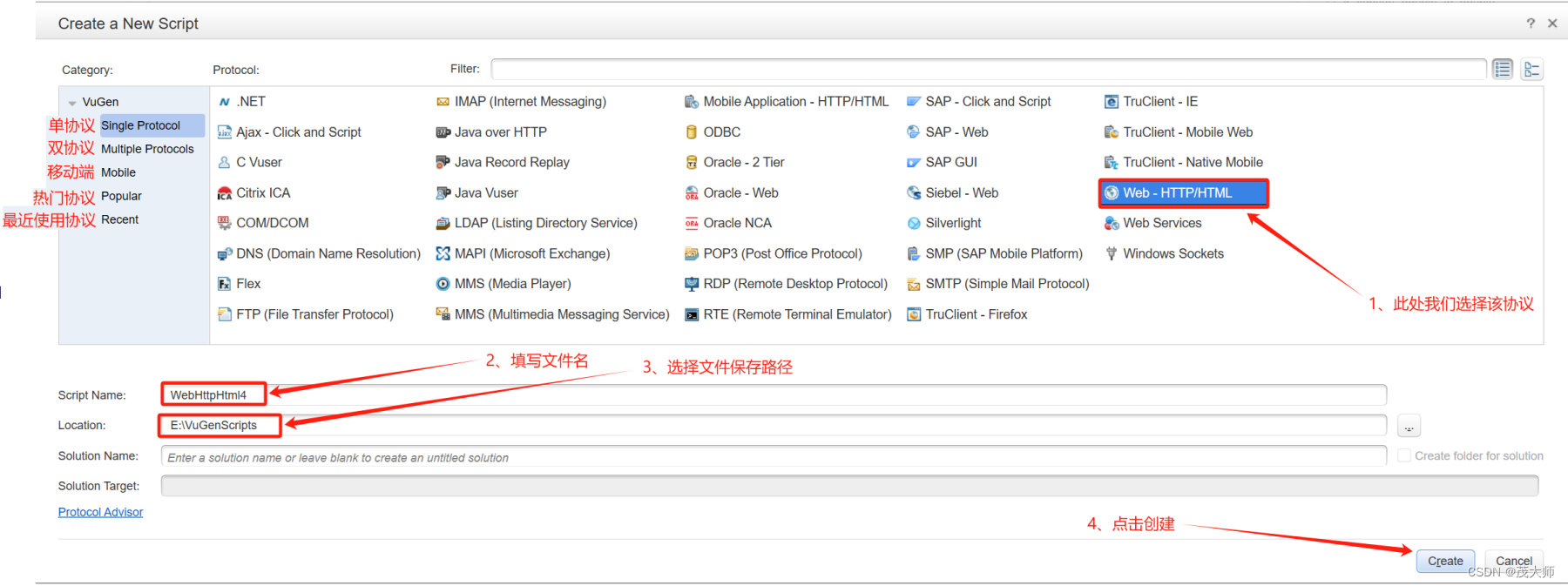
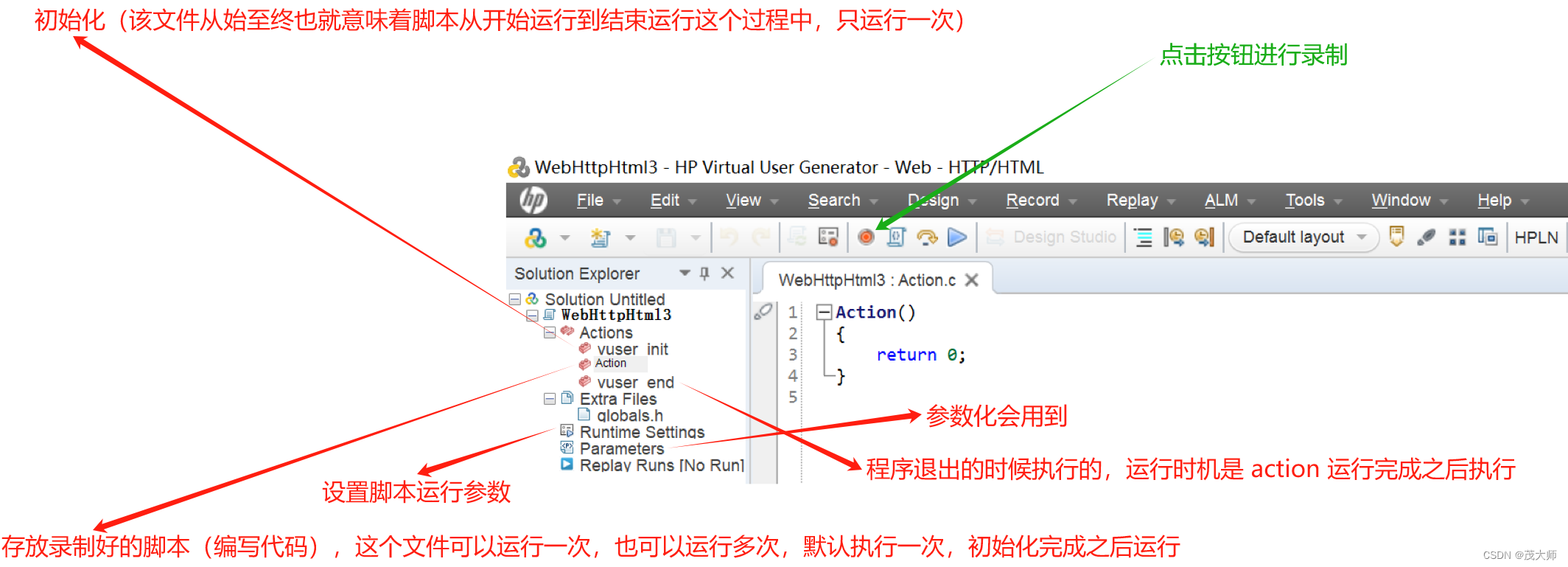
- 打开 Virtual User Generator,创建一个新项目
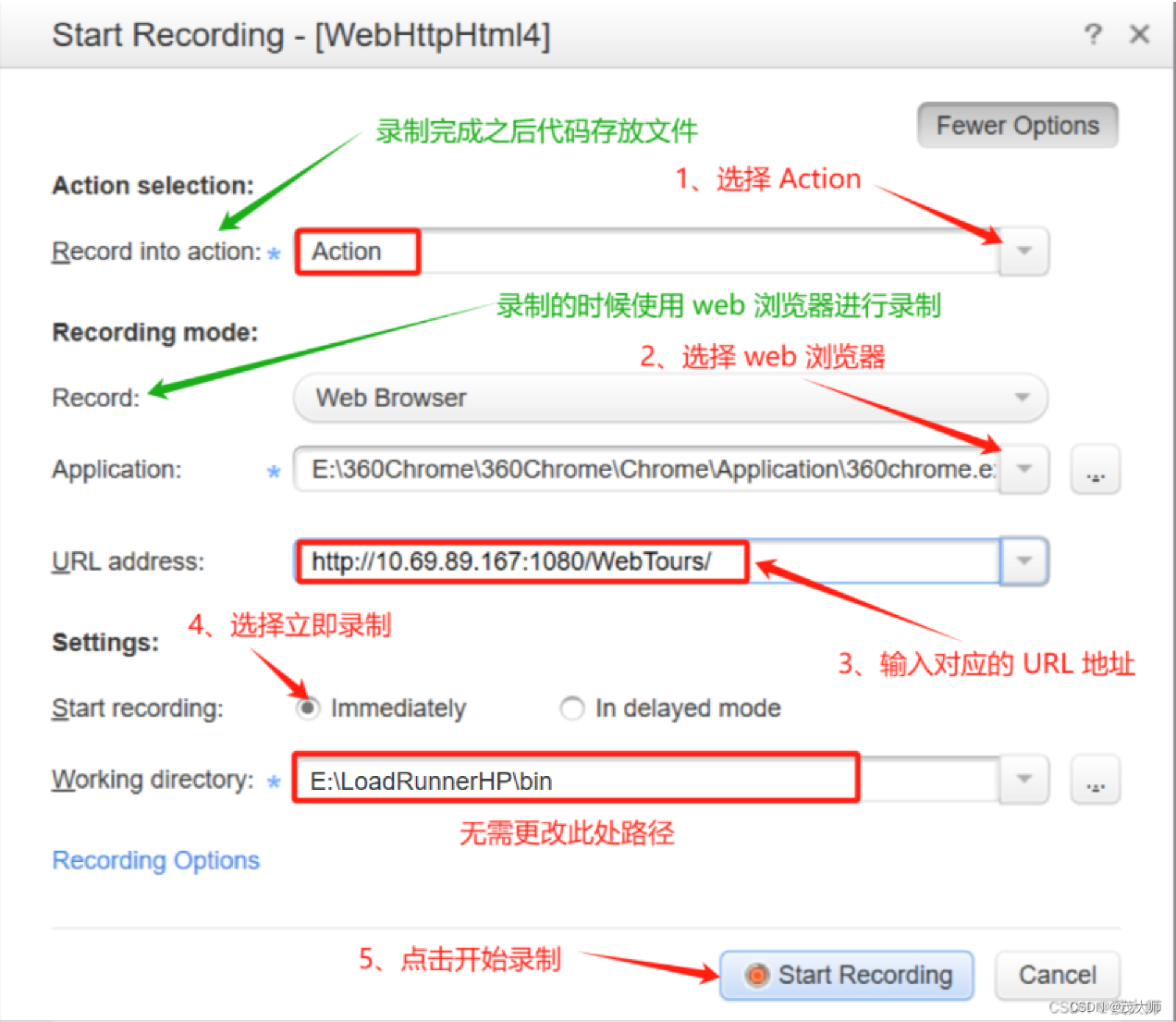
- 点击录制按钮,选择并填写好相关内容,开始进行录制
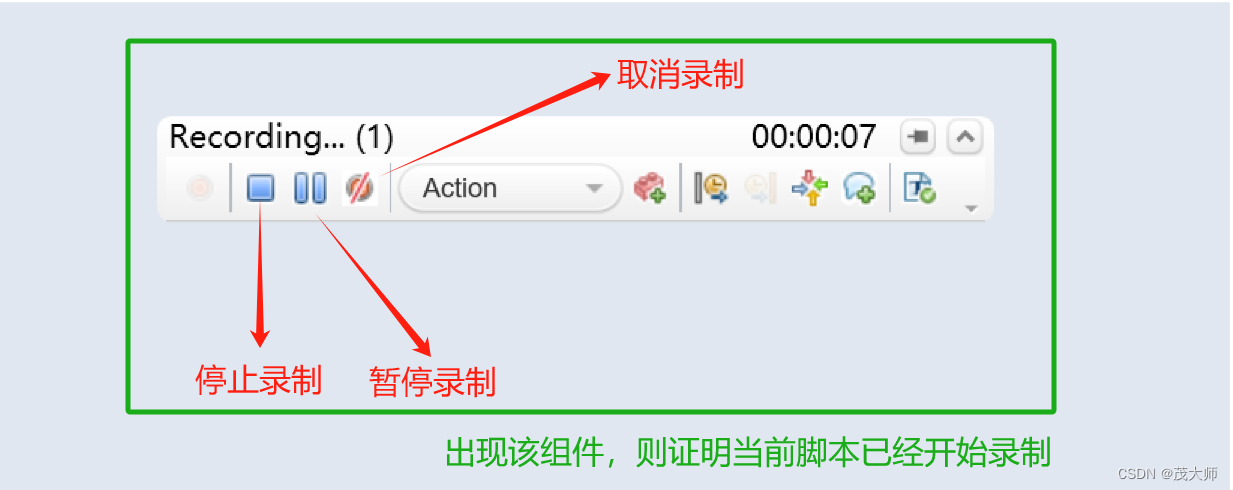
- 点击录制之后会自动弹出网页,此时我们仅需进行正常登录操作即可
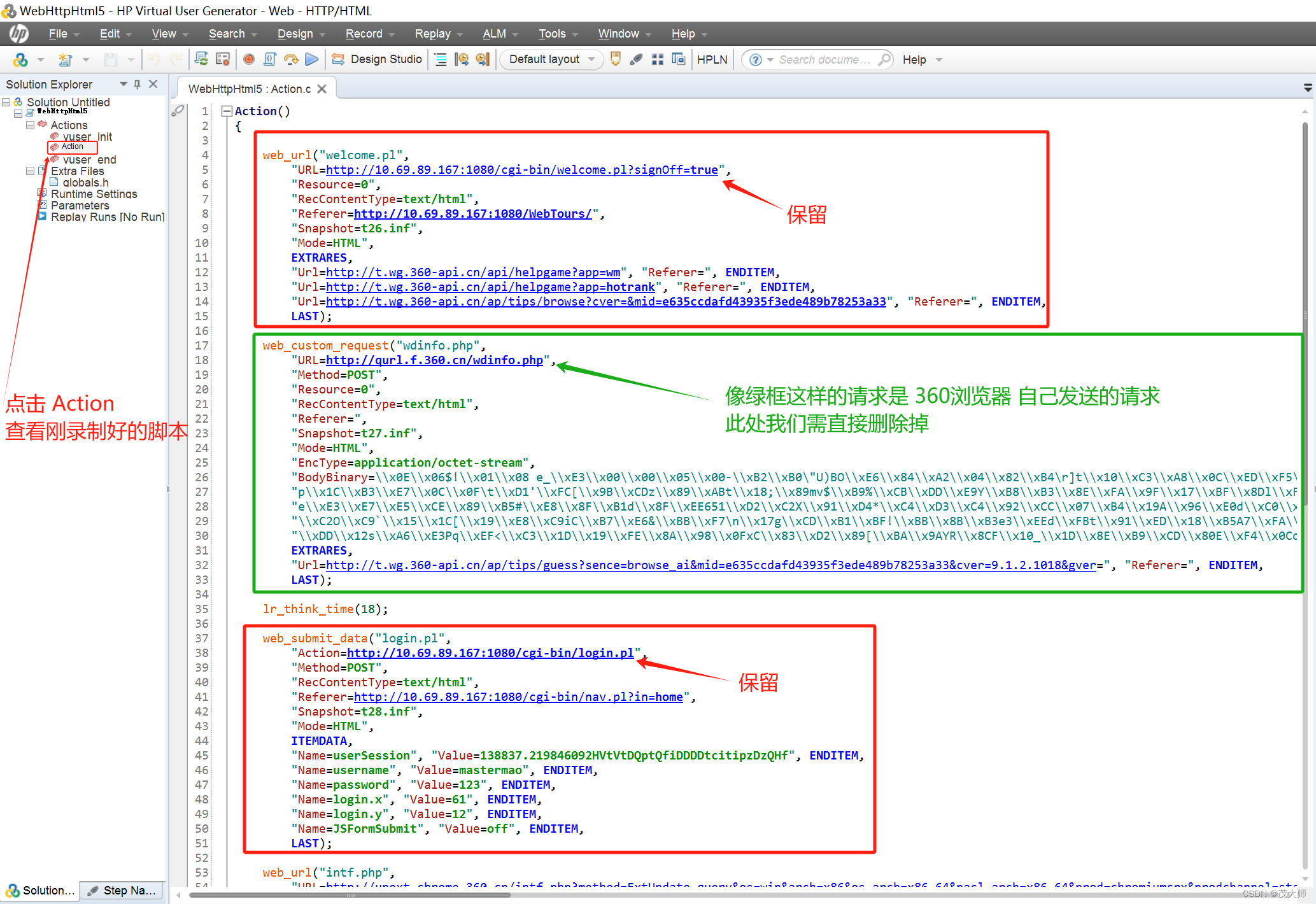
- 登录完成,点击停止录制,即可自动在 Action 中生成对应脚本
- 当然我们还需对生成的脚本进行删减
- 因为录制好的脚本有许多无关我们系统的一些代码,这些代码需要删除
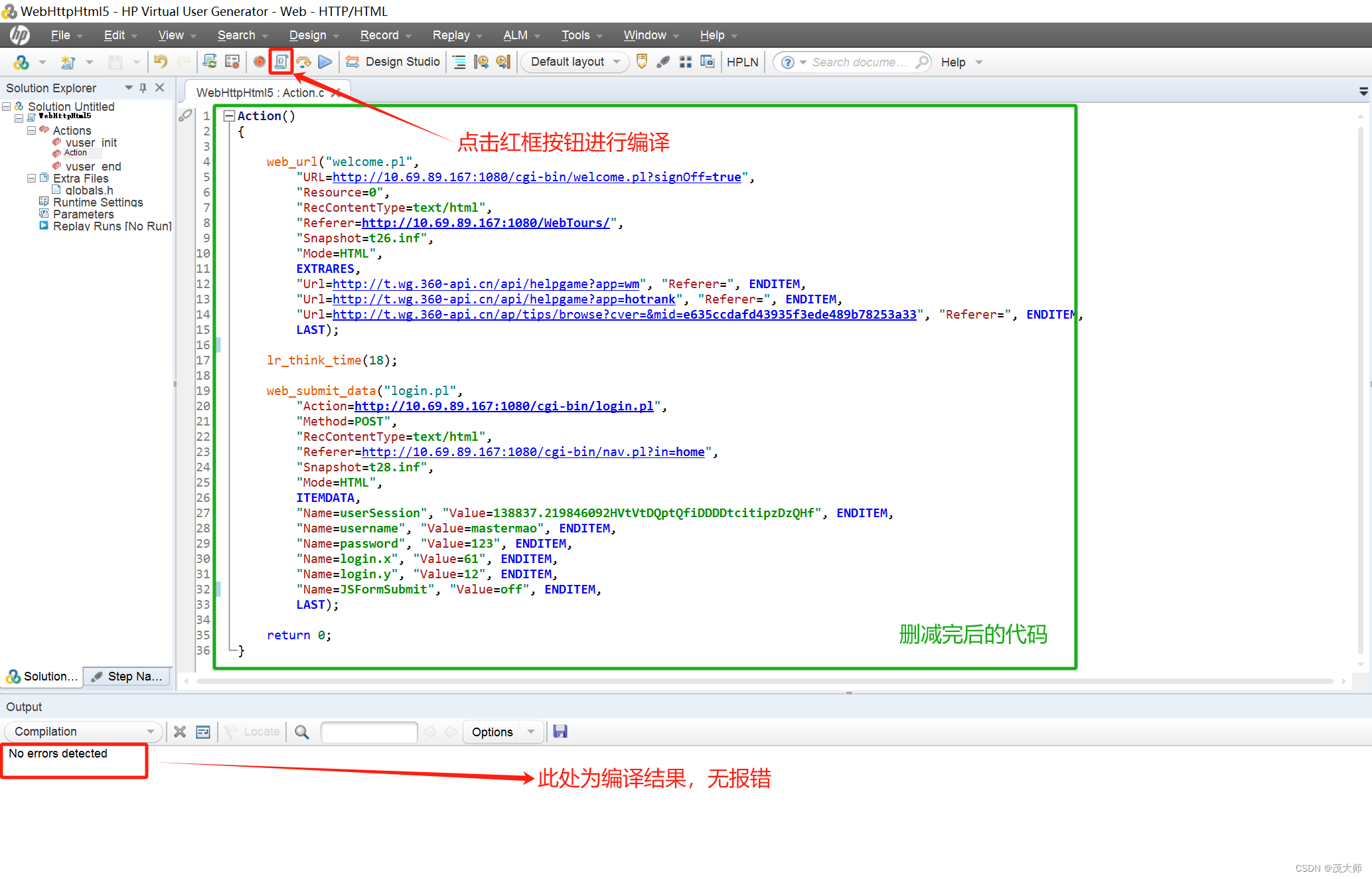
编译
- 点击编译按钮,针对删减完后的代码进行编译
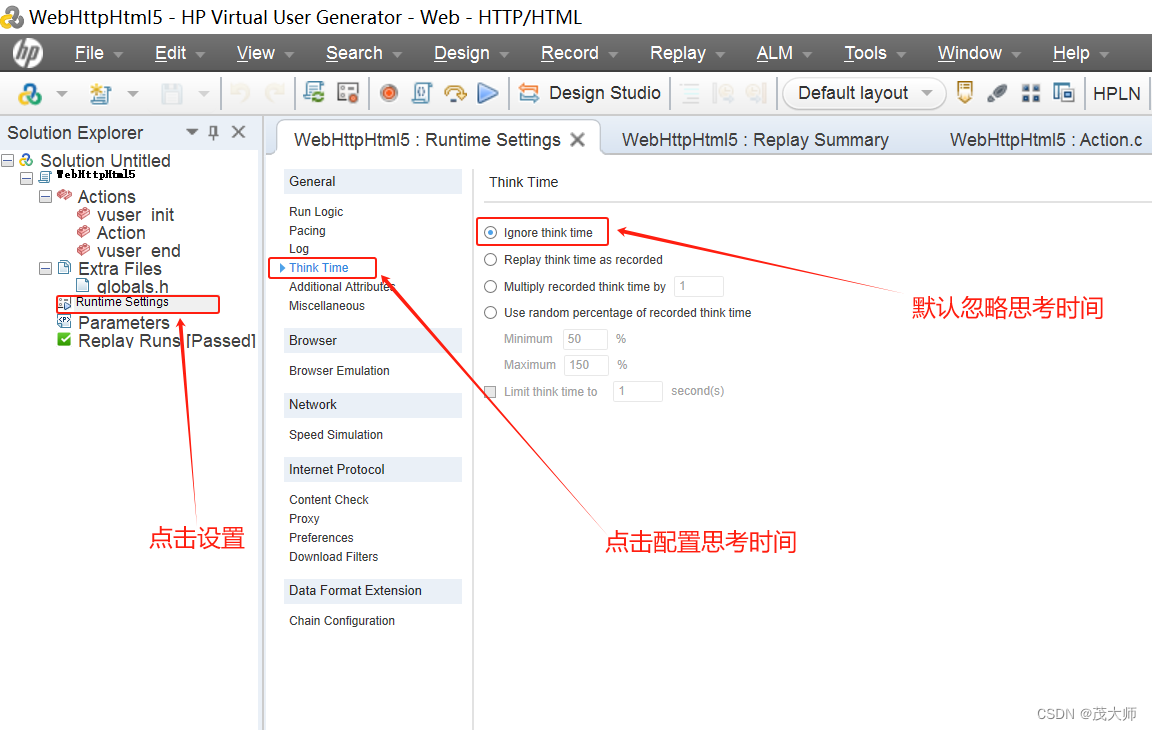
运行(回放)
- 点击运行按钮,针对删减完后的代码进行运行




LoadRunner 脚本加强
问题:
- 为什么要对脚本进行加强?
回答:
- 为了模拟更加真实的用户行为以及用户交互的复杂性,使性能测试能够更准确地反映生产环境中可能遇到的情况
事务插入
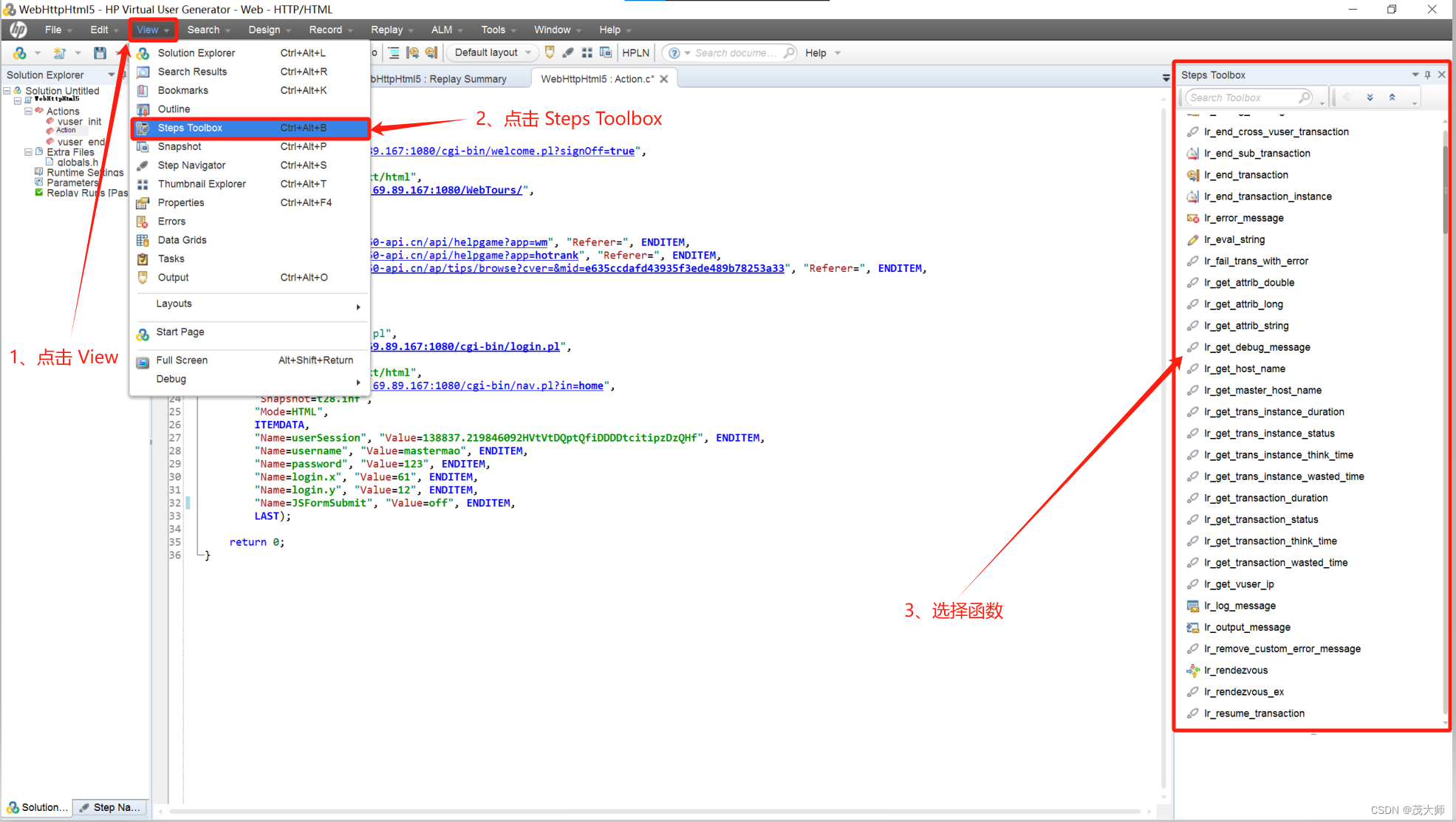
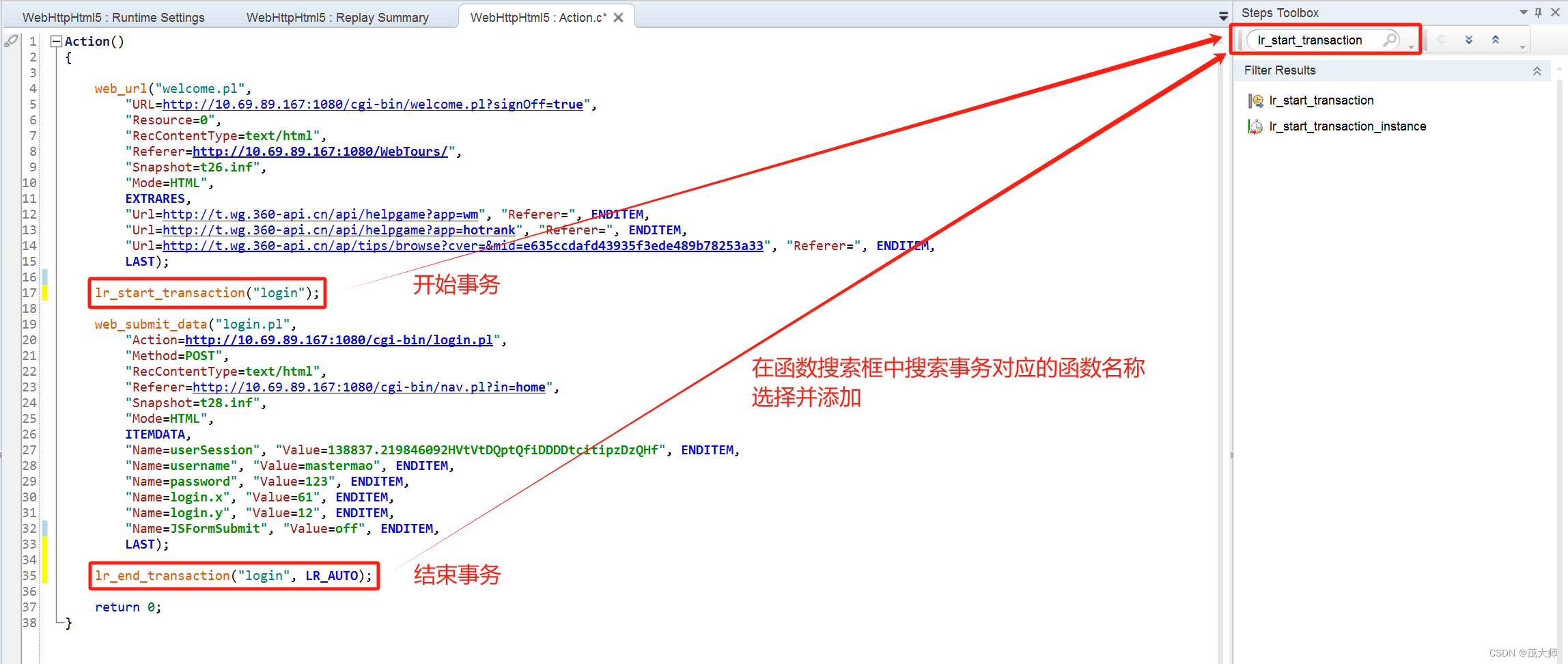
- 首先我们需要打开函数选择界面
- 查找到对应函数进行事务插入
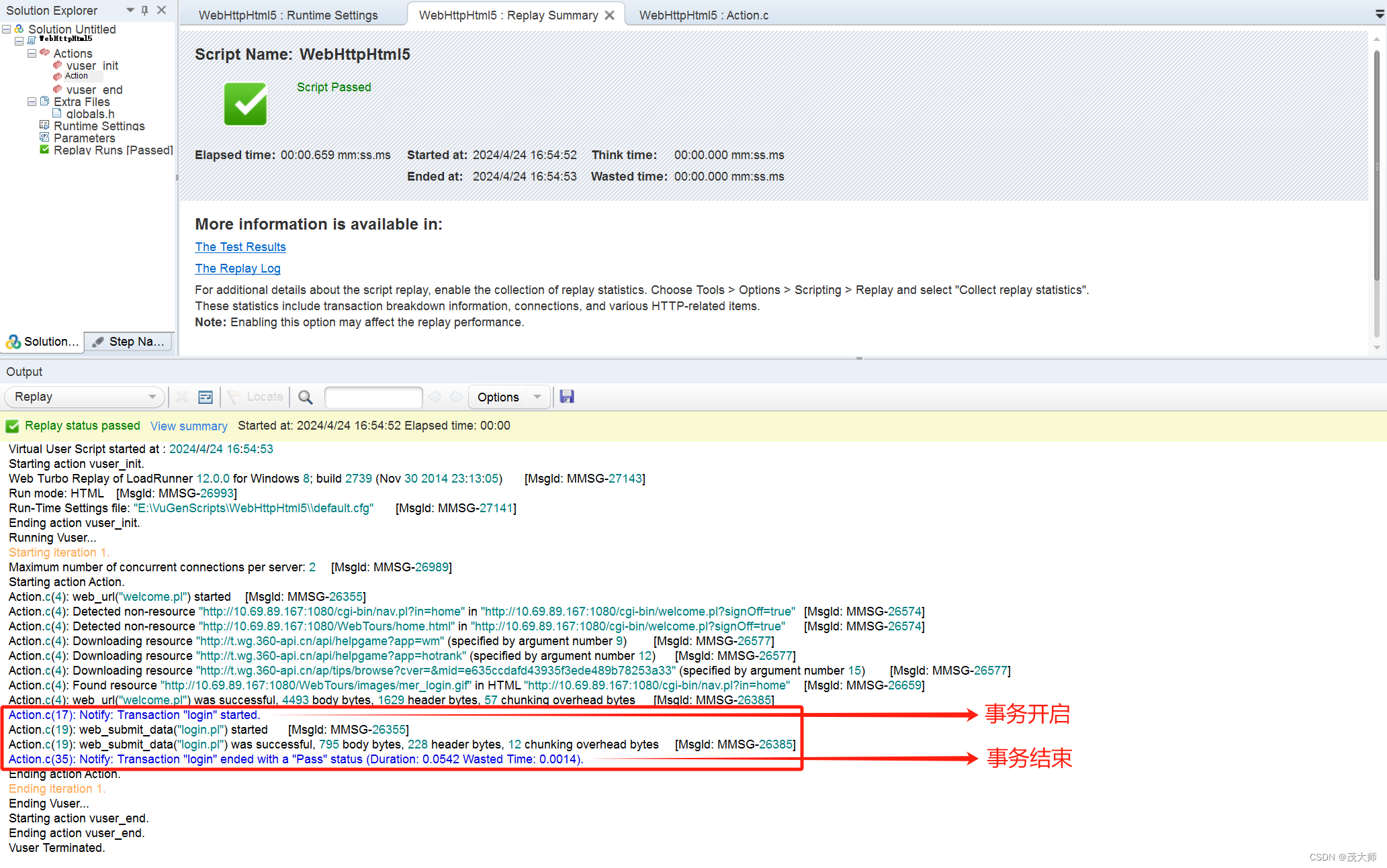
- 点击运行并观察对应日志信息
注意:
- 事务必须有开始有结束
- 开始的事务和结束的事务之间的事务名称必须一致
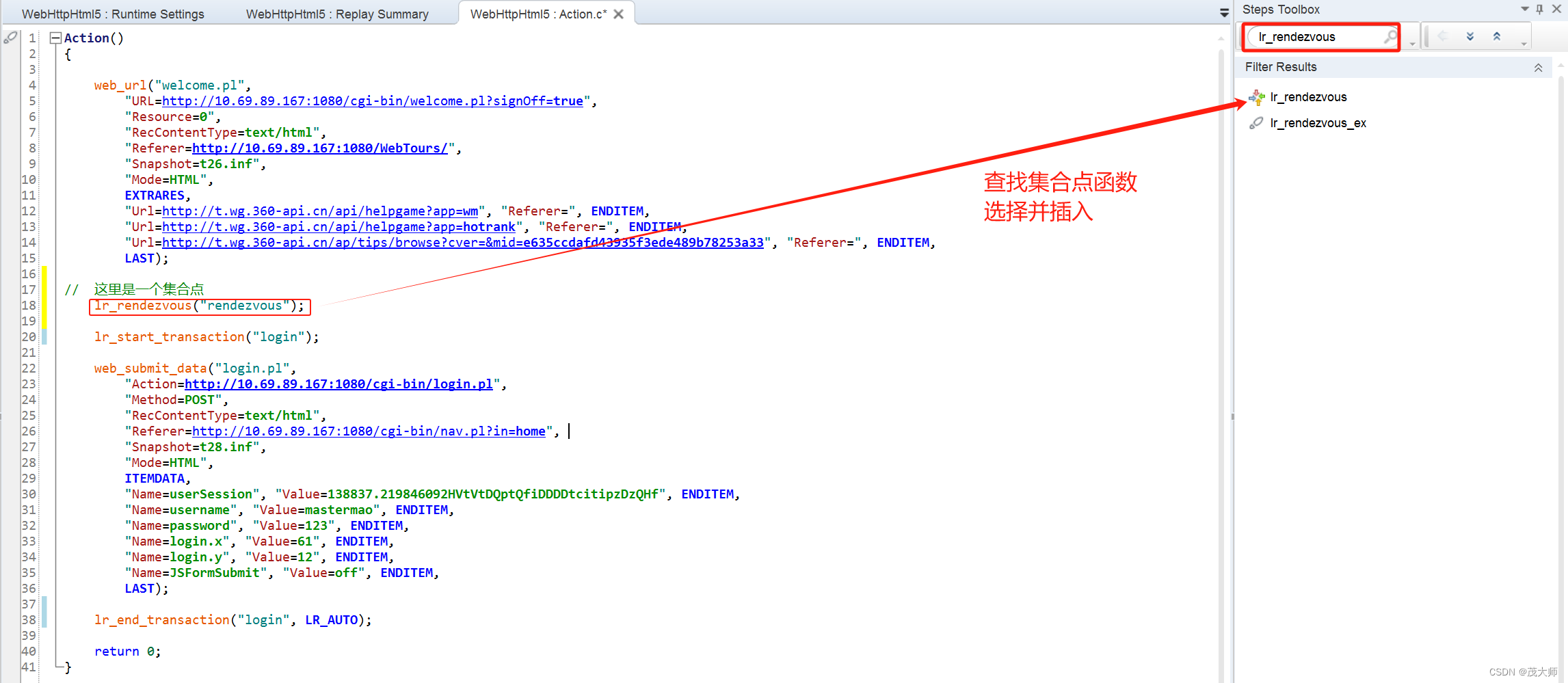
插入集合点
- 集合点的引入,就是为了能够让 Load Runner 具有并发这样的机制
- 即让所有用户集结在同一位置并同时发起请求
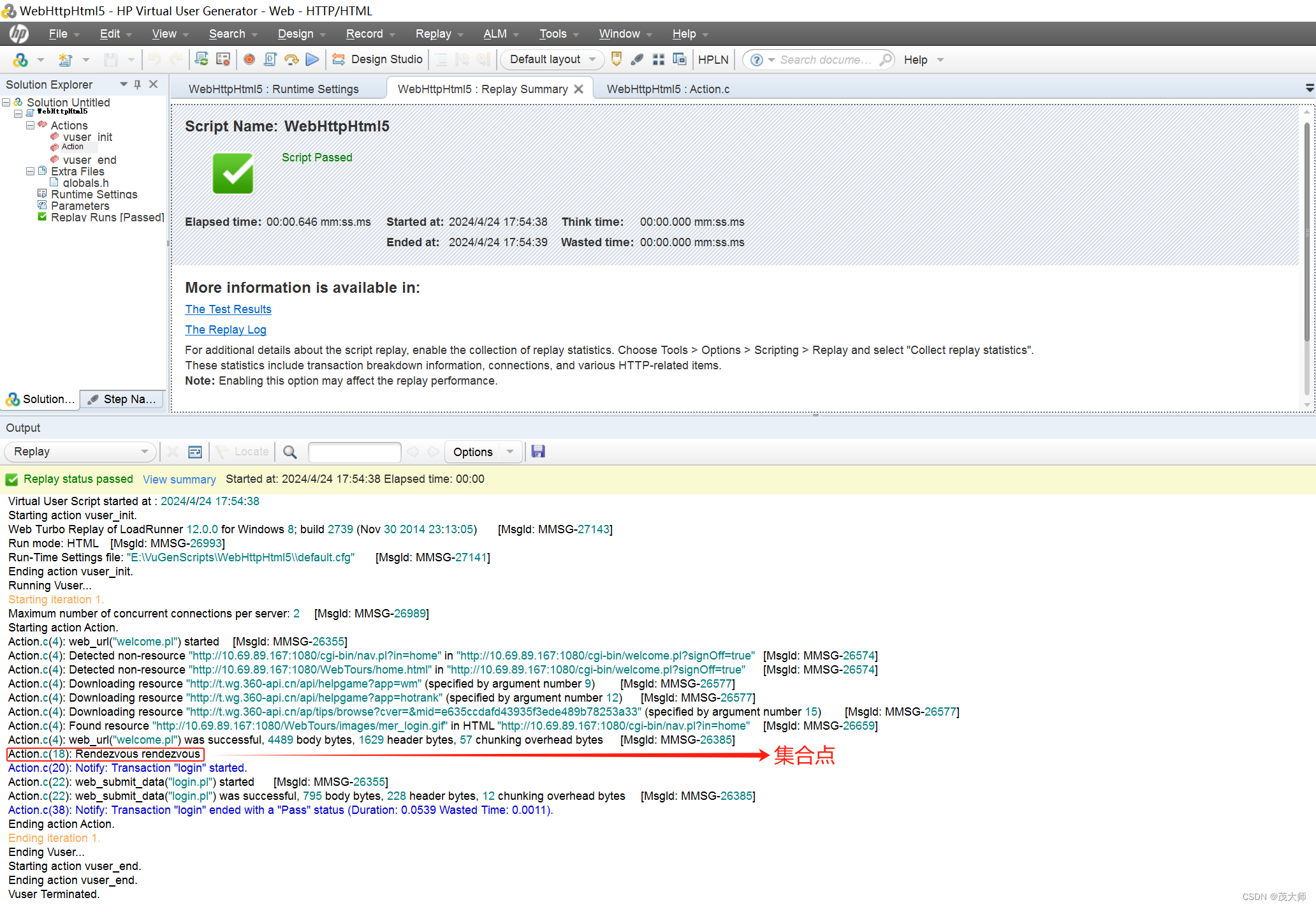
- 点击运行并观察对应日志信息
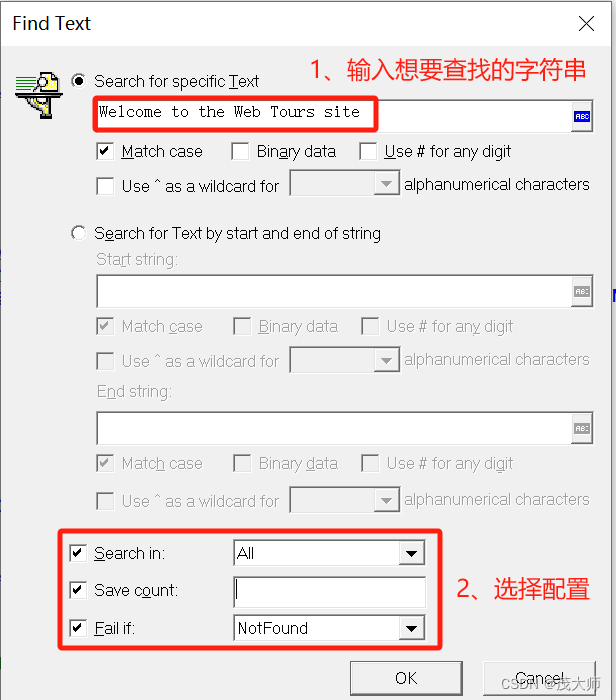
插入检查点
- 该函数属于注册类函数,在使用时需要放到 URL 请求之前
- 检查点可用于检查其下方的 URL 页面是否包含某一字符串
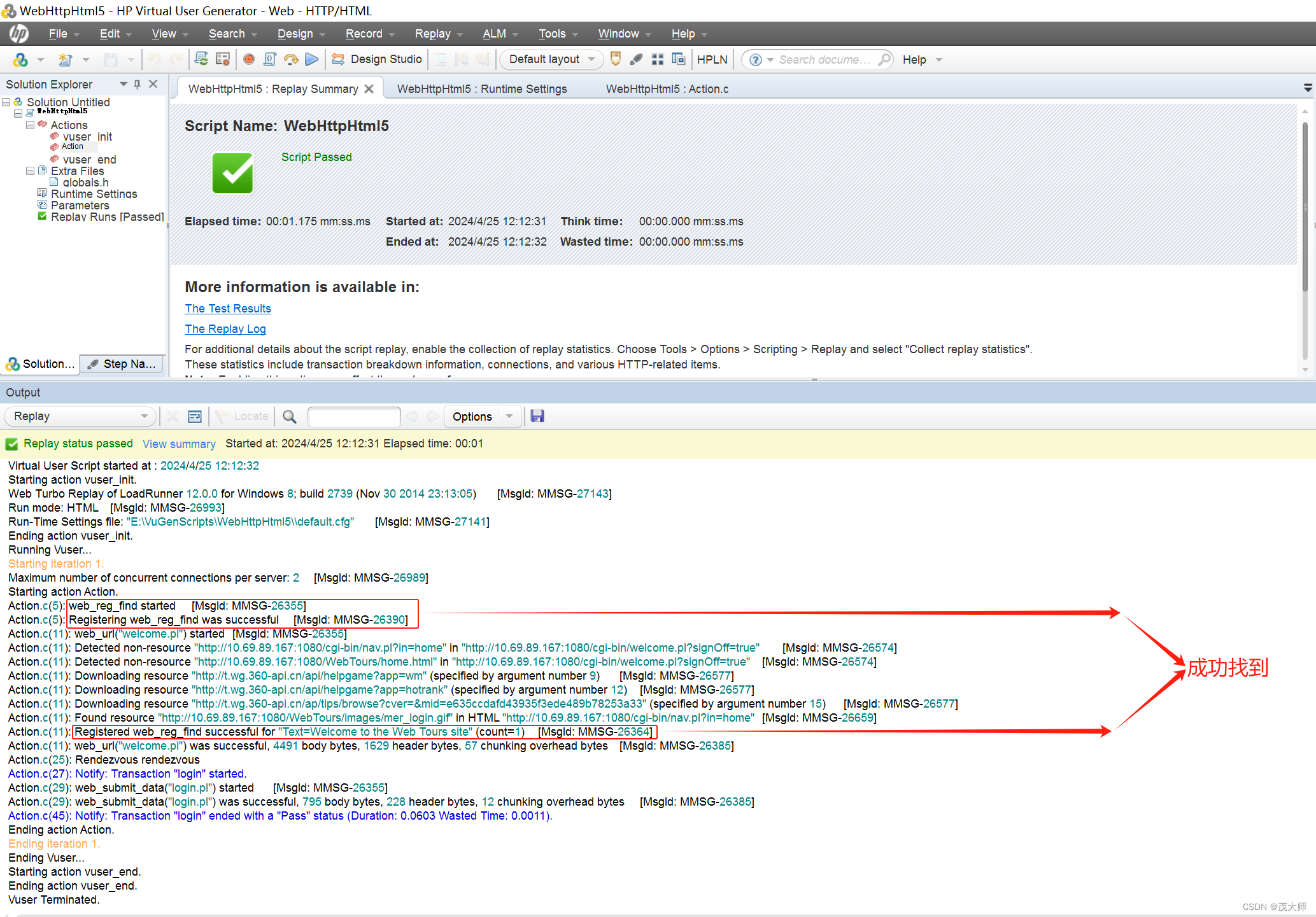
- 点击运行并观察对应日志信息
参数化
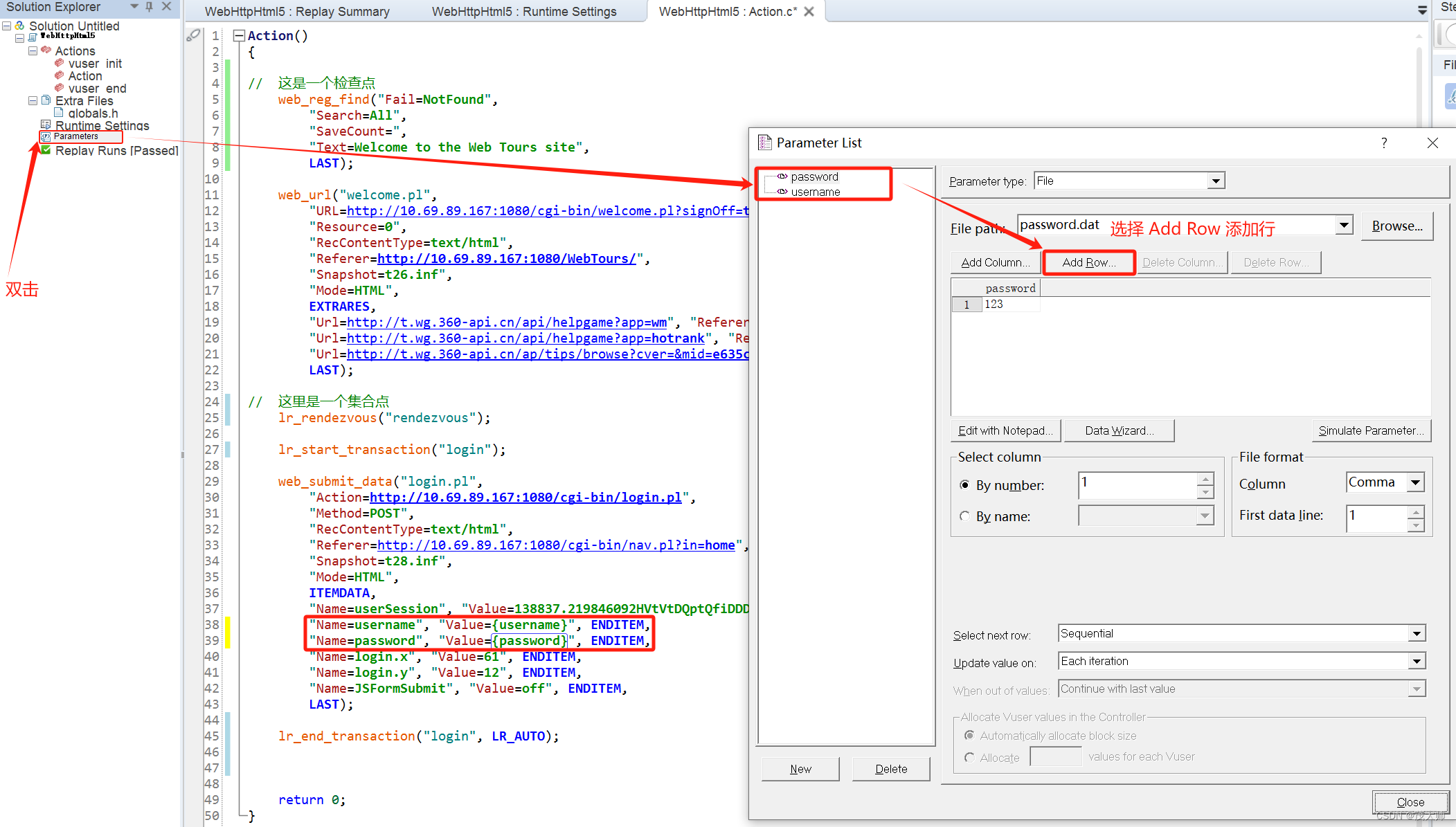
- 此处我们针对登录进行参数化设定
- 登录可以有多个账号和密码进行登录,所以适合进行参数化
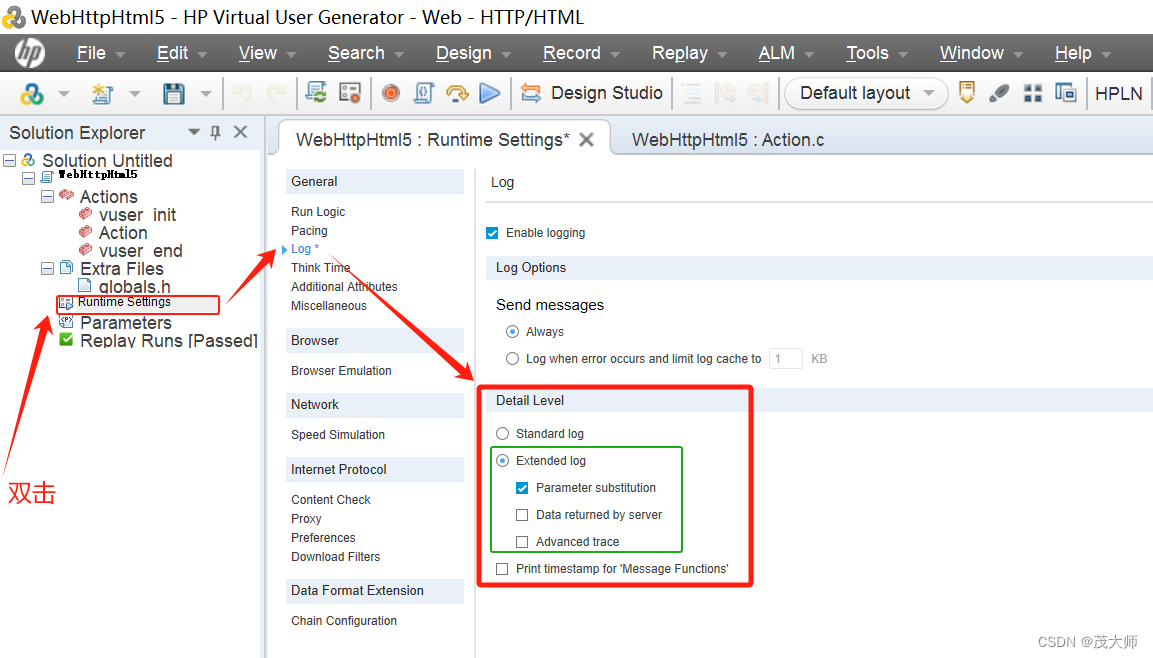
- 配置日志打印信息,让其日志打印出参数值
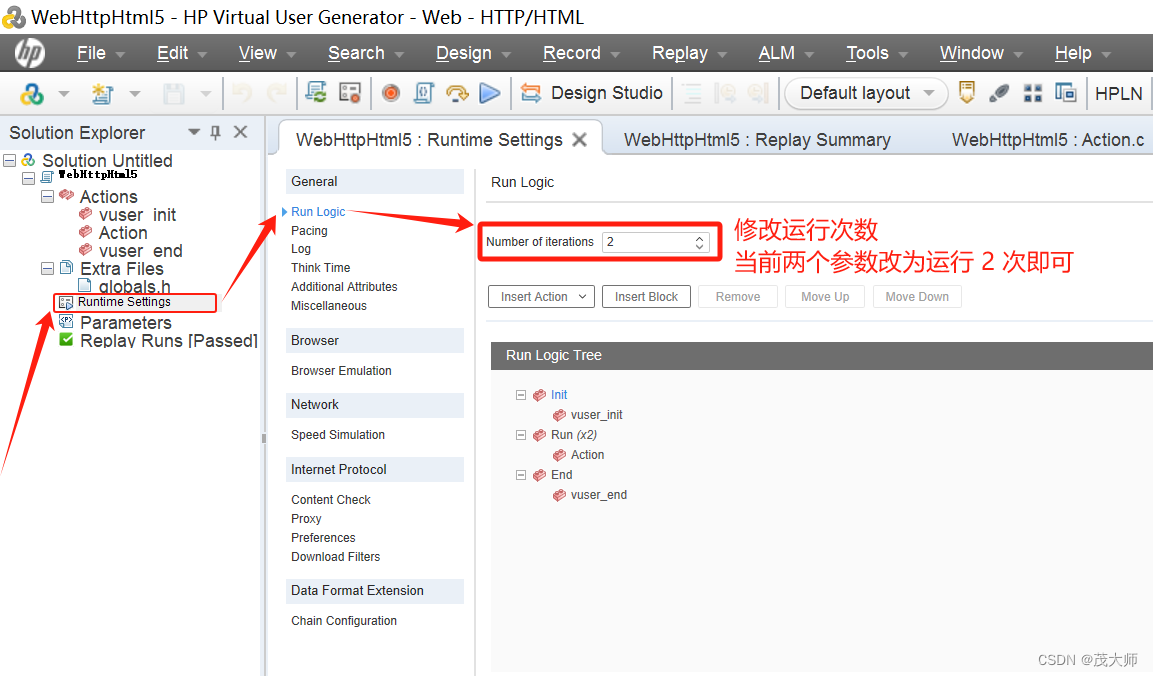
- 因为此处我们设置了两对参数值,配置运行次数修改为 2 次
- 点击运行并观察对应日志信息
打印日志
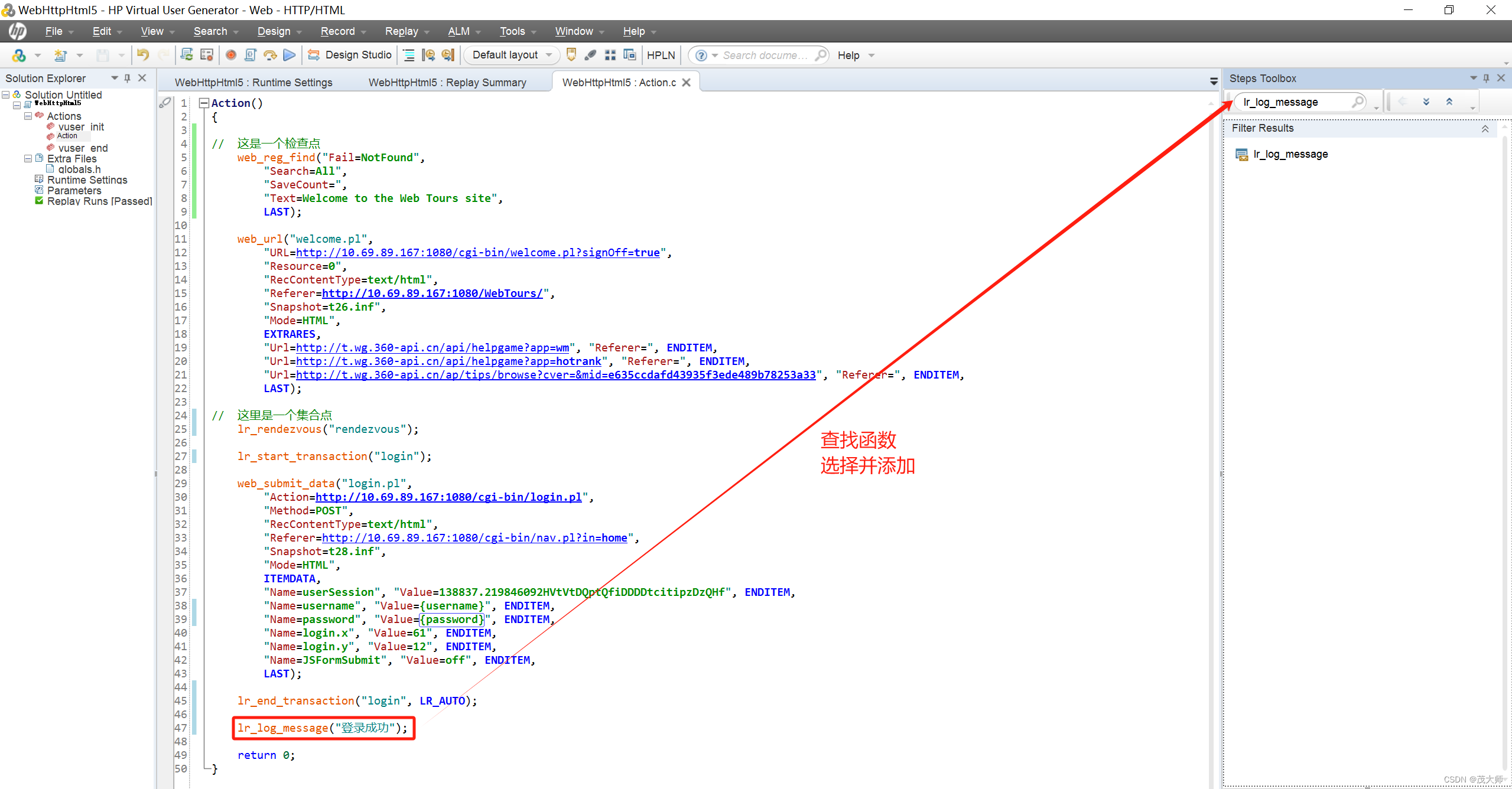
- 使用 lr_log_message() 函数自定义日志并打印
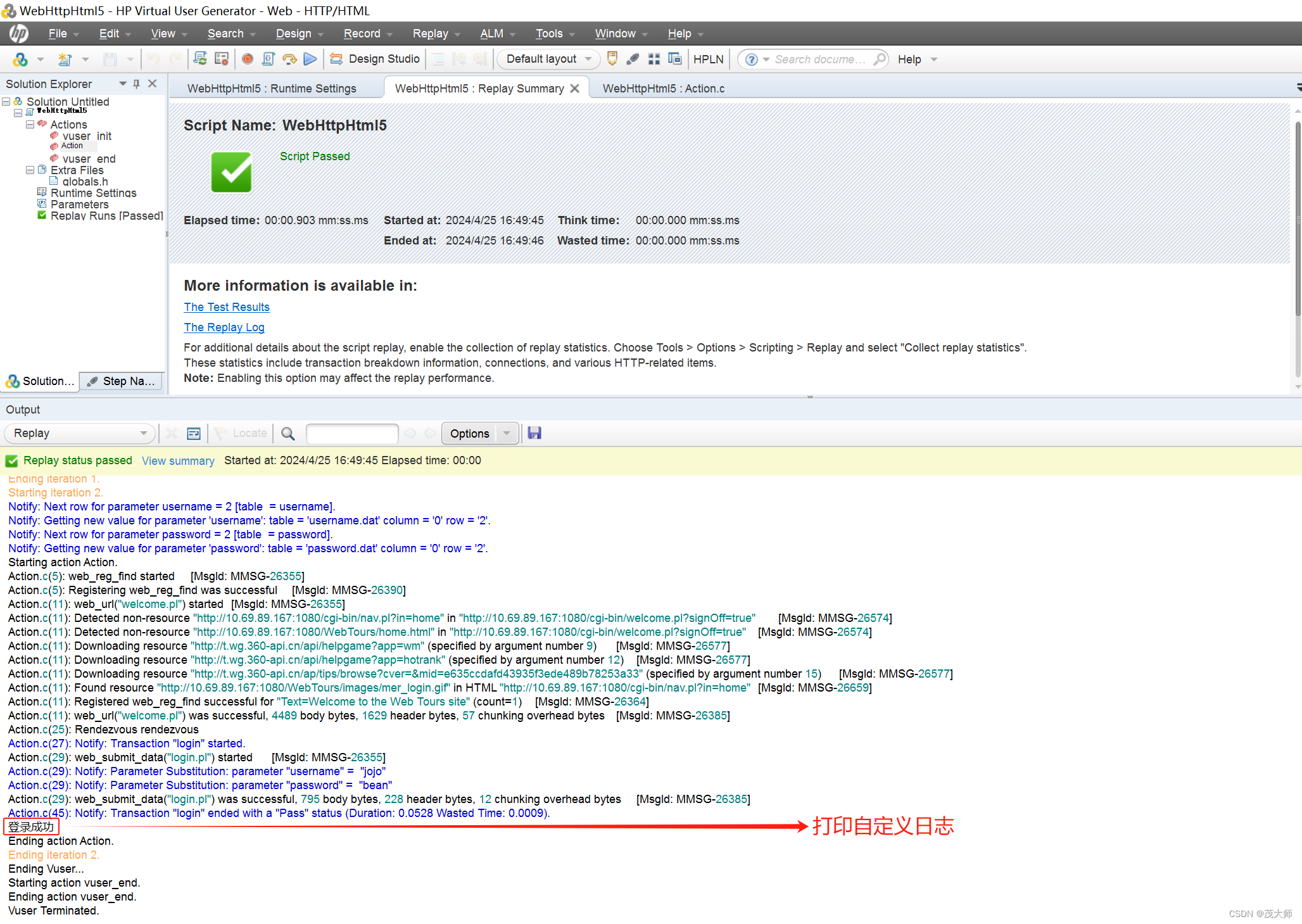
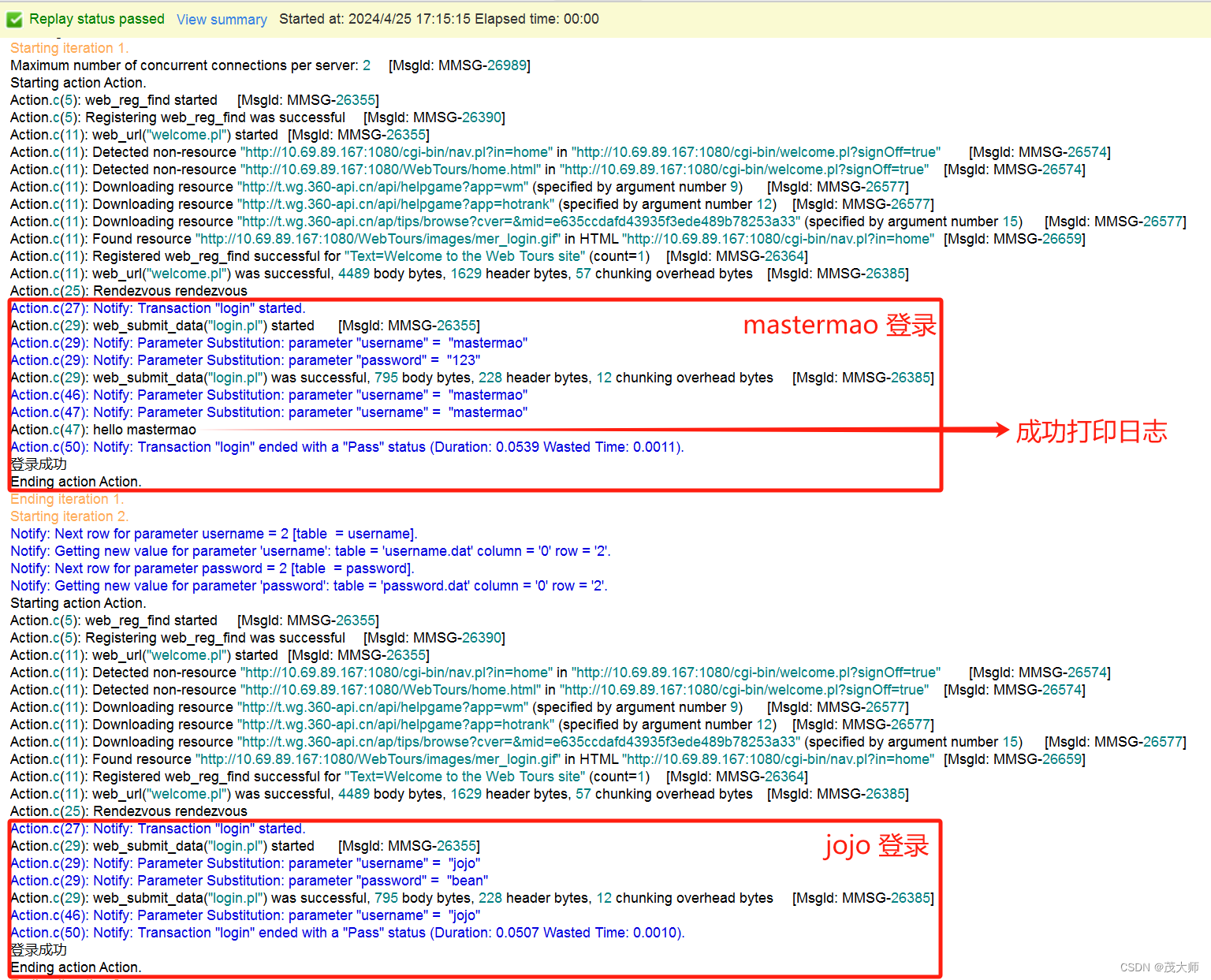
- 点击运行并观察日志信息
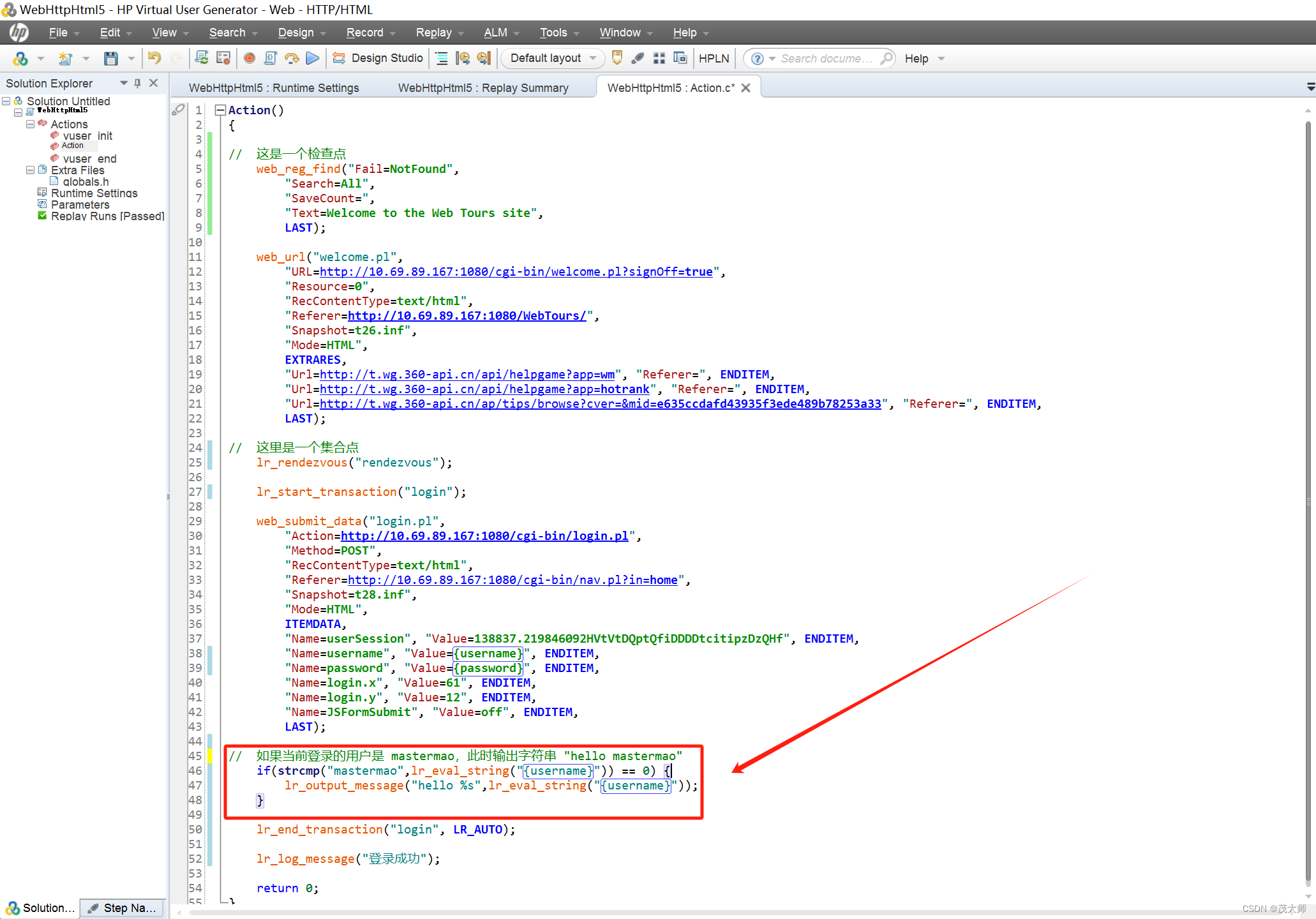
- 使用 lr_output_message() 函数,****在打印日志的基础上添加一定的条件判断
- 点击运行并观察日志信息
注意:
- 使用 lr_output_message() 函数输出的日志信息,只有在 LoadRunner 的执行窗口中可见,并不会被写入到性能测试的最终报告中。
- 即 lr_output_message() 函数经常用于调试目的



标签:
测试工具
本文转载自: https://blog.csdn.net/weixin_63888301/article/details/138127998
版权归原作者 茂大师 所有, 如有侵权,请联系我们删除。
版权归原作者 茂大师 所有, 如有侵权,请联系我们删除。