
💗个人主页💗
⭐个人专栏——数据结构学习⭐
💫点击关注🤩一起学习C语言💯💫
目录
导读:
前面我们在Linux基本指令(一)学习了ls,pwd,cd,touch,mkdir,rmdir,rm,man,cp,mv,cat,more,less指令。
今天我们学习的指令有vim,head,tail,tree,echo,wc,|,date,cal,find,grep,zip&&unzip,tar,bc,uname -r,shutdown。
1. vim 指令
vim是一款功能强大的文本编辑器,它在Linux系统中被广泛使用。
打开一个文件:
vim filename
切换到插入模式以编辑文件:
按下i键或者a键进入插入模式,然后开始编辑文件。
保存文件并退出:
Ecs键+Shift键+: ,输入wq,然后按下回车键。
不保存文件并退出:
Ecs键+Shift键+: ,输入q!,然后按下回车键。
以上只是vim编辑器的一些基本操作,vim还有很多高级功能和编辑技巧。您可以通过查阅vim的帮助文档或者在线教程来学习更多关于vim的用法。
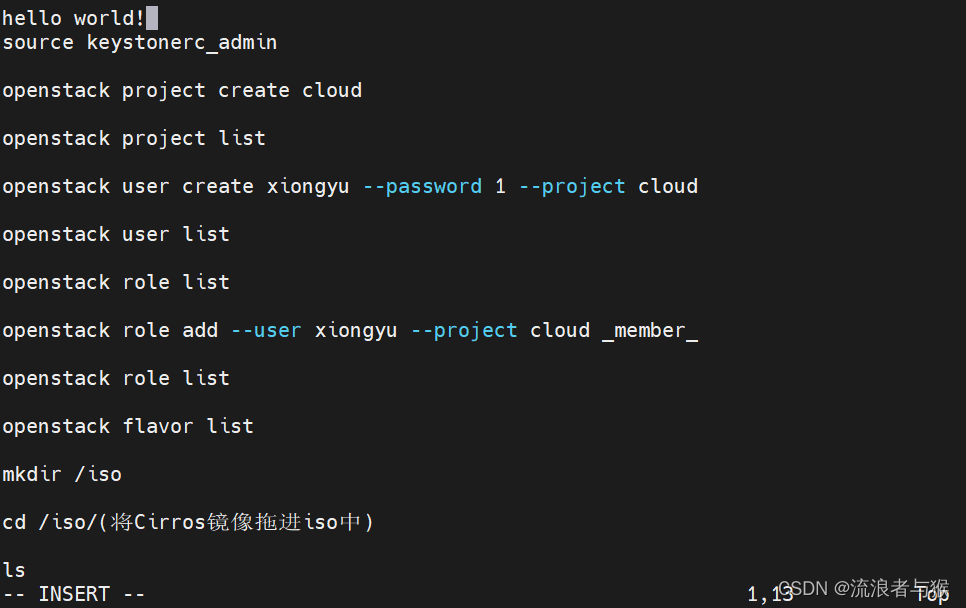
[zhy@Centos ~]$ vim file.txt
2. head指令
head指令用于显示文件的开头几行,默认显示文件的前10行。
语法:
head [选项][文件]
常用选项:
-n NUM:显示文件的前NUM行,默认为10行。
-c NUM:显示文件的前NUM个字节。
-q:不显示文件名。
-v:总是显示文件名。
[zhy@Centos ~]$ head-c100 file.txt
hello world!source keystonerc_admin

openstack project create cloud

openstack project list

openst
#显示多个文件的前10行,并显示文件名:[zhy@Centos ~]$ head-v file.txt newfile.txt
==> file.txt <==
hello world!source keystonerc_admin

openstack project create cloud

openstack project list

openstack user create xiongyu --password1--project cloud

openstack user list

==> newfile.txt <==
hello world!
wolf
3. tail指令
相对于head指令显示文件的前10行,tail指令用于显示文件的末尾几行,默认显示文件的末尾10行。
语法:
tail [选项][文件]
常用选项:
-n NUM:显示文件的后NUM行,默认为10行。
-c NUM:显示文件的后NUM个字节。
-f:实时跟踪文件的变化,会不断更新显示文件的末尾内容。
#显示文件的后10行:[zhy@Centos ~]$ tail file.txt

openstack image create --container-format bare --disk-format qcow2 --min-disk 2 --min-ram 1024--file /iso/cirros-0.4.0-x86_64-disk.img Cirros

openstack image list

openstack image set Cirros --public

openstack network create GW --share --provider-network-type flat --provider-physical-network extent --project cloud --external

openstack network list
#显示文件的后5行:[zhy@Centos ~]$ tail-n5 file.txt
openstack image set Cirros --public

openstack network create GW --share --provider-network-type flat --provider-physical-network extent --project cloud --external

openstack network list
#显示文件的后100个字节:[zhy@Centos ~]$ tail-c100 file.txt
ork-type flat --provider-physical-network extent --project cloud --external

openstack network list
#实时跟踪文件的末尾内容:[zhy@Centos ~]$ tail-f file.txt

openstack image create --container-format bare --disk-format qcow2 --min-disk 2 --min-ram 1024--file /iso/cirros-0.4.0-x86_64-disk.img Cirros

openstack image list

openstack image set Cirros --public

openstack network create GW --share --provider-network-type flat --provider-physical-network extent --project cloud --external

openstack network list
^C
4. tree指令
tree指令用于以树状图形式显示目录结构。
语法:
tree [选项] [目录]
常用选项:
-a:显示所有文件和目录,包括隐藏文件。
-L n:限制显示的层级数为n。
-d:只显示目录。
-f:不显示目录,只显示文件。
-P pattern:只显示符合指定模式的文件和目录。
#显示当前目录的树状结构:[zhy@Centos ~]$ tree
.
├── 111
│   ├── book
│   └── tmp1
├── file.txt
├── newfile.txt
├── test.txt
├── tmp1
│   ├── book
│   └── file2.txt
└── tmp2
    ├── book
    └── tmp1

5 directories, 7 files
5. 输出重定向
输出重定向是一种在命令行环境中将输出结果从标准输出(通常是显示器)转向到文件或其它设备的方法。在Linux系统中,使用特殊的符号>或>>来实现输出重定向。
- **>**:将命令的标准输出重定向到一个文件中,并覆盖原有内容。如果文件不存在,则创建新文件。
- **>>**:将命令的标准输出追加到一个文件中,不覆盖原有内容。如果文件不存在,则创建新文件。
下面我们用echo指令来演示一下。
6. echo指令
在Linux中,echo是一条非常常用的指令。它用于将文本或字符串输出到终端或文件。
语法:
echo [选项] [字符串]
#输出文字到终端:[zhy@Centos ~]$ echo Hello, World!
Hello, World!#使用转义字符:[zhy@Centos ~]$ echo-e"Hello\nWorld!"
Hello
World!#将echo命令的输出结果覆盖到名为file.txt的文件中。[zhy@Centos ~]$ echo"Hello World!"> file.txt
[zhy@Centos ~]$ cat file.txt
Hello World!#将输出追加到文件:[zhy@Centos ~]$ echo"Hello World!">> file.txt
[zhy@Centos ~]$ cat file.txt
Hello World!
Hello World!
7. wc指令
在Linux中,wc是一个用于统计文件中字节数、字数、行数的命令。
语法:
wc [选项][文件]
常用选项:
-c:统计文件中的字节数。
-w:统计文件中的字数(以空白字符分隔的单词)。
-l:统计文件中的行数。
[zhy@Centos ~]$ cat file.txt
Hello World!
Hello World!#统计文件中的字节数、字数和行数:[zhy@Centos ~]$ wc file.txt
 2426 file.txt
 #只统计文件中的字节数:[zhy@Centos ~]$ wc-c file.txt
26 file.txt
#只统计文件中的字数:[zhy@Centos ~]$ wc-w file.txt
4 file.txt
#只统计文件中的行数:[zhy@Centos ~]$ wc-l file.txt
2 file.txt
8. | 字符
在Linux中,竖线符号(|)代表管道操作符(Pipe),用于将一个命令的输出作为另一个命令的输入。
通过使用管道操作符可以将多个命令串联起来,实现更复杂的数据处理任务。
语法:
command1 | command2
上述命令将command1的输出作为command2的输入。command1和command2可以是任意命令,它们可以是系统自带的命令,也可以是用户自定义的脚本或程序。
管道的优点是可以将多个简单的命令组合在一起,实现更复杂的操作。可以通过管道来过滤、排序、统计、转换数据,或者将多个命令的功能组合起来使用。
比如:
#使用cat命令读取文件内容,并通过管道将结果传递给wc命令统计文件的行数:[zhy@Centos ~]$ cat file.txt |wc-l2
9. date指令
Linux中,date用于显示和设置系统的日期和时间。
语法:
date [选项][格式]
常用选项:
-d, --date=STRING:指定要显示或设置的日期和时间字符串。
-u, --utc:显示或设置协调世界时(UTC)。
-s, --set=STRING:设置系统的日期和时间。
-R, --rfc-2822:以RFC 2822格式输出日期和时间。
–rfc-3339=TIMESPEC:以RFC 3339格式输出日期和时间。
#显示当前日期和时间:[zhy@Centos ~]$ date
Thu Jan  4 07:53:19 PM CST 2024#以特定格式显示当前日期和时间:[zhy@Centos ~]$ date"+%Y-%m-%d %H:%M:%S"2024-01-04 19:53:36
#显示指定日期和时间的格式化结果:[zhy@Centos ~]$ date-d"2022-01-01 12:00:00""+%A, %B %d, %Y"
Saturday, January 01, 2022
10. Cal指令
cal命令可以用来显示公历(阳历)日历。
语法:
cal [参数][月份][年份]
#显示当前月份的日历:[zhy@Centos ~]$ cal
    January 2024
Su Mo Tu We Th Fr Sa
    12345678910111213141516171819202122232425262728293031#显示指定年份的日历:[zhy@Centos ~]$ cal20242024

       January               February                 March
Su Mo Tu We Th Fr Sa   Su Mo Tu We Th Fr Sa   Su Mo Tu We Th Fr Sa
    12345612312789101112134567891034567891415161718192011121314151617101112131415162122232425262718192021222324171819202122232829303125262728292425262728293031
        April                   May                   June
Su Mo Tu We Th Fr Sa   Su Mo Tu We Th Fr Sa   Su Mo Tu We Th Fr Sa
    12345612341789101112135678910112345678141516171819201213141516171891011121314152122232425262719202122232425161718192021222829302627282930312324252627282930
        July                  August                September
Su Mo Tu We Th Fr Sa   Su Mo Tu We Th Fr Sa   Su Mo Tu We Th Fr Sa
    1234561231234567789101112134567891089101112131414151617181920111213141516171516171819202121222324252627181920212223242223242526272828293031252627282930312930

       October               November               December
Su Mo Tu We Th Fr Sa   Su Mo Tu We Th Fr Sa   Su Mo Tu We Th Fr Sa
       1234512123456767891011123456789891011121314131415161718191011121314151615161718192021202122232425261718192021222322232425262728272829303124252627282930293031#显示指定月份和年份的日历:[zhy@Centos ~]$ cal12024
    January 2024
Su Mo Tu We Th Fr Sa
    12345678910111213141516171819202122232425262728293031# 显示当月与前后月份的日历:[zhy@Centos ~]$ cal-3
    December 2023         January 2024          February 2024
Su Mo Tu We Th Fr Sa  Su Mo Tu We Th Fr Sa  Su Mo Tu We Th Fr Sa
                12123456123345678978910111213456789101011121314151614151617181920111213141516171718192021222321222324252627181920212223242425262728293028293031252627282931
11. find指令
Find是一个强大的Linux命令行工具,用于在文件系统中查找文件和目录。它可以按照多种条件进行搜索,并可以执行各种操作。
语法:
find pathname -options
[zhy@Centos ~]$ find /home/zhy/tmp1/file2.txt
/home/zhy/tmp1/file2.txt
12. grep指令
grep是一个在Linux和Unix系统中用于查找文件中匹配文本模式的强大命令行工具。它可以从一个或多个文件中搜索匹配的行,并将结果输出到标准输出。
语法:
grep [pattern] [files]
常用选项:
-i :忽略大小写的不同,所以大小写视为相同
-n :顺便输出行号
-v :反向选择,亦即显示出没有 ‘搜寻字符串’ 内容的那一行
#基本搜索[zhy@Centos ~]$ grep'l' file.txt
Hello World!
Hello World!#忽略大小写搜索:[zhy@Centos ~]$ grep'h' file.txt
[zhy@Centos ~]$ grep-i'h' file.txt
Hello World!
Hello World!
13. zip/unzip指令
在Linux中,可以使用zip和unzip命令来压缩和解压缩文件。
语法:
zip <压缩文件名>.zip <文件或目录>
[zhy@Centos ~]$ tree
.
├── 111
│   ├── book
│   └── tmp1
├── file.txt
├── newfile.txt
├── test.txt
├── tmp1
│   ├── book
│   └── file2.txt
└── tmp2
    ├── book
    └── tmp1

5 directories, 7 files

#压缩文件[zhy@Centos ~]$ zip tmp3.zip newfile.txt
  adding: newfile.txt (stored 0%)[zhy@Centos ~]$ tree
.
├── 111
│   ├── book
│   └── tmp1
├── file.txt
├── newfile.txt
├── test.txt
├── tmp1
│   ├── book
│   └── file2.txt
├── tmp2
│   ├── book
│   └── tmp1
└── tmp3.zip

5 directories, 8 files

# 解压文件[zhy@Centos ~]$ unzip tmp3.zip
Archive:  tmp3.zip
replace newfile.txt? [y]es, [n]o, [A]ll, [N]one, [r]ename: y
 extracting: newfile.txt
[zhy@Centos ~]$ tree
.
├── 111
│   ├── book
│   └── tmp1
├── file.txt
├── newfile.txt
├── test.txt
├── tmp1
│   ├── book
│   └── file2.txt
├── tmp2
│   ├── book
│   └── tmp1
└── tmp3.zip

5 directories, 8 files
14. tar指令
在Linux中,tar是一个常用的命令行工具,用于创建和提取归档文件,也称为"tarball"。
语法:
打包:
tar -cvf <归档文件名>.tar <文件或目录>
解包:
tar -xvf <归档文件名>.tar
常用选项:
-c :建立一个压缩文件的参数指令(create 的意思);
-x :解开一个压缩文件的参数指令!
-t :查看 tarfile 里面的文件!
-z :是否同时具有 gzip 的属性?亦即是否需要用 gzip 压缩?
-j :是否同时具有 bzip2
的属性?亦即是否需要用 bzip2 压缩?
-v :压缩的过程中显示文件!这个常用,但不建议用在背景执行过程!
-f :使用档名,请留意,在 f之后要立即接档名!不要再加参数!
-C : 解压到指定目录
#打包[zhy@Centos ~]$ tar-cvf tmp4.tar /home/zhy/tmp2
tar: Removing leading `/' from member names
/home/zhy/tmp2/
/home/zhy/tmp2/tmp1/
/home/zhy/tmp2/book
[zhy@Centos ~]$ ll
total 40
drwxrwxr-x 3 zhy zhy  4096 Jan  220:25 111
-rw-rw-r-- 1 zhy zhy    26 Jan  419:12 file.txt
-rw-rw-r-- 1 zhy zhy    18 Jan  319:27 newfile.txt
-rw-rw-r-- 1 zhy zhy     5 Jan  319:23 test.txt
drwxrwxr-x 2 zhy zhy  4096 Jan  319:12 tmp1
drwxrwxr-x 3 zhy zhy  4096 Jan  318:46 tmp2
-rw-rw-r-- 1 zhy zhy   190 Jan  420:15 tmp3.zip
-rw-rw-r-- 1 zhy zhy 10240 Jan  420:20 tmp4.tar

# 解包[zhy@Centos ~]$ tar-xvf tmp4.tar
home/zhy/tmp2/
home/zhy/tmp2/tmp1/
home/zhy/tmp2/book
15. bc指令
在Linux中,bc是一个命令行计算器工具。
它用于执行数学运算,包括基本的算术运算、逻辑运算和一些高级功能,如函数、循环和条件语句。使用bc可以在终端中进行数值计算,也可以在脚本中嵌入进行数学计算操作。要使用bc指令,只需在终端中输入bc并按下回车键即可启动bc计算器。
[zhy@Centos ~]$ bcbc1.07.1
Copyright 1991-1994, 1997, 1998, 2000, 2004, 2006, 2008, 2012-2017 Free Software Foundation, Inc.
This is free software with ABSOLUTELY NO WARRANTY.
For details type `warranty'.
2 + 2410 / 25
16. uname –r指令
uname -r指令在Linux中用于显示操作系统的内核版本。
执行uname -r指令将输出当前系统内核的版本号。
[zhy@Centos ~]$ uname-r5.10.134-15.al8.x86_64
17. 热键
几个重要的热键:
- [Tab]按键—具有『命令补全』和『档案补齐』的功能
- [Ctrl]-c按键—让当前的程序『停掉』
- [Ctrl]-d按键—通常代表着:『键盘输入结束(End Of File, EOF 戒 End OfInput)』的意思;另外,他也可 以用来取代exit
18. shutdown
语法:
shutdown [选项]
** 常见选项:**
-h: 将系统的服务停掉后,立即关机。
-r: 在将系统的服务停掉之后就重新启动
-t sec : -t 后面加秒数,亦即『过几秒后关机』的意思
版权归原作者 流浪者与猴 所有, 如有侵权,请联系我们删除。