
一. Git的安装
1.去Git的官网:Git
(官网下载的很慢,可以自己电脑安装的“软件管家”安装)
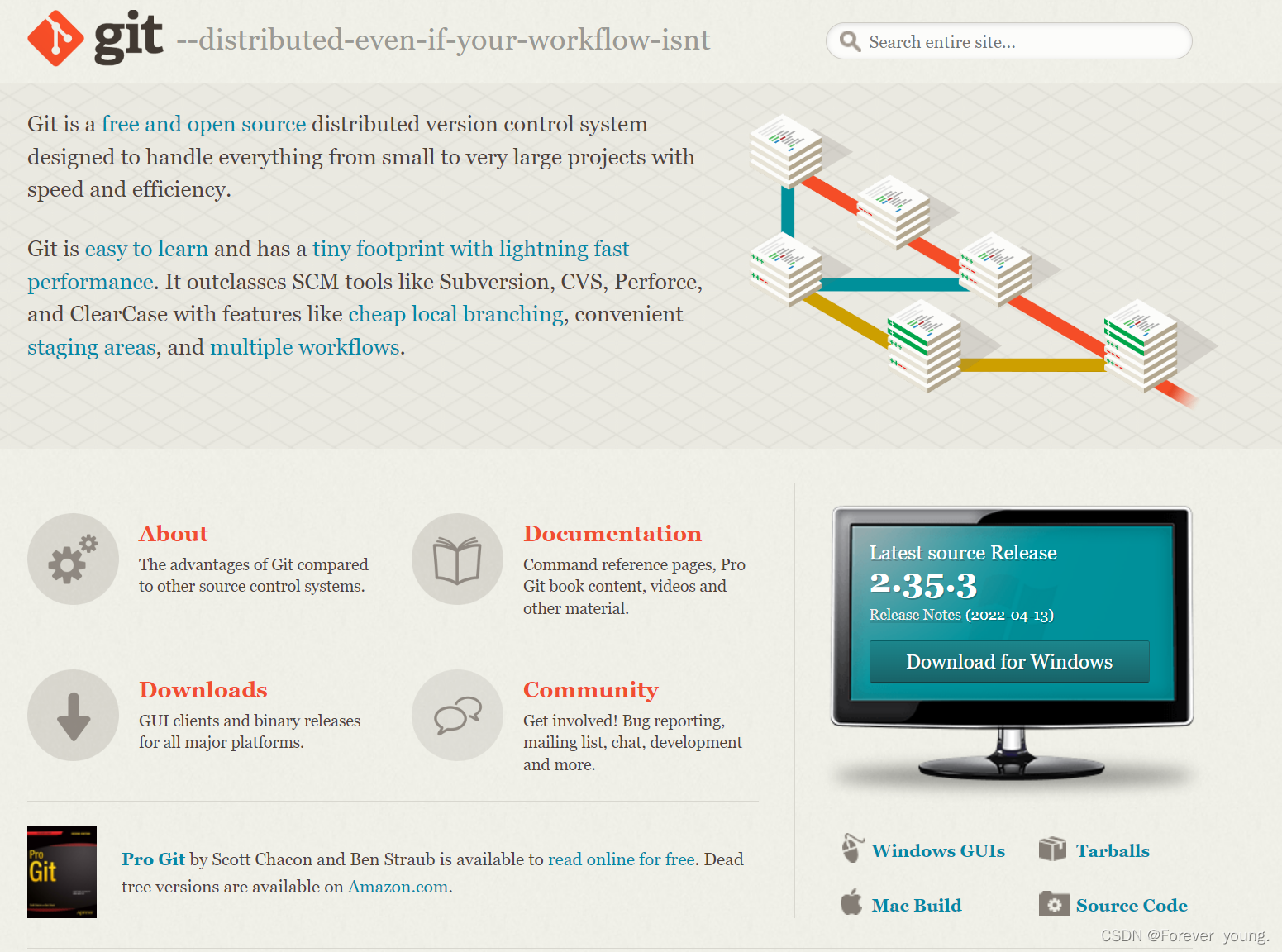
2.点击Download
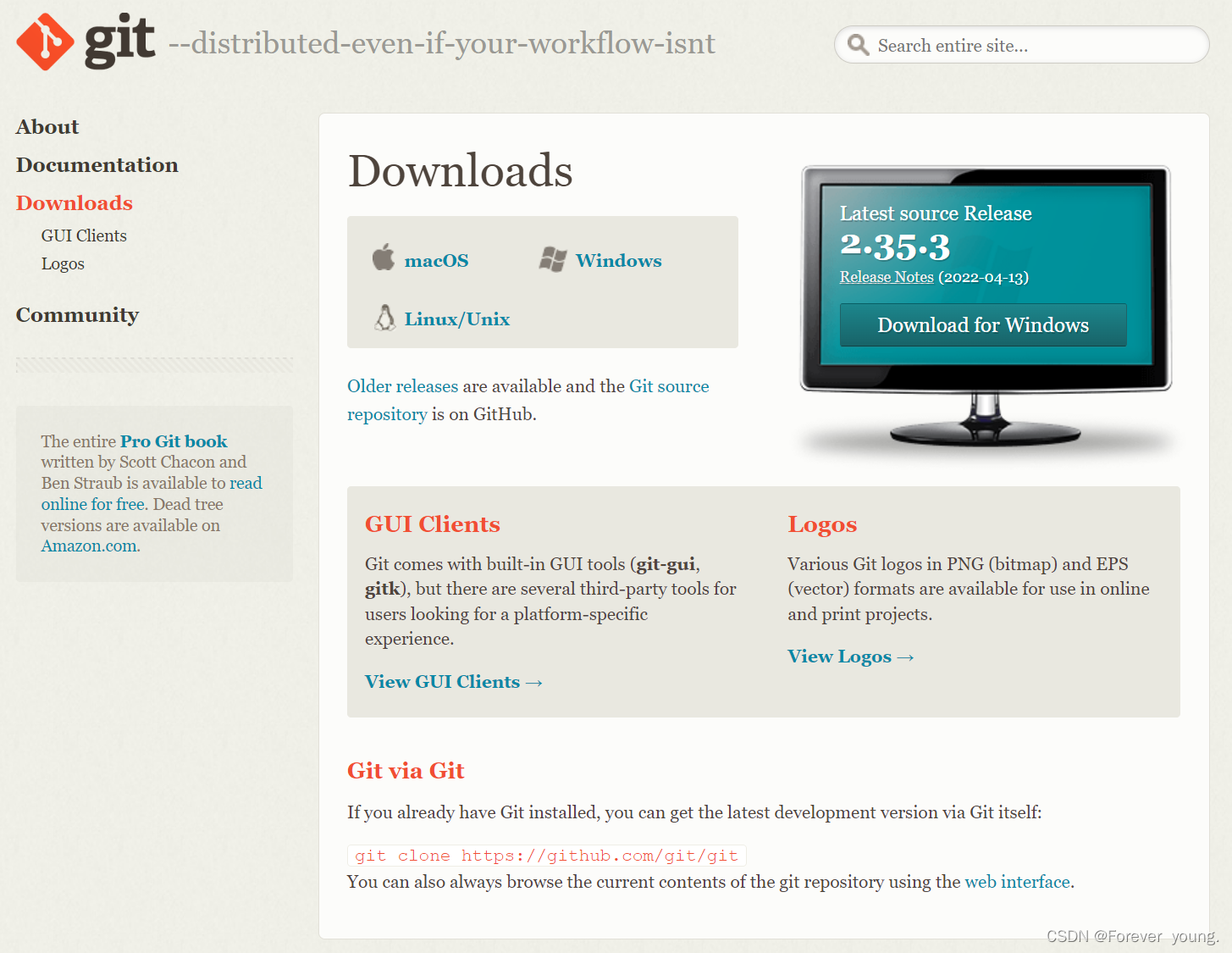
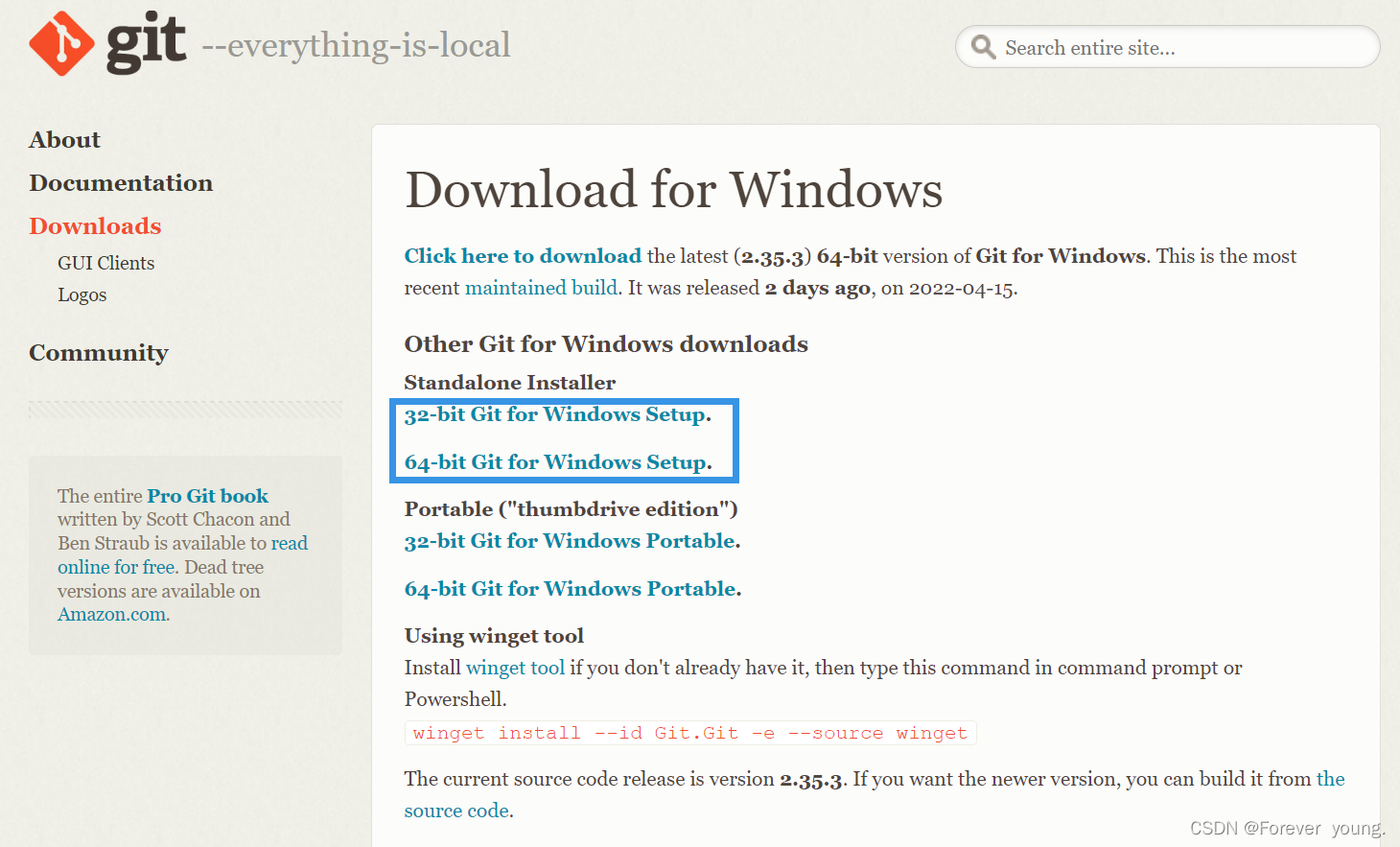
3.选择对应的下载版本
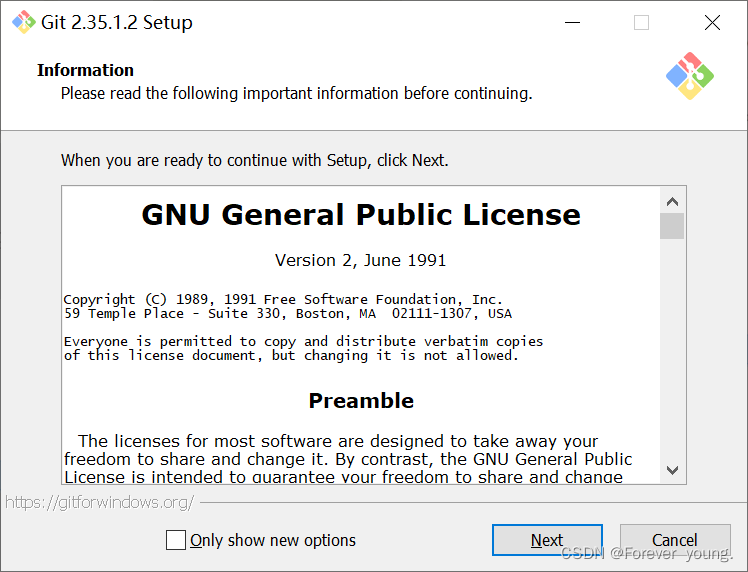
4.下载好后点击安装

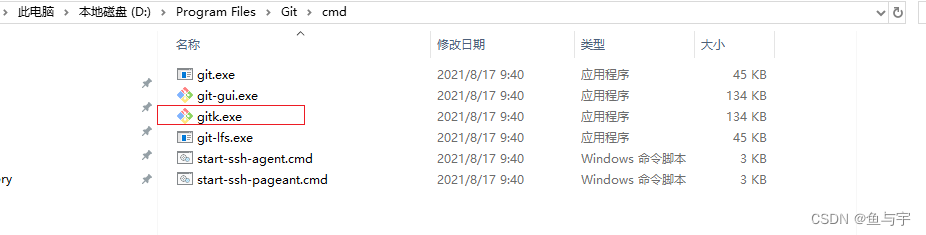
5.进行安装
(按照下面步骤操作)
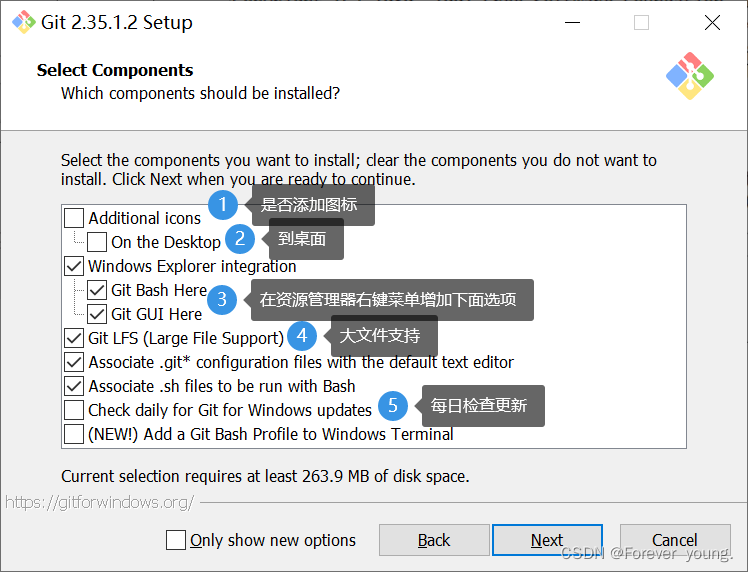
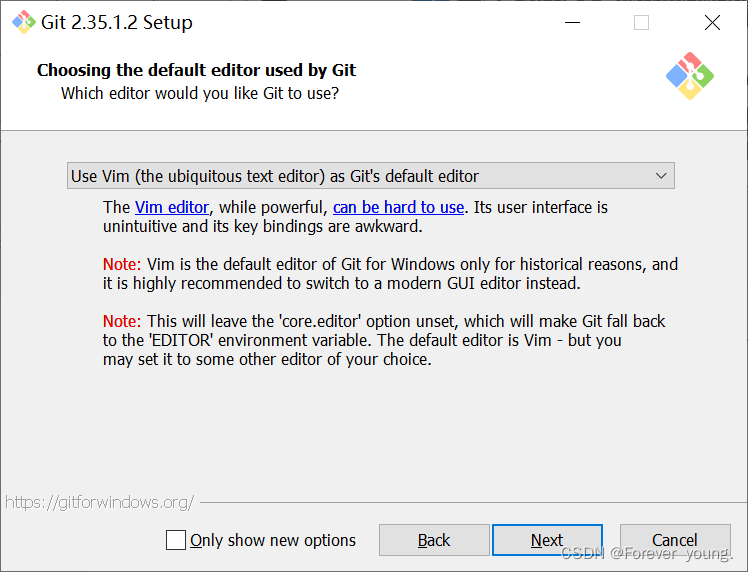
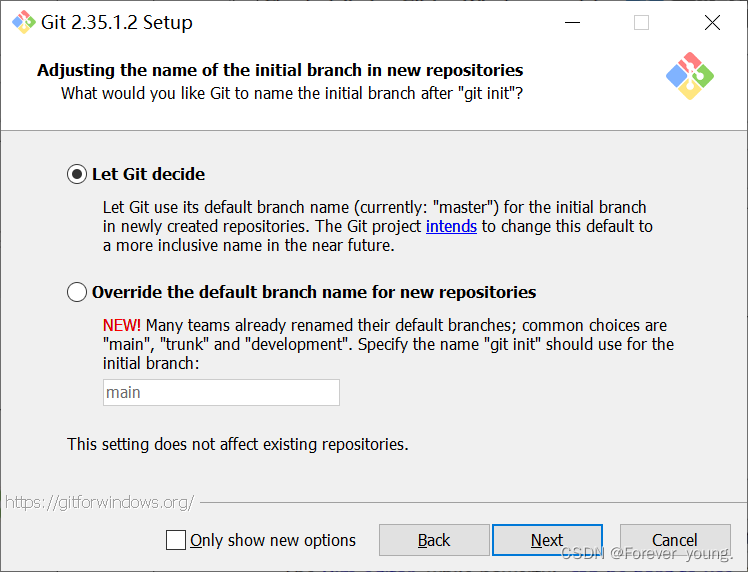
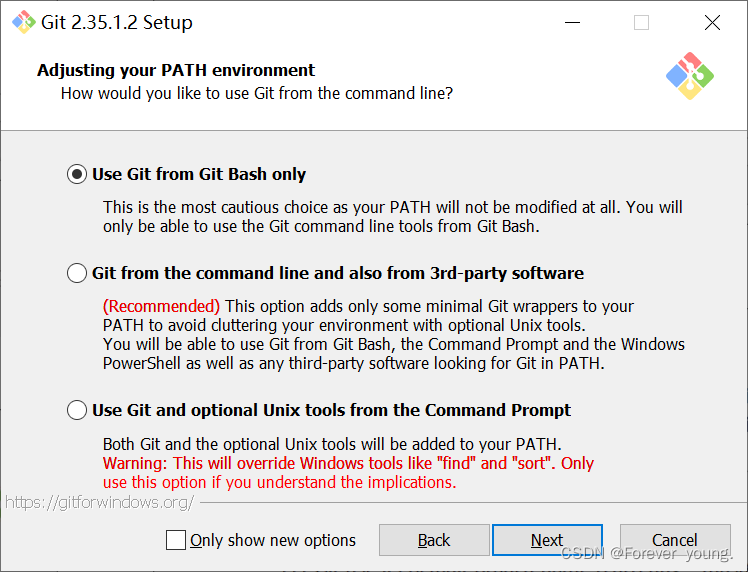
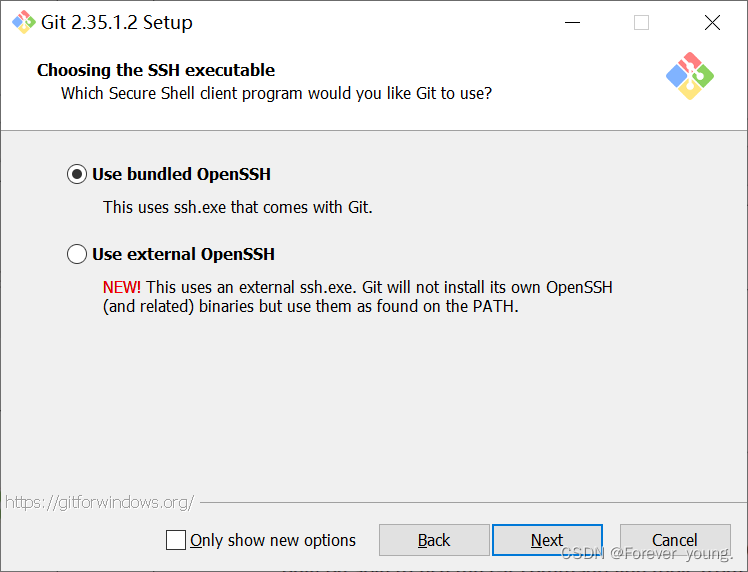
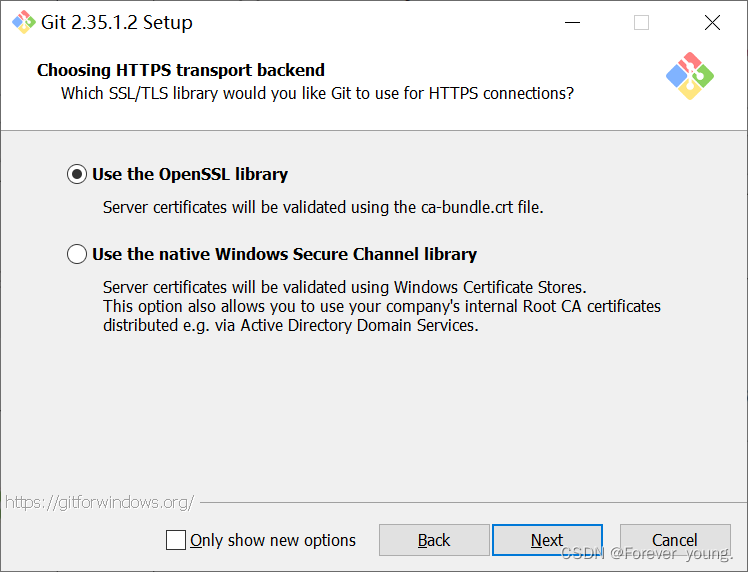
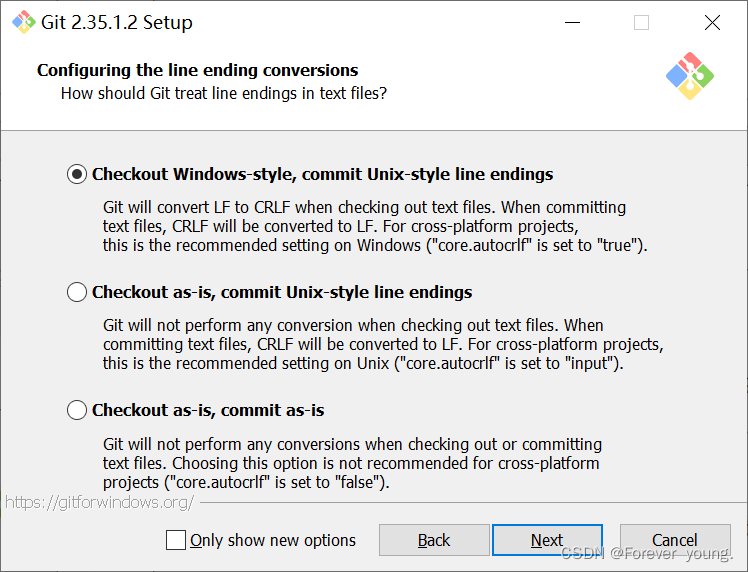
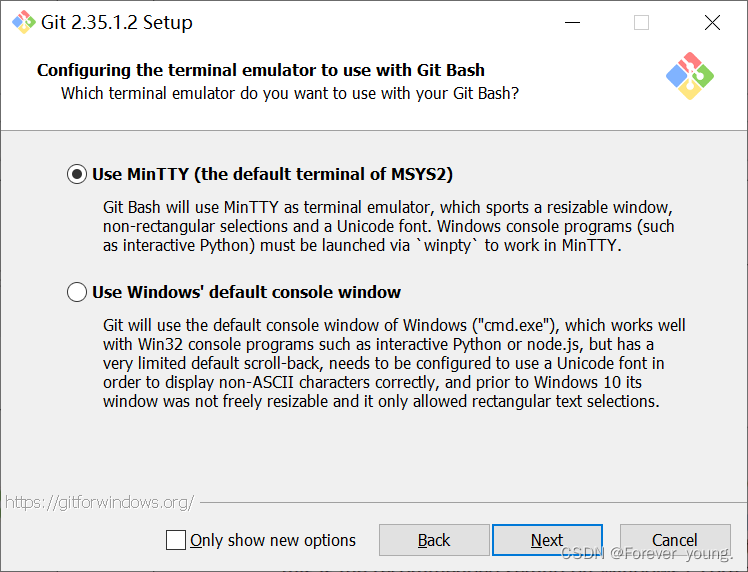
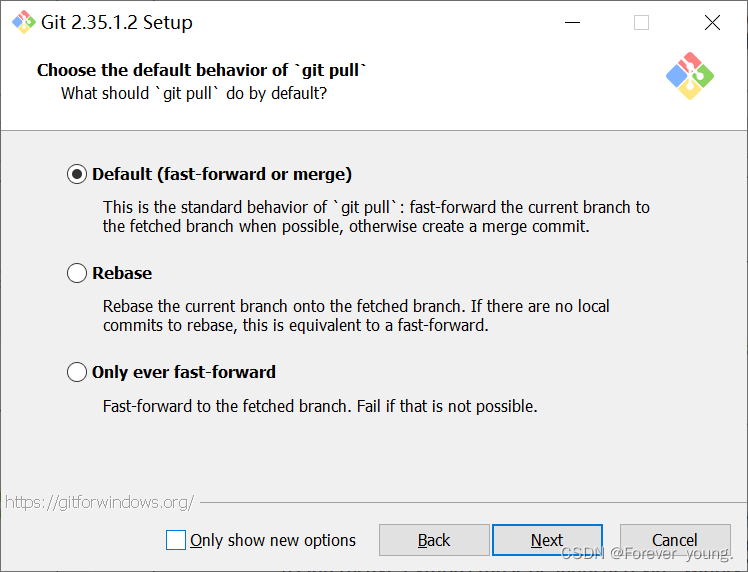
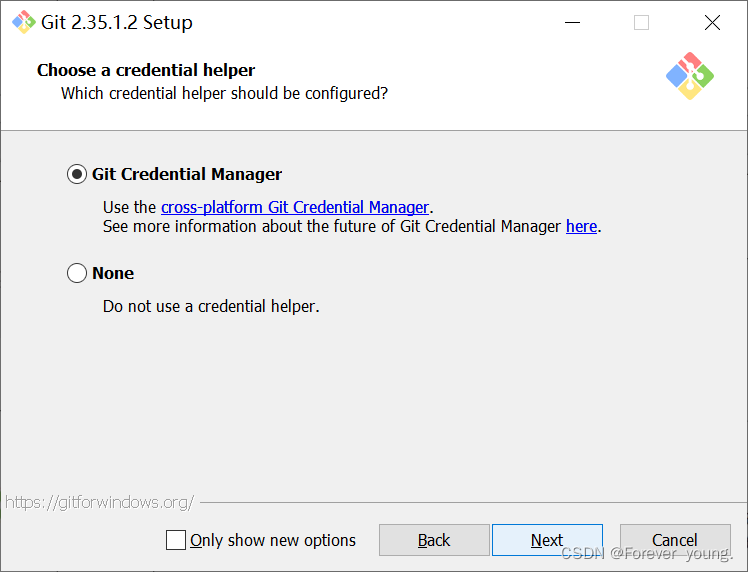
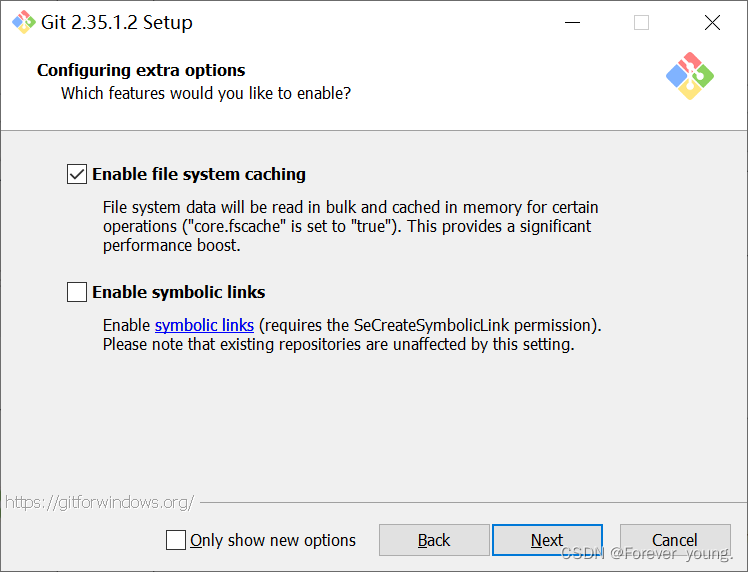
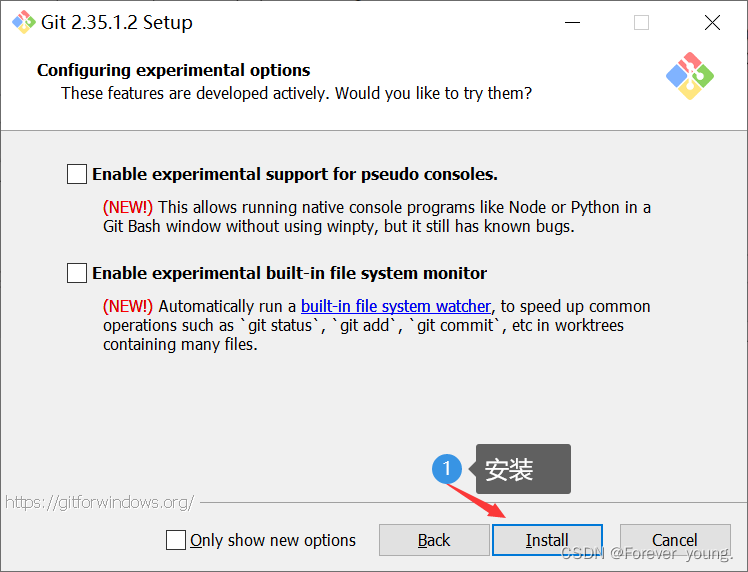
6.环境变量设置

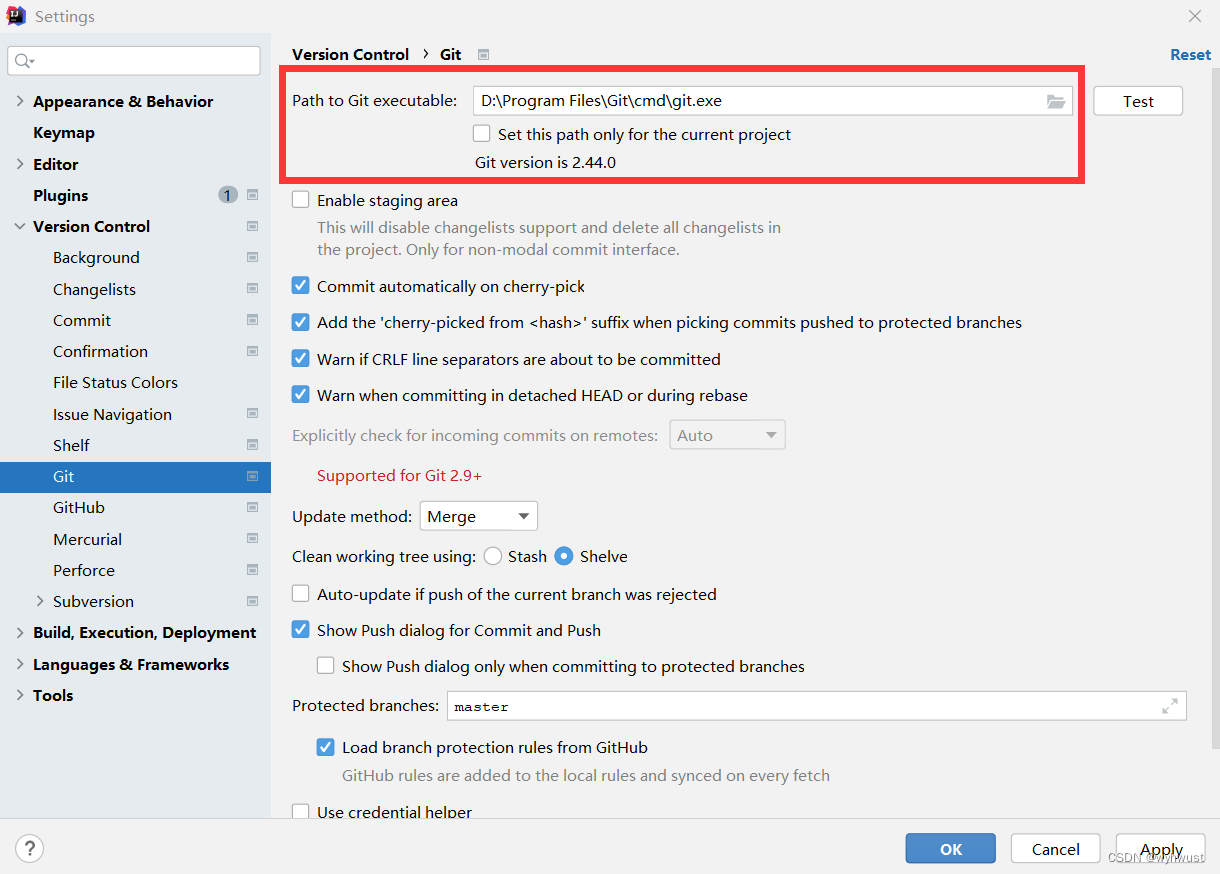
- IDEA中配置Git
file--setting---
在IDEA中使用Git,本质上还是使用本地安装的Git软件,所以需要在IDEA中配置Git。
二、使用Idea连接Gitee中自己的创建的仓库
gitee官网:开源软件 - Gitee.com
先注册账号,再登录创建自己的仓库。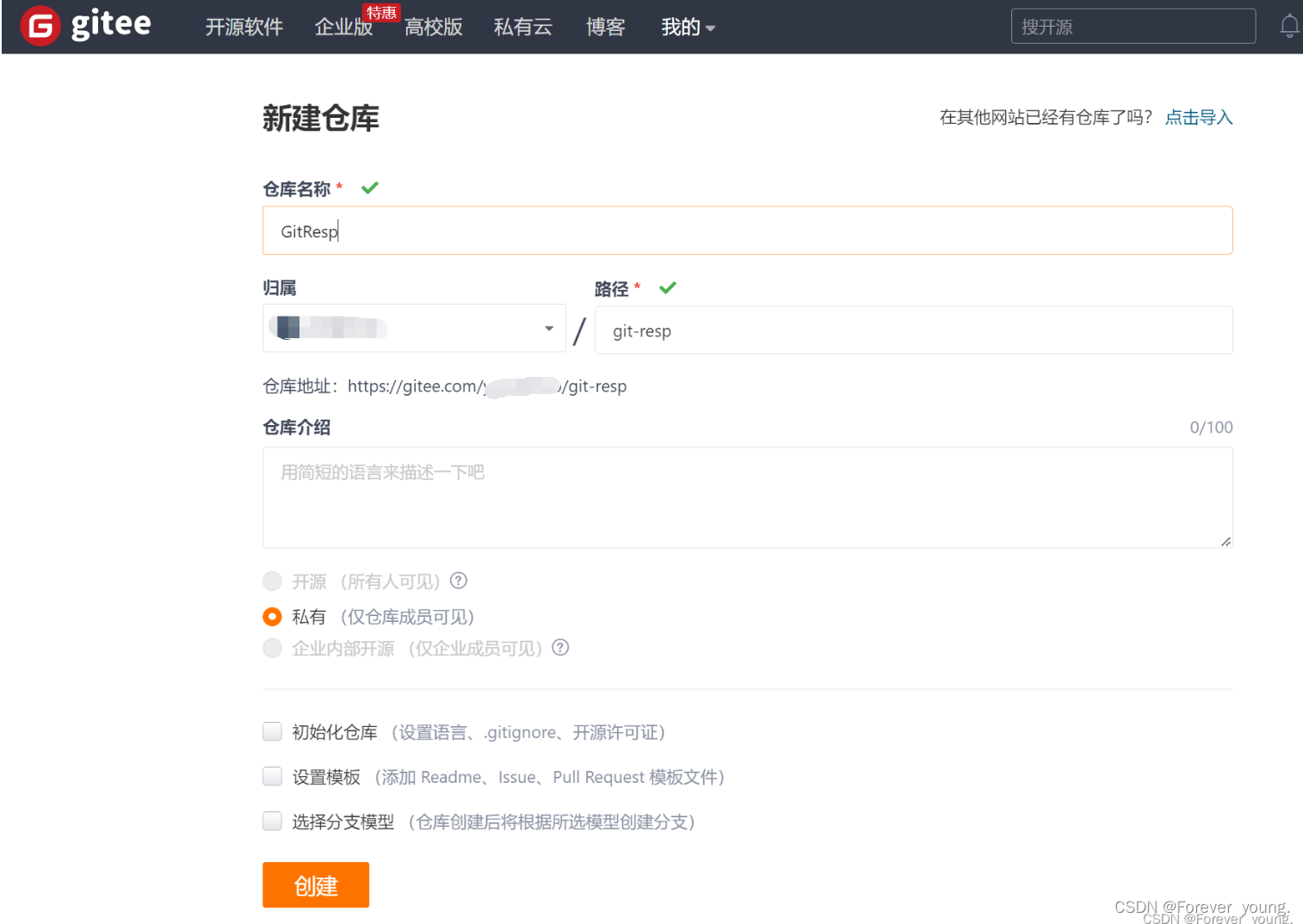
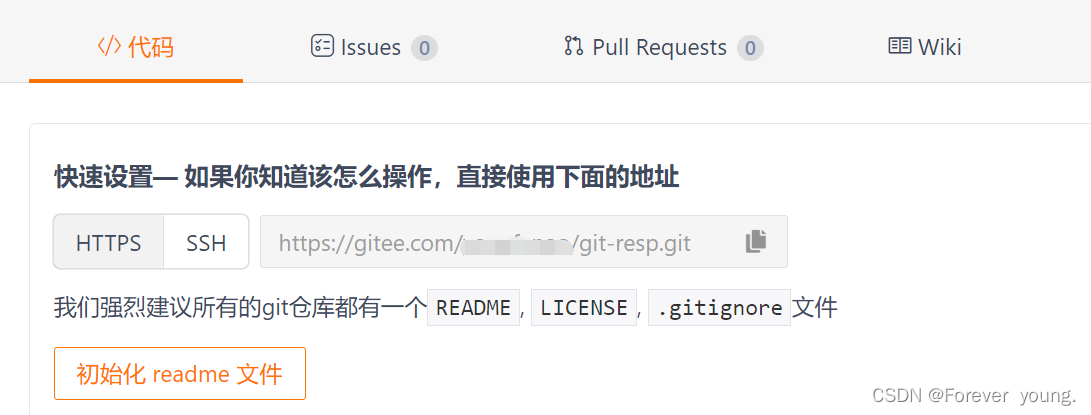
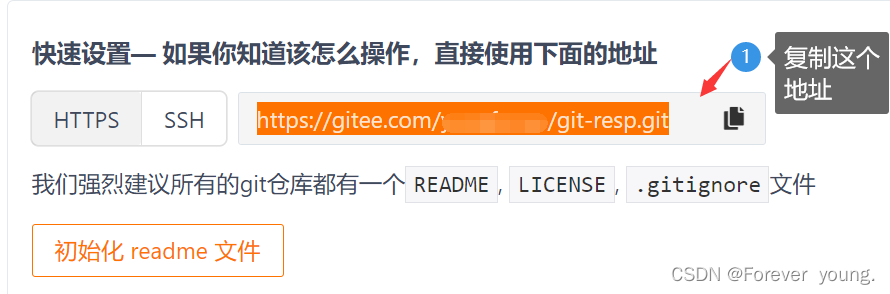
记住这个地址(后面有用)!!!
1.找到VCS下的Create Git Repository,点击OK。
(这一步,如果要发布自己的某个项目,则选择这个项目的源文件夹)
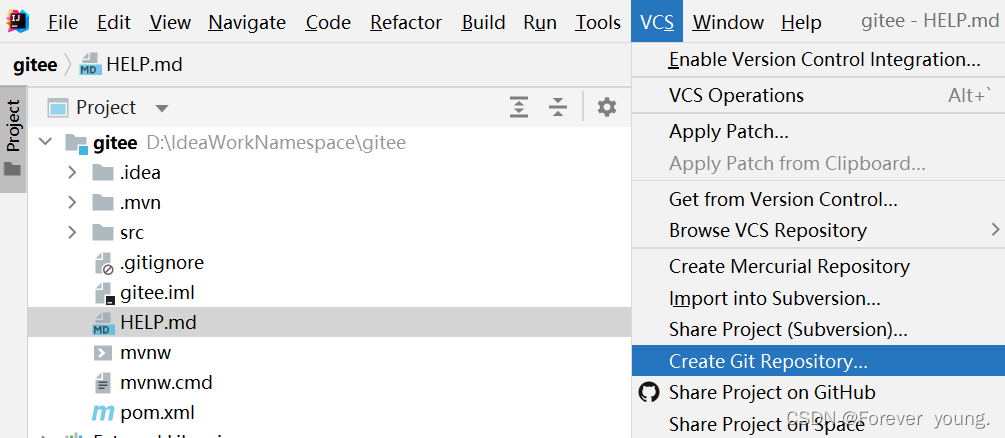
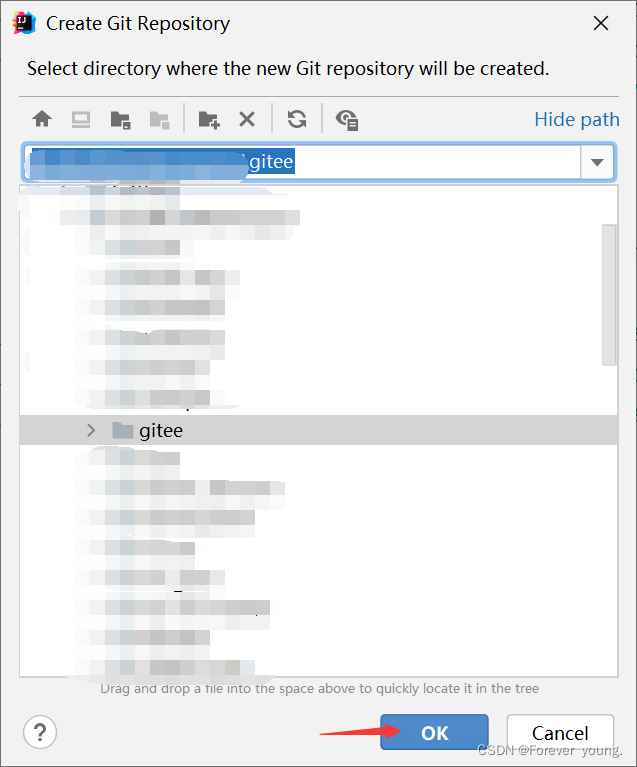
这样就创建了.git的文件夹(电脑中可能隐藏了这个文件夹,下面有教怎么显示这个文件夹)
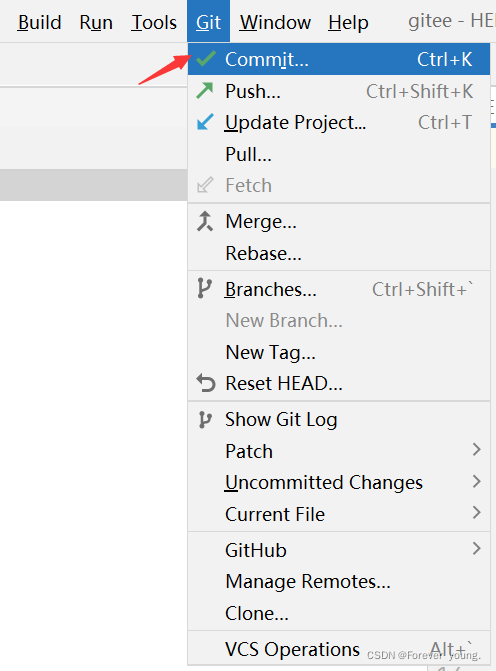
2.点击Git下的Commit
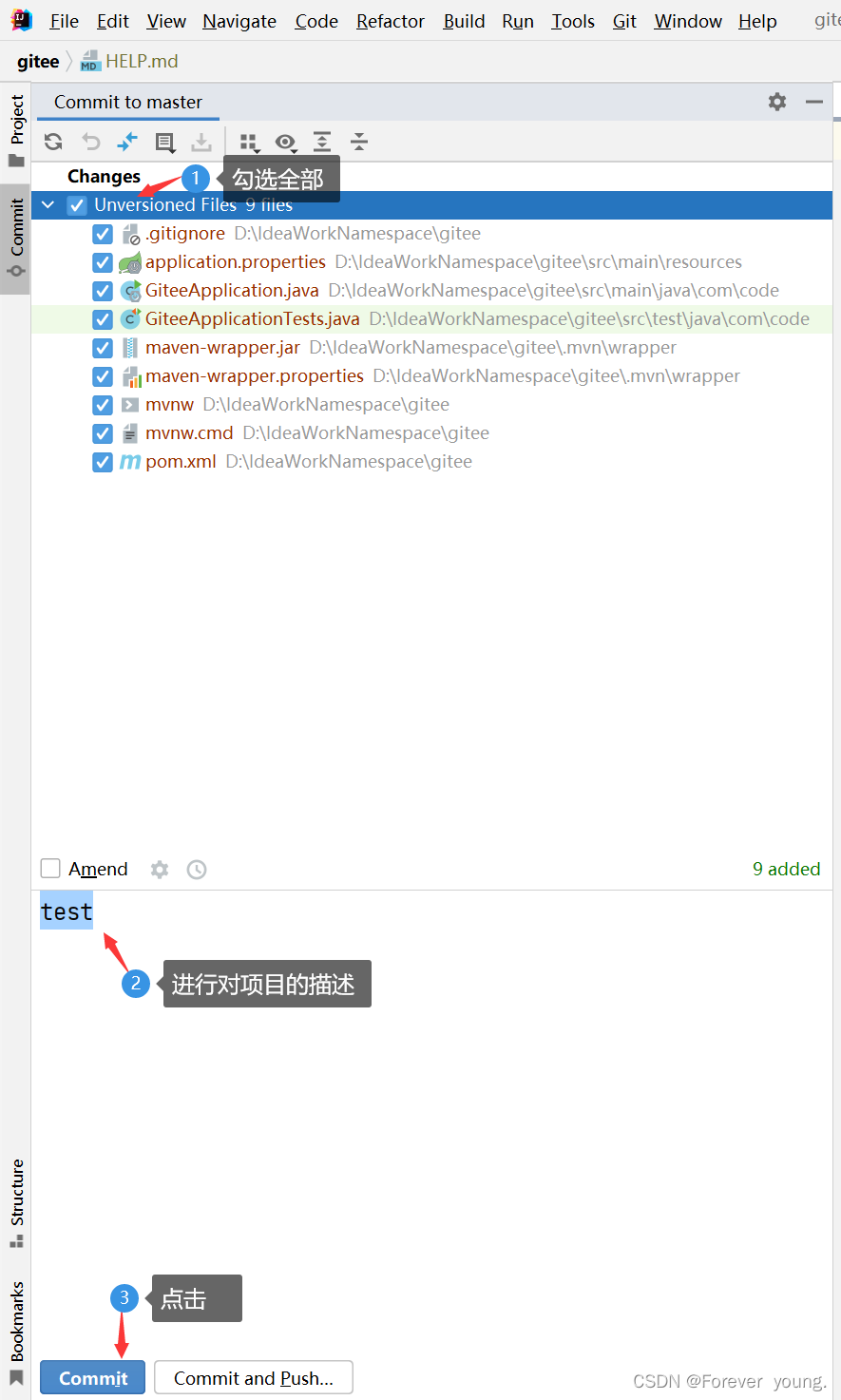
3.开始准备连接Gitee仓库
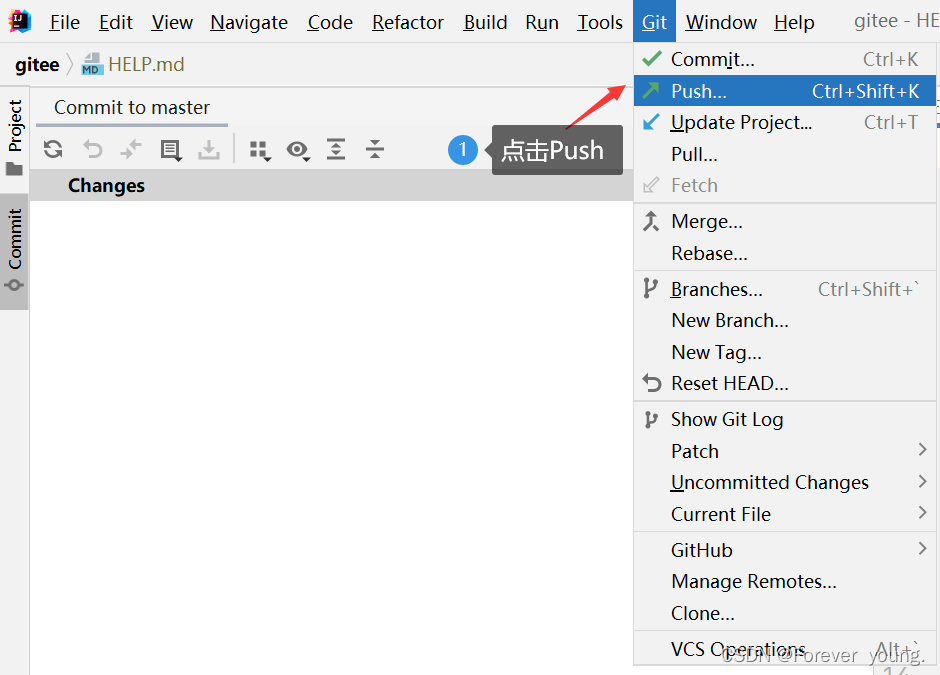
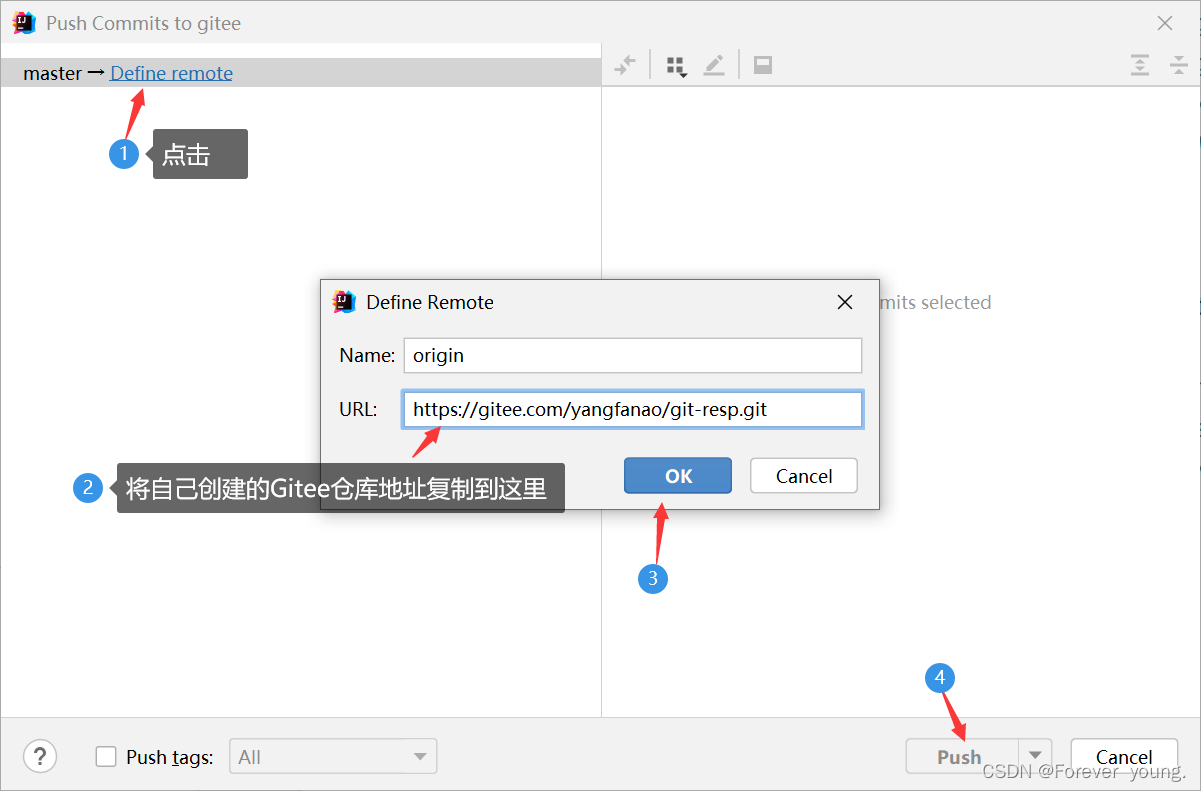
4.将自己创建的Gitee仓库地址复制下来
5.将自己的项目上传到Gitee仓库中
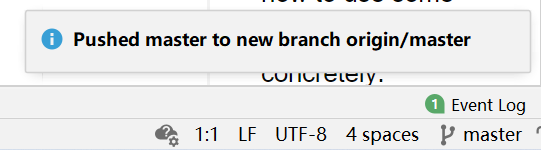
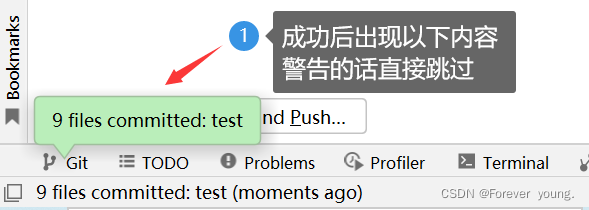
成功后的标志!
6.自己的仓库中去看看!
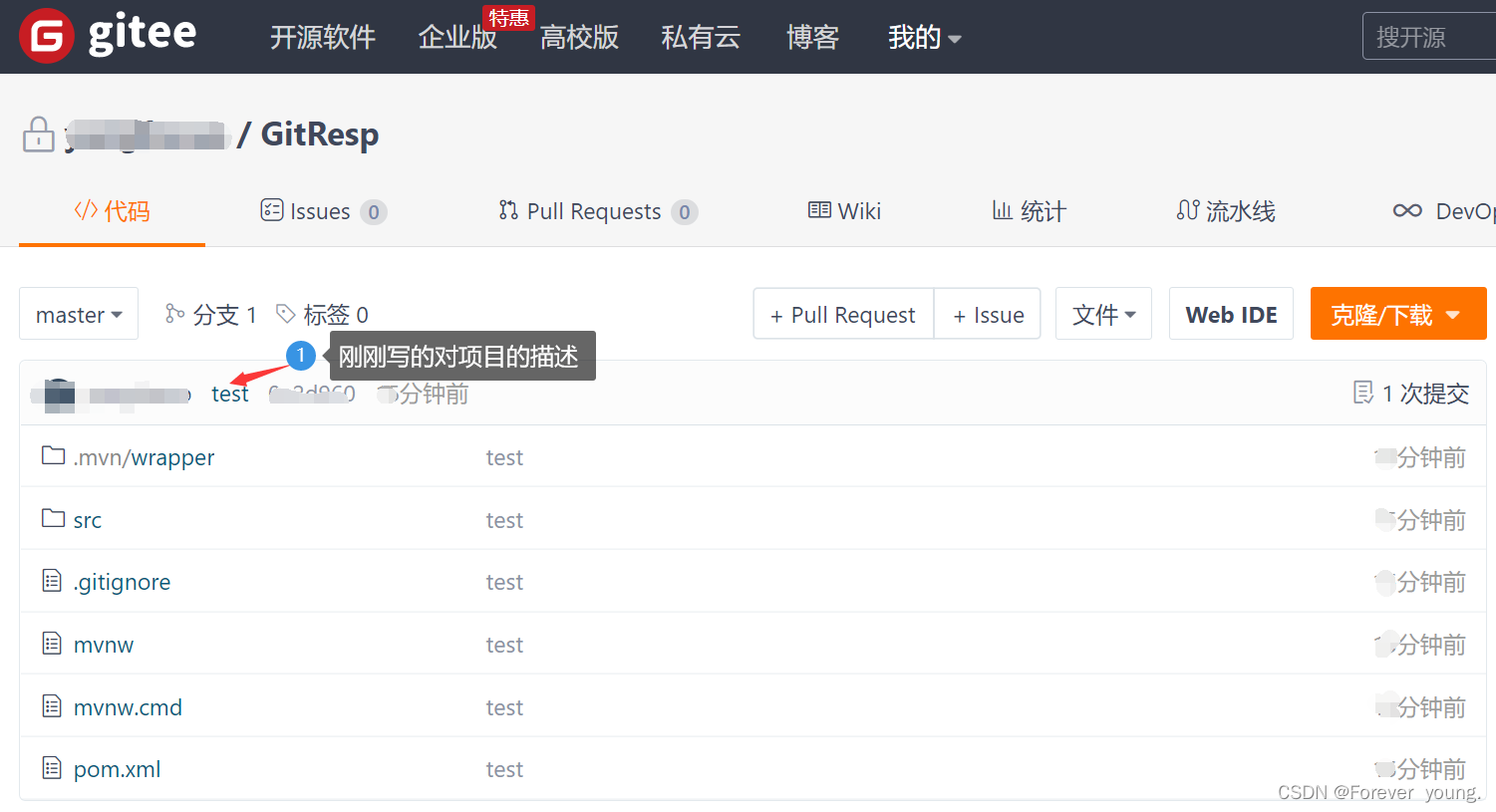
这样恭喜您成功将自己的项目上传到了自己的Gitee仓库中了!
三、第二次提交代码(每天下班前提交代码)
1、一定要先pull(先更新最新代码,避免冲突)
右键项目
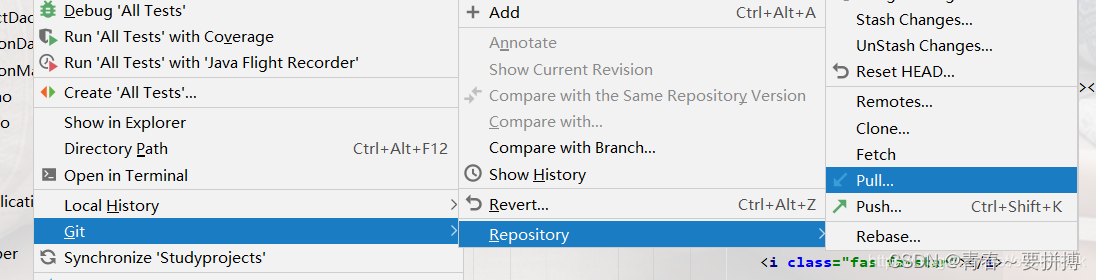
2、pull好之后,再add添加本地库
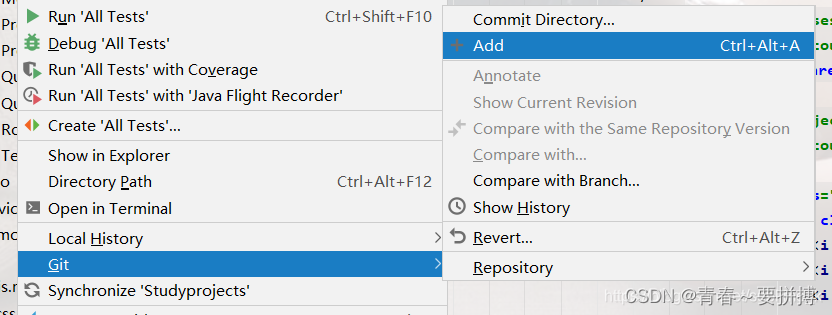
3、点击add上边的Commit Directory,会弹出将要提交的代码
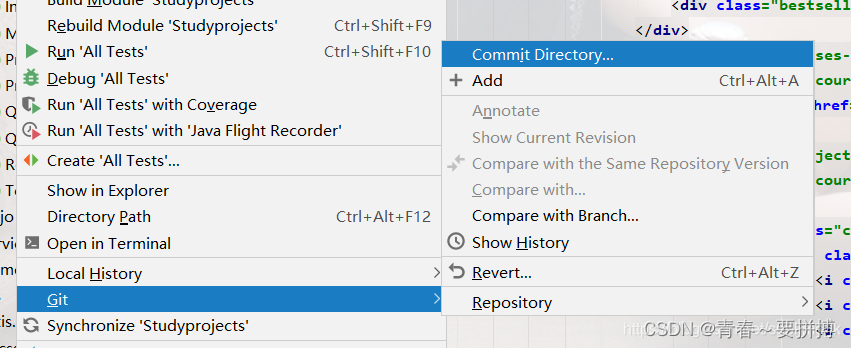
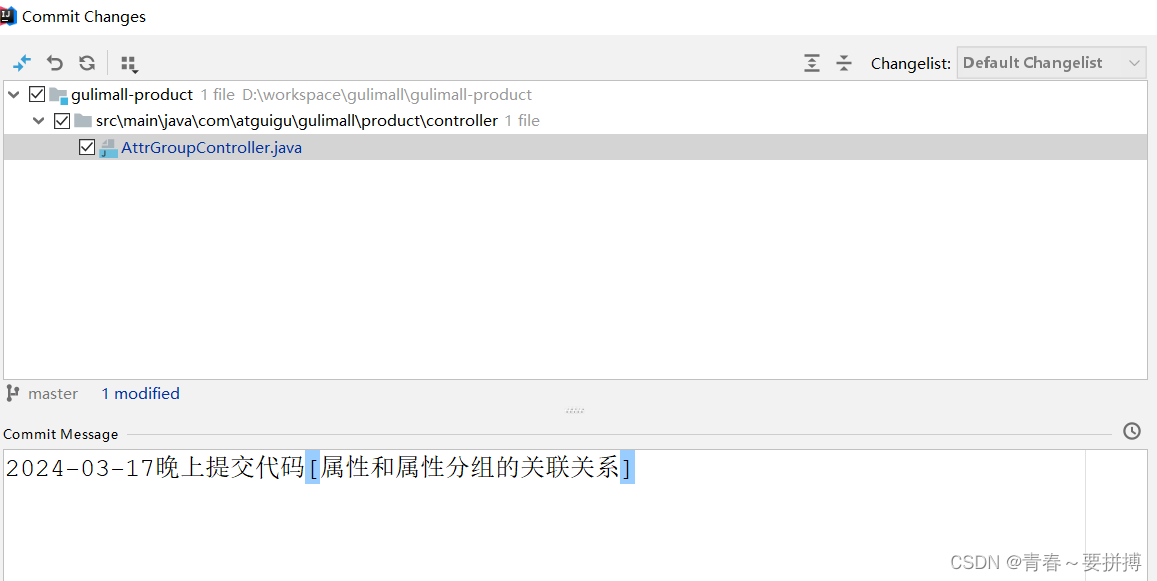
四、勾选提交的文件,右下角点击commit and push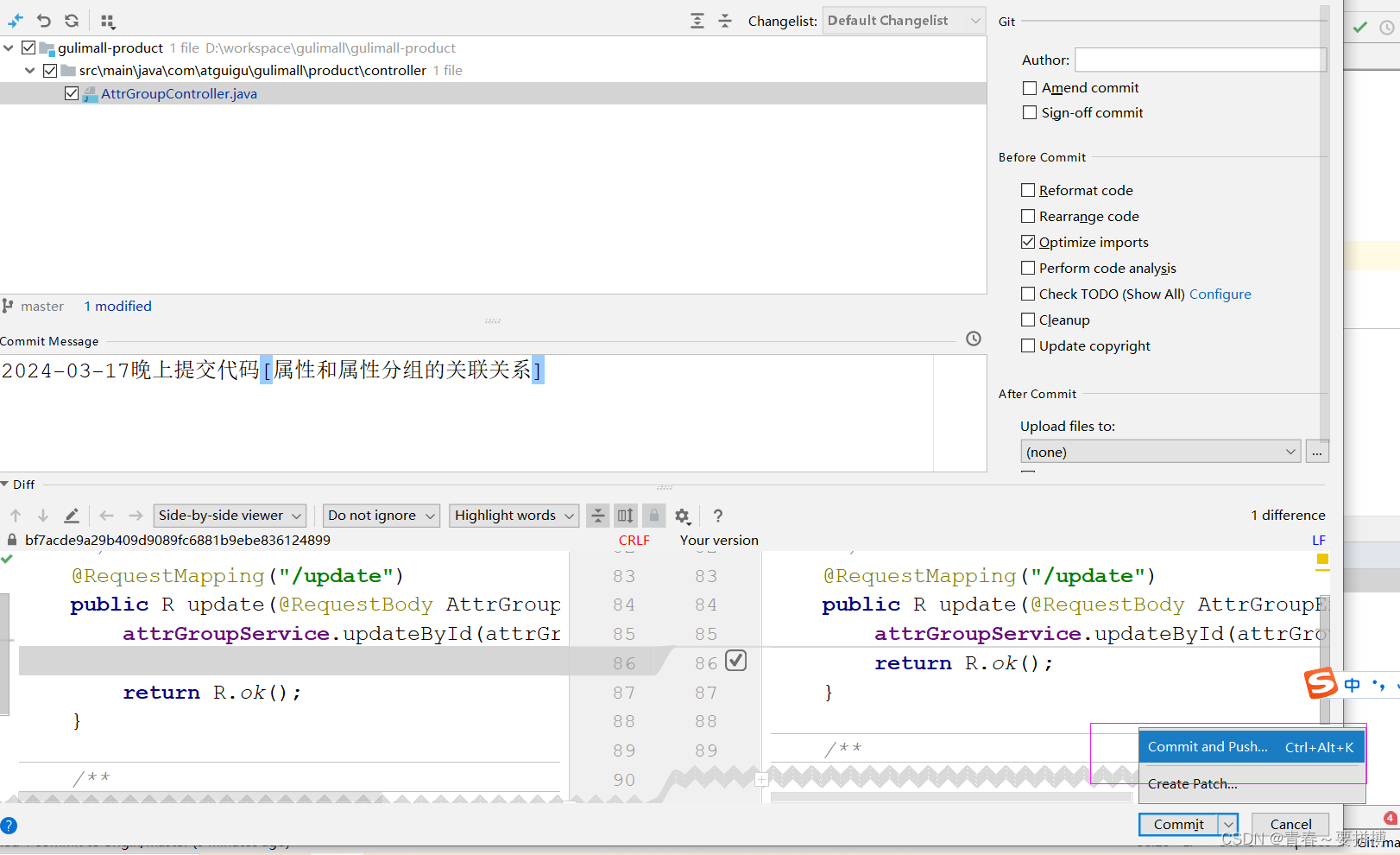
五、最后再push提交!
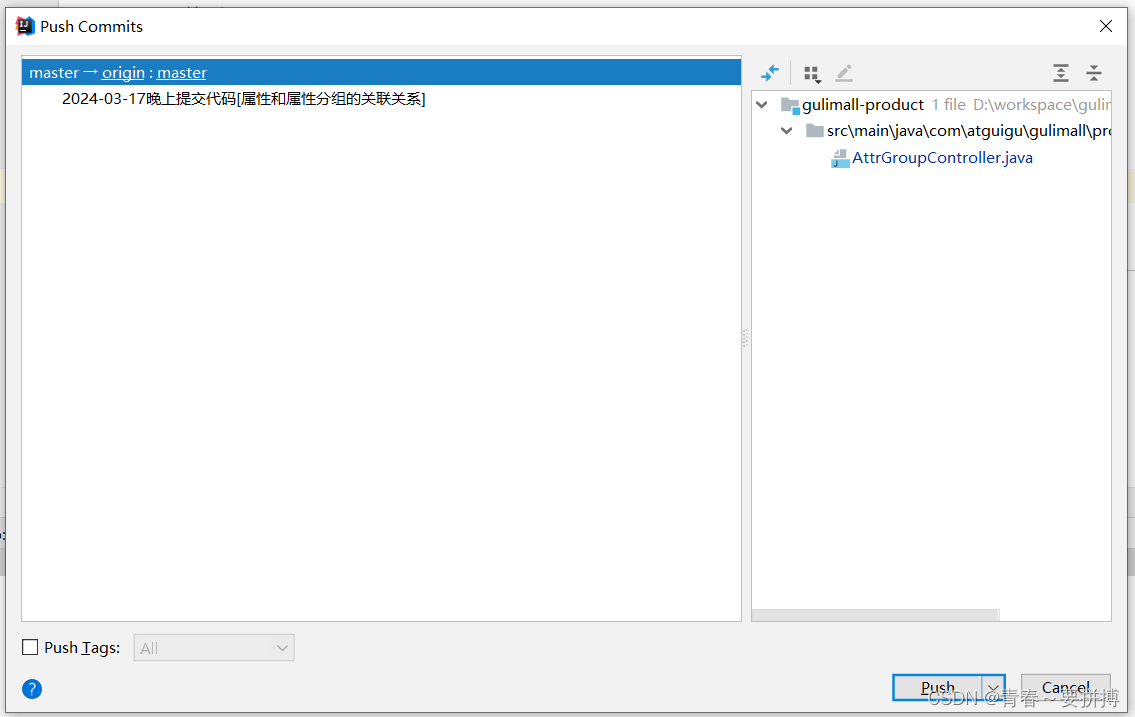
然后会看到push successful就推送成功了

四、IDEA如何从gitee上拉取项目
第一步,点击gitee项目的克隆/下载,复制项目的地址
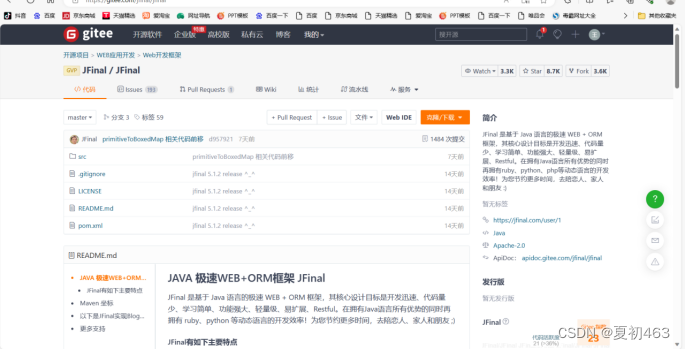
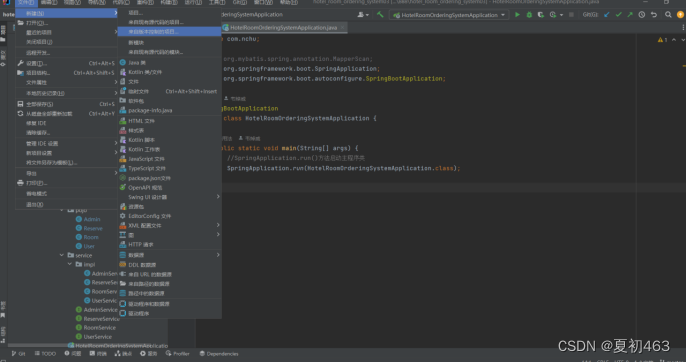
第二步,打开idea,文件->新建->来自版本控制的项目
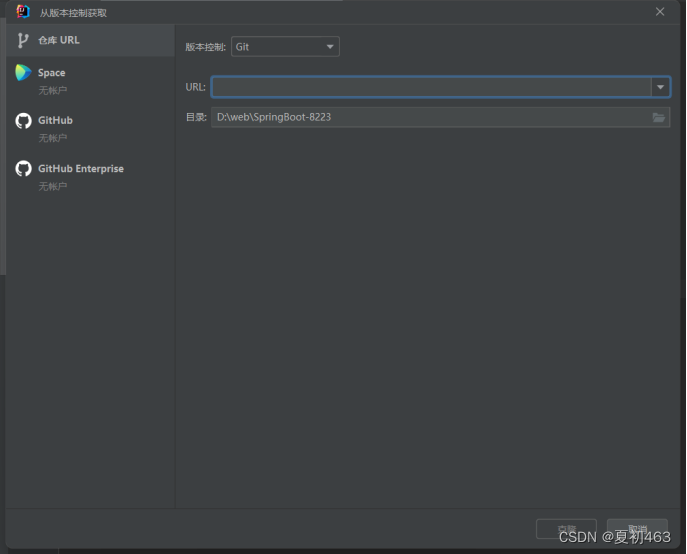
第三步,版本控制选择git,将复制的地址粘贴在url中,最后点击克隆即可完成
五、解除IDEA中项目与Gitee的连接
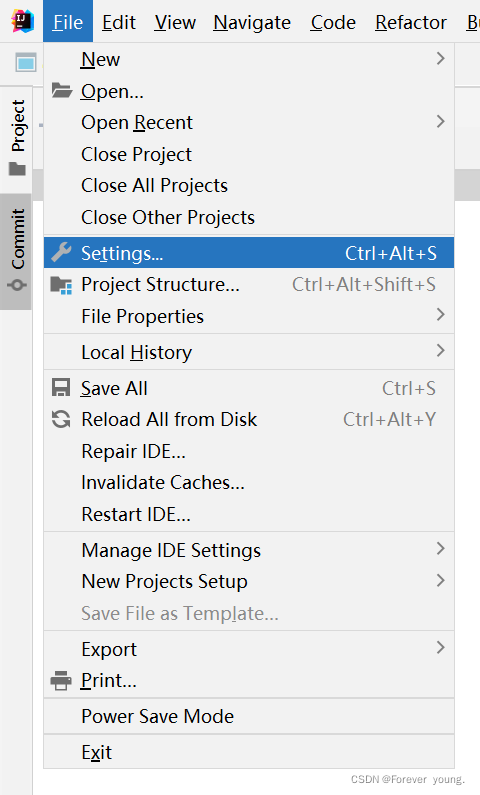
1.点击File下的Setting(设置)
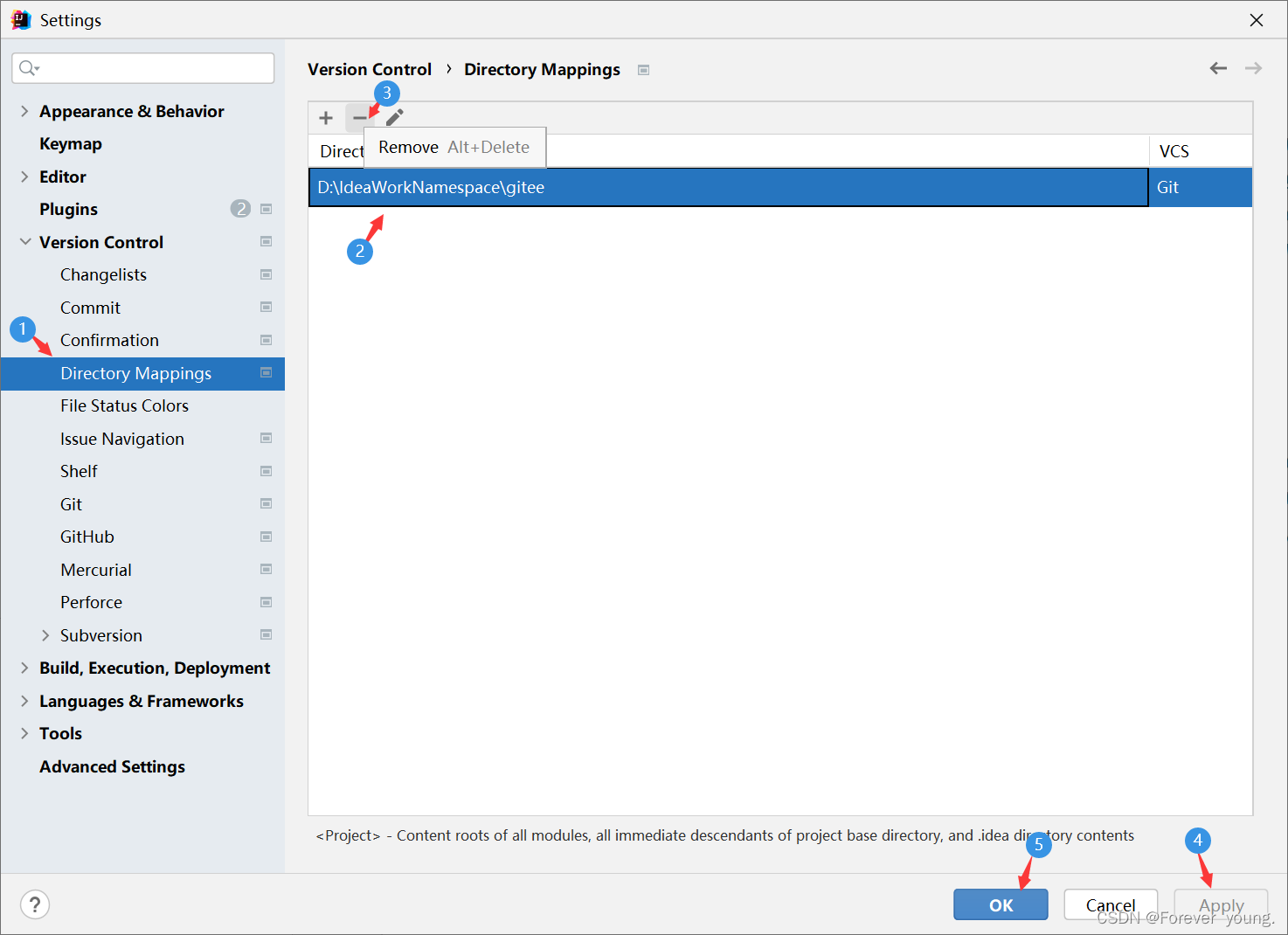
2.找到Version Control下的Directory Mappings,解除与Gitee绑定的接口并应用。
3.打开项目在文件中的位置,设置可见隐藏的文件夹。

4.删除.git文件夹(注意不要删除错了!!!)
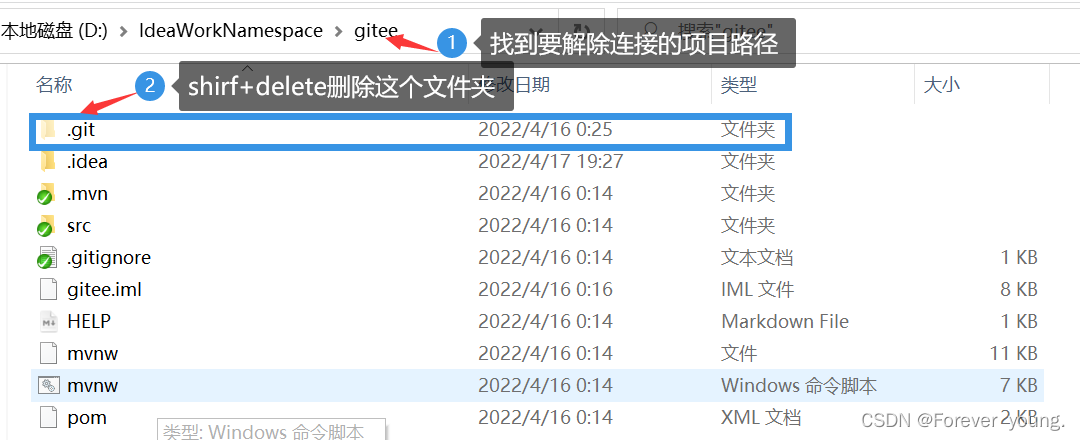
这样就完成了IDEA中项目与Gitee的连接。
版权归原作者 wyhwust 所有, 如有侵权,请联系我们删除。