
本文安装过程以Windows系统进行演示,Linux系统以及macOS系统大同小异
1.VScode的下载:
VScode官网:
Visual Studio Code - Code Editing. RedefinedVisual Studio Code is a code editor redefined and optimized for building and debugging modern web and cloud applications. Visual Studio Code is free and available on your favorite platform - Linux, macOS, and Windows.https://code.visualstudio.com
进入VScode官网:
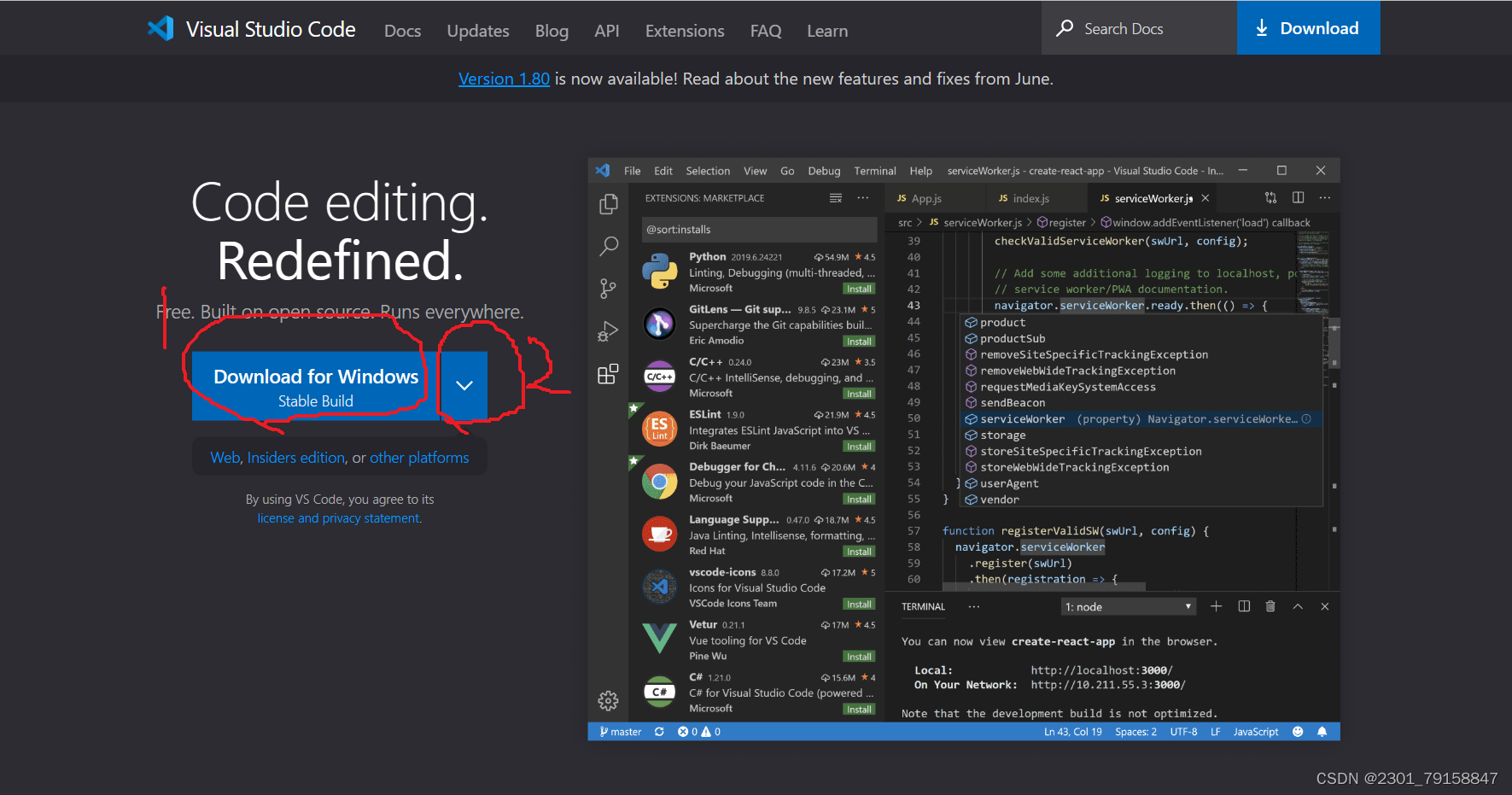
(1)Windows用户:
Ⅰ.若是64位系统,则可直接点击上图中的 1 Download for Windows即可下载
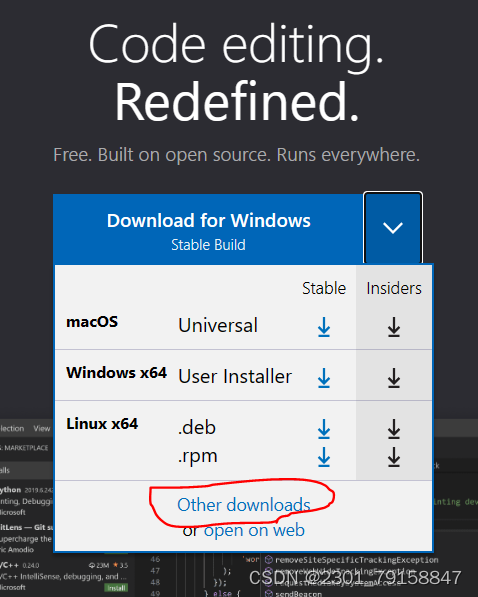
Ⅱ.若是32位系统,则需要先点击Download for Windows右侧的小箭头 2(见上图),再点击Other downloads(下图1),继续点击下图2中的x86即可
-
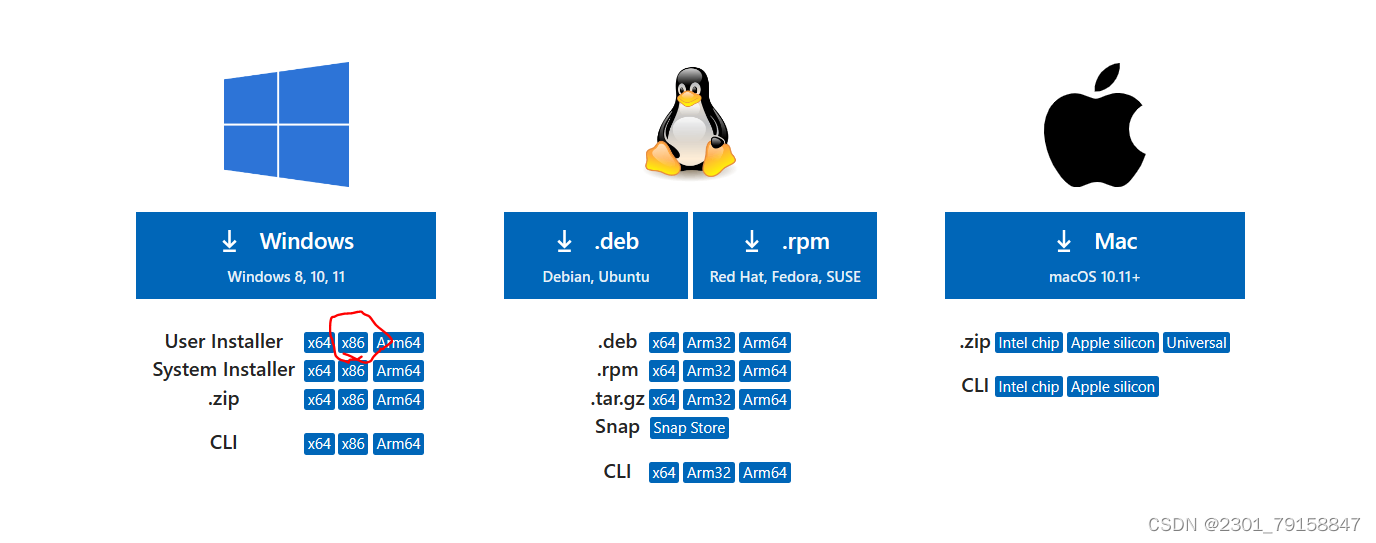
注意:User Installer是将VScode安装到单个用户目录下,此计算机的其他用户无法使用VScode,System Installer则是将VScode安装到非用户目录下,此计算机的所有用户均可使用,建议使用个人计算机进行编程学习时使用System Installer,VScode默认提供User Installer版本
(2)Linux用户:
根据上文 (1)Ⅱ 中所示方法,进入上图2中的界面,在企鹅下面选择与自己系统相对应的版本即可

(3)macOS用户:
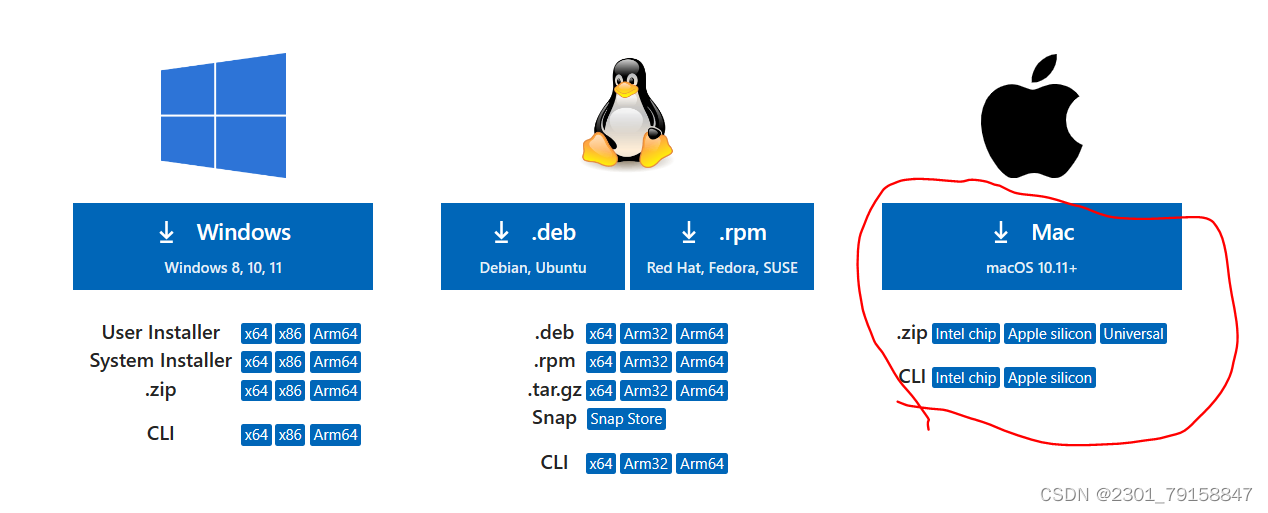
根据上文 (1)Ⅱ 中所示方法,进入上图2中的界面,在苹果下面选择与自己系统相对应的版本即可
2.VScode的安装:
如图,安装包已下载完成:

(1)双击打开安装包
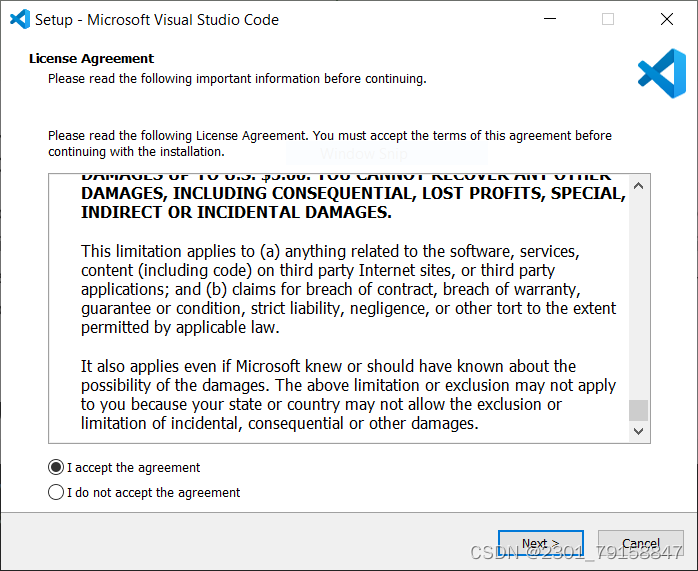
选择第一个,并点击next(下一页)
(2)之后选择自己的安装路径:
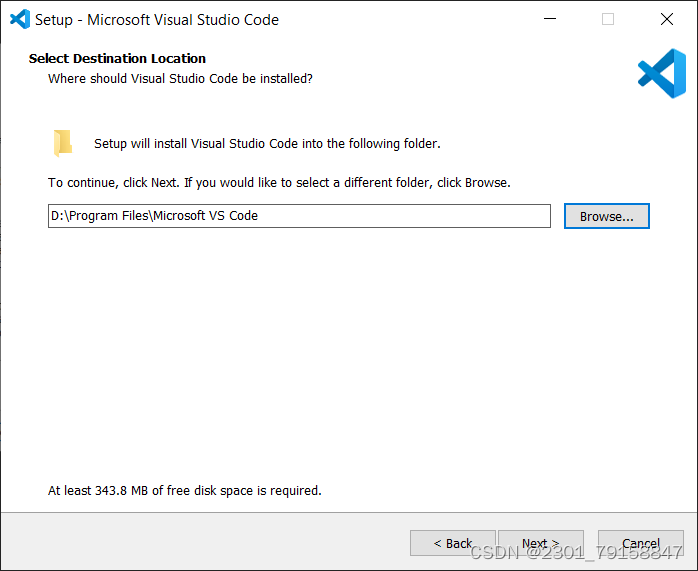
再次点击next(下一页)
(3)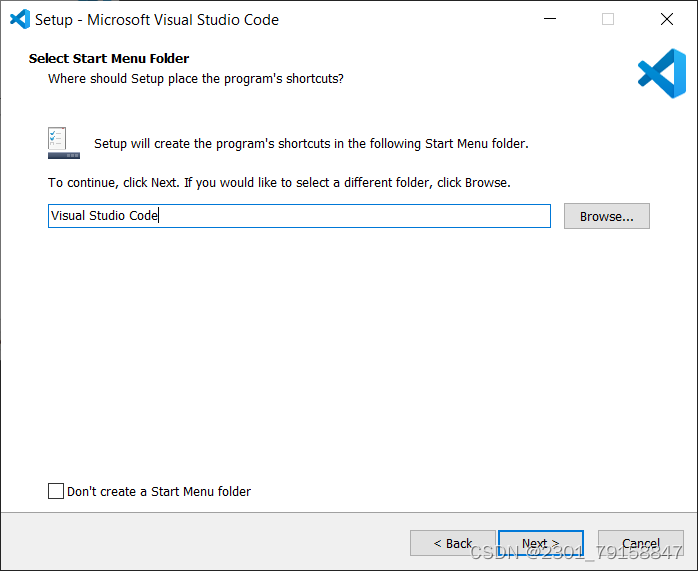
直接点击next(下一页)
(4)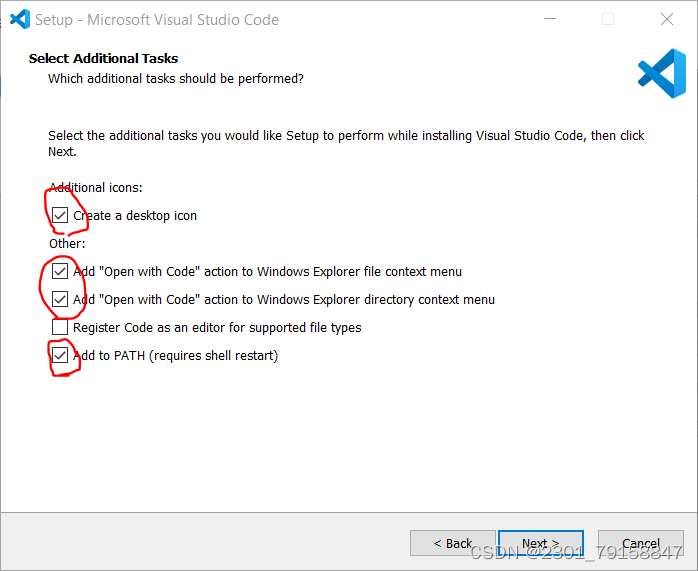
勾选图中的四个框,第一个框为VScode创建桌面图标
第二三个框勾选之后,右键点击文件弹出的菜单(有复制粘贴的那个东西)中添加“通过Code打开”选项,即用VScode打开此文件
未勾选的一个框:将code注册为受支持的文件类型的编辑器,即将.txt文件等默认使用VScode打开,不推荐勾选
最后一个框:默认打开,勾选之后不用配置环境变量即可直接使用
(5)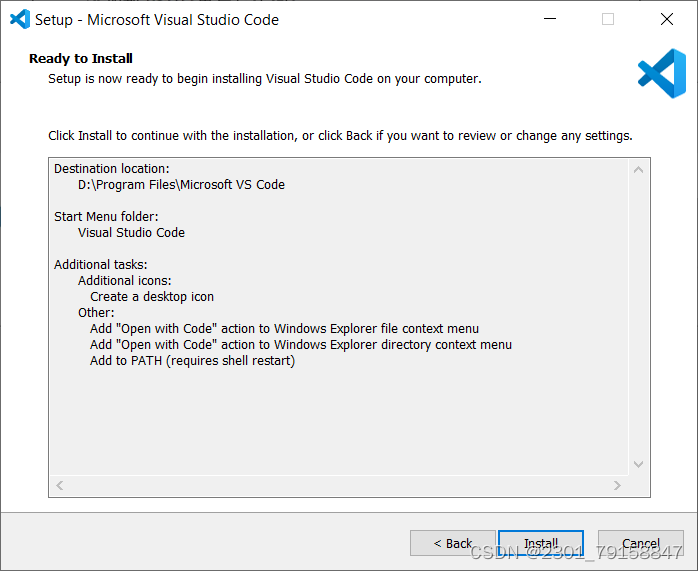
直接点击Install进行安装,
(6)等待安装成功
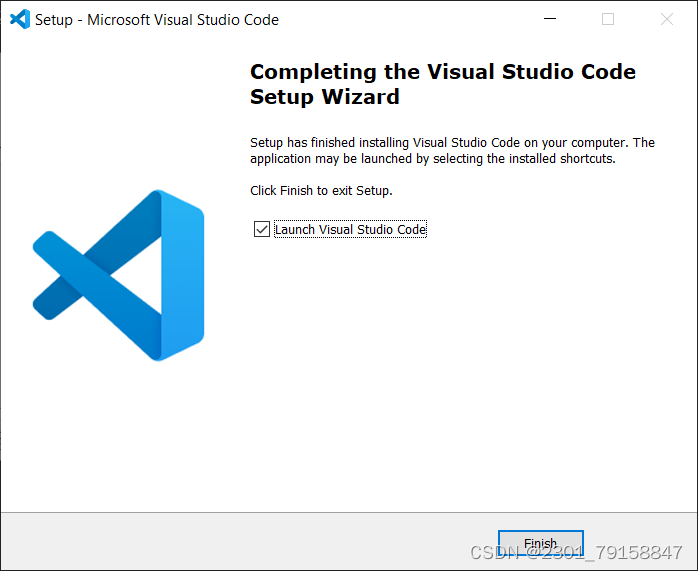
单击Finish结束安装
版权归原作者 N..F..N 所有, 如有侵权,请联系我们删除。