
群晖NAS教程(二十五)、利用web station安装nextcloud
一、下载离线安装包文件
下载地址https://download.nextcloud.com/server/releases/,我们选择zip格式的,下载这个latest-27.zip的最新版的。
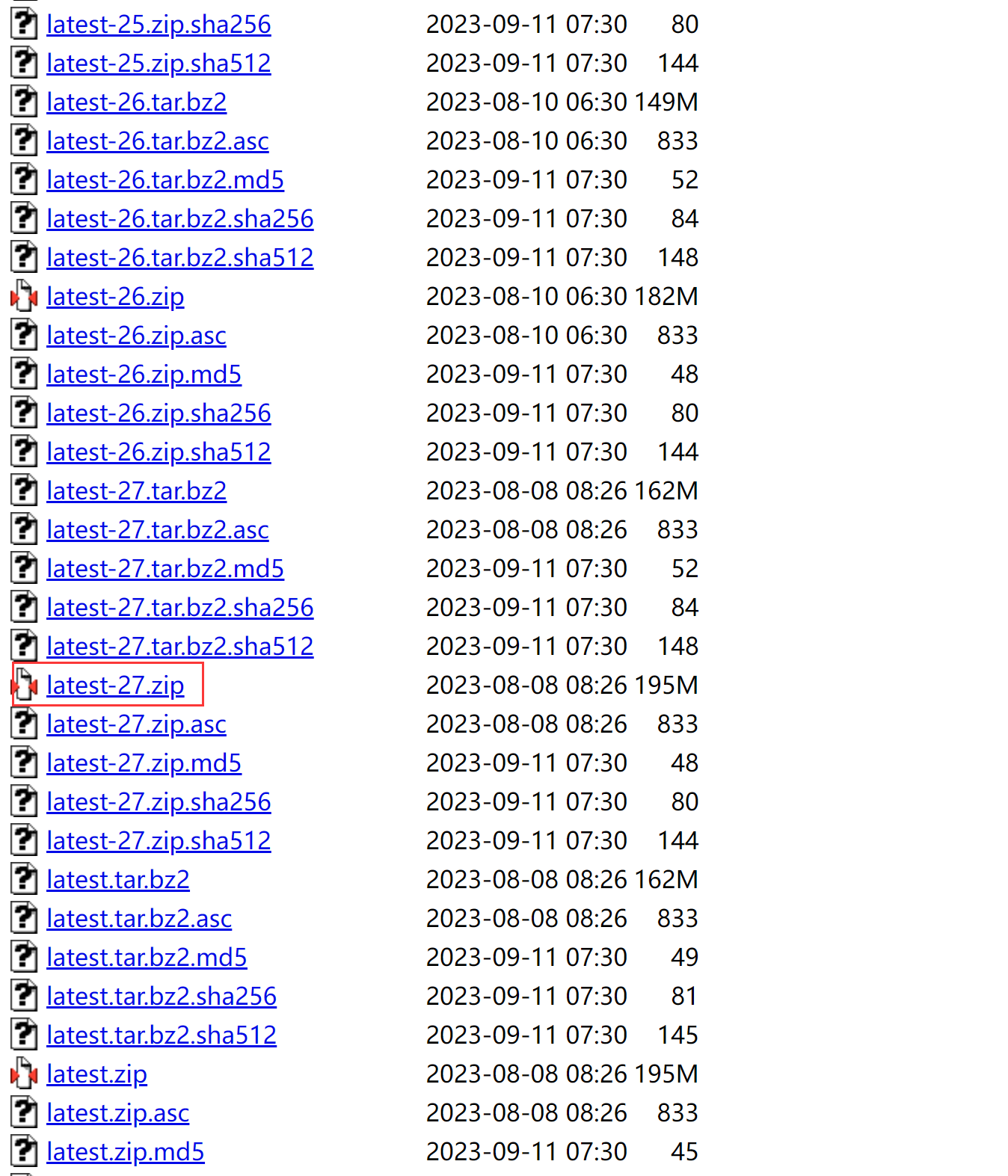
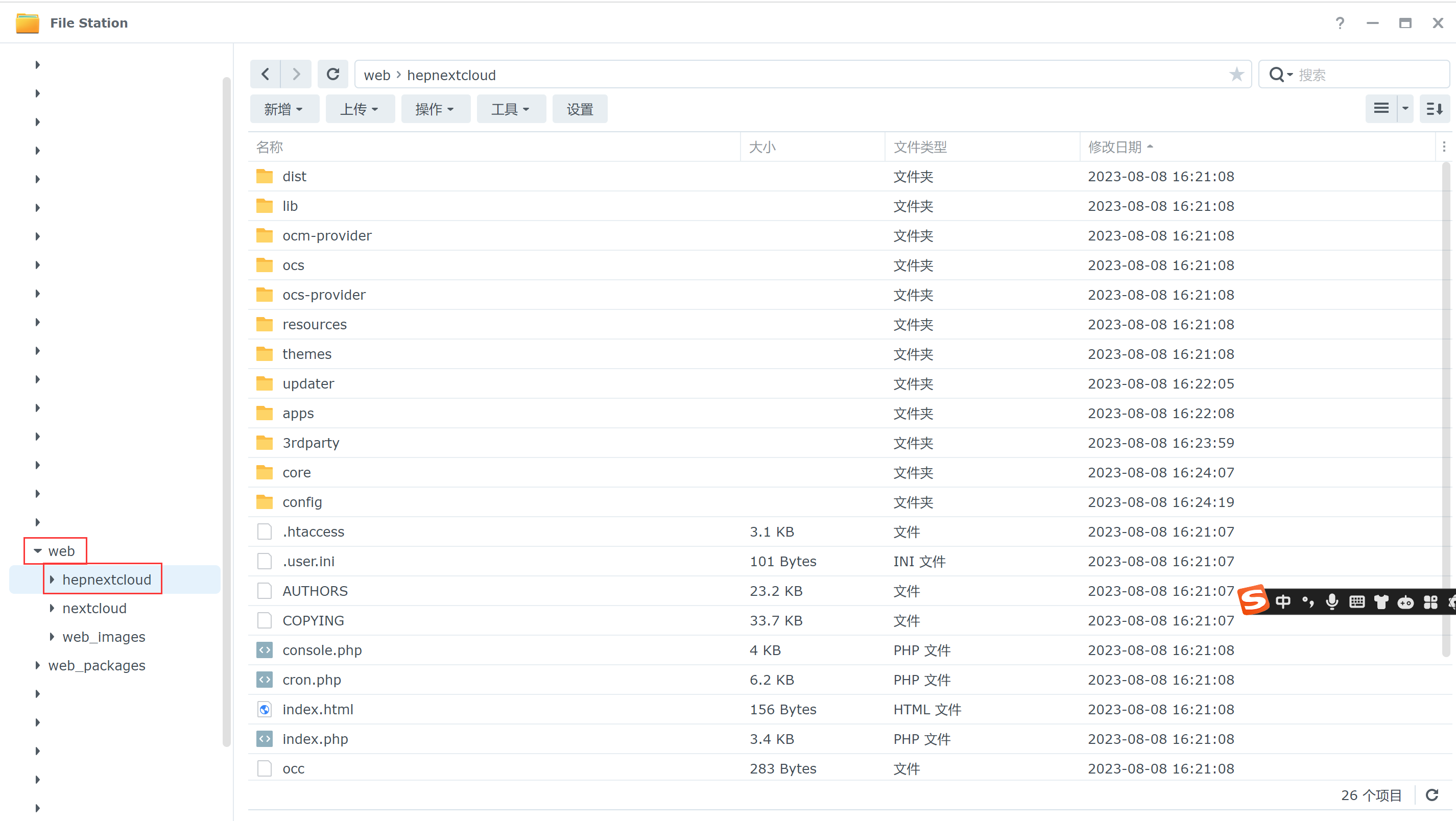
把它加压缩到群辉web/hepnextcloud路径下,并赋予EveryOne读写操作权限,应用到所有文件夹及子文件。
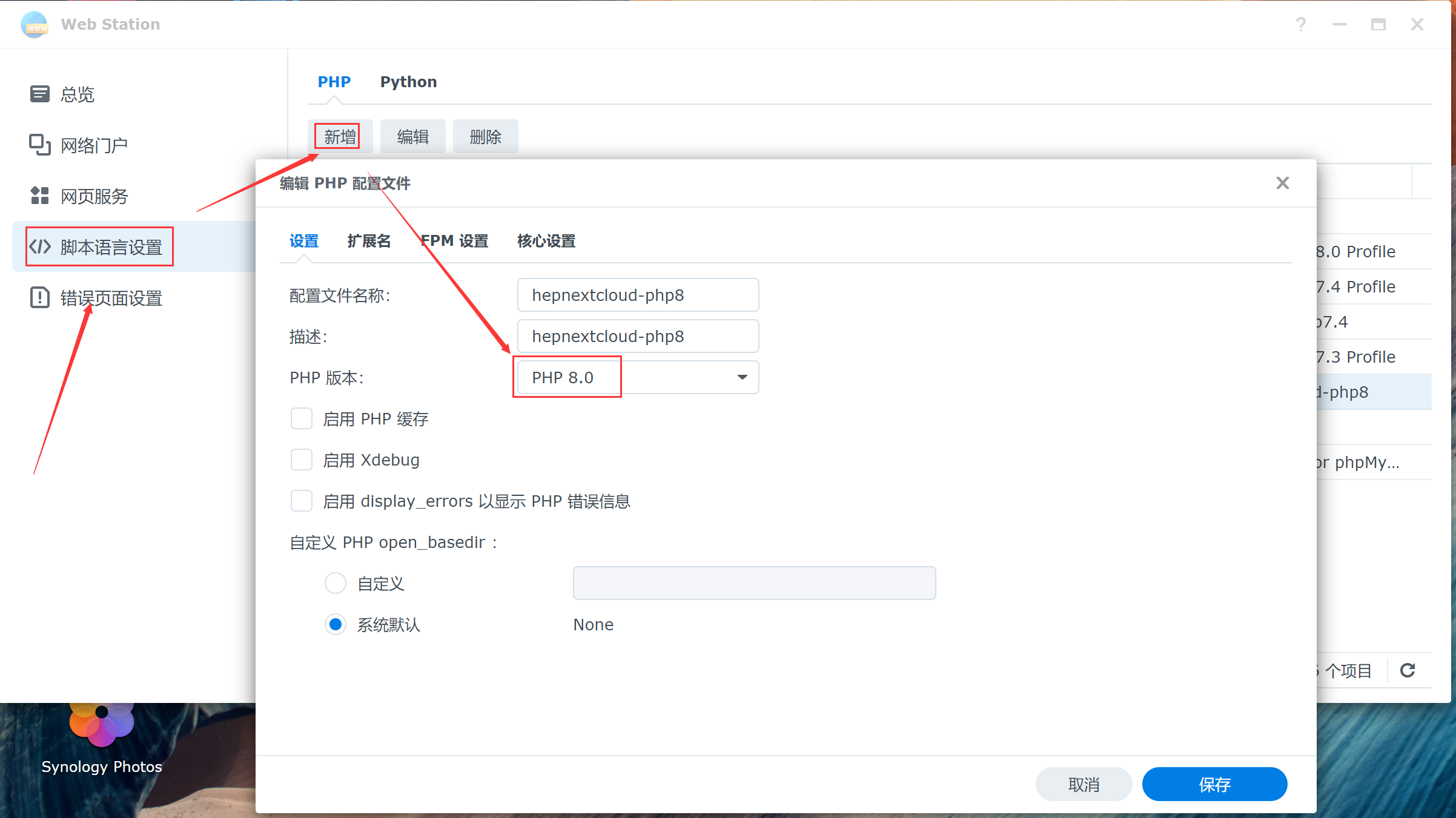
二、新增一个脚本语言
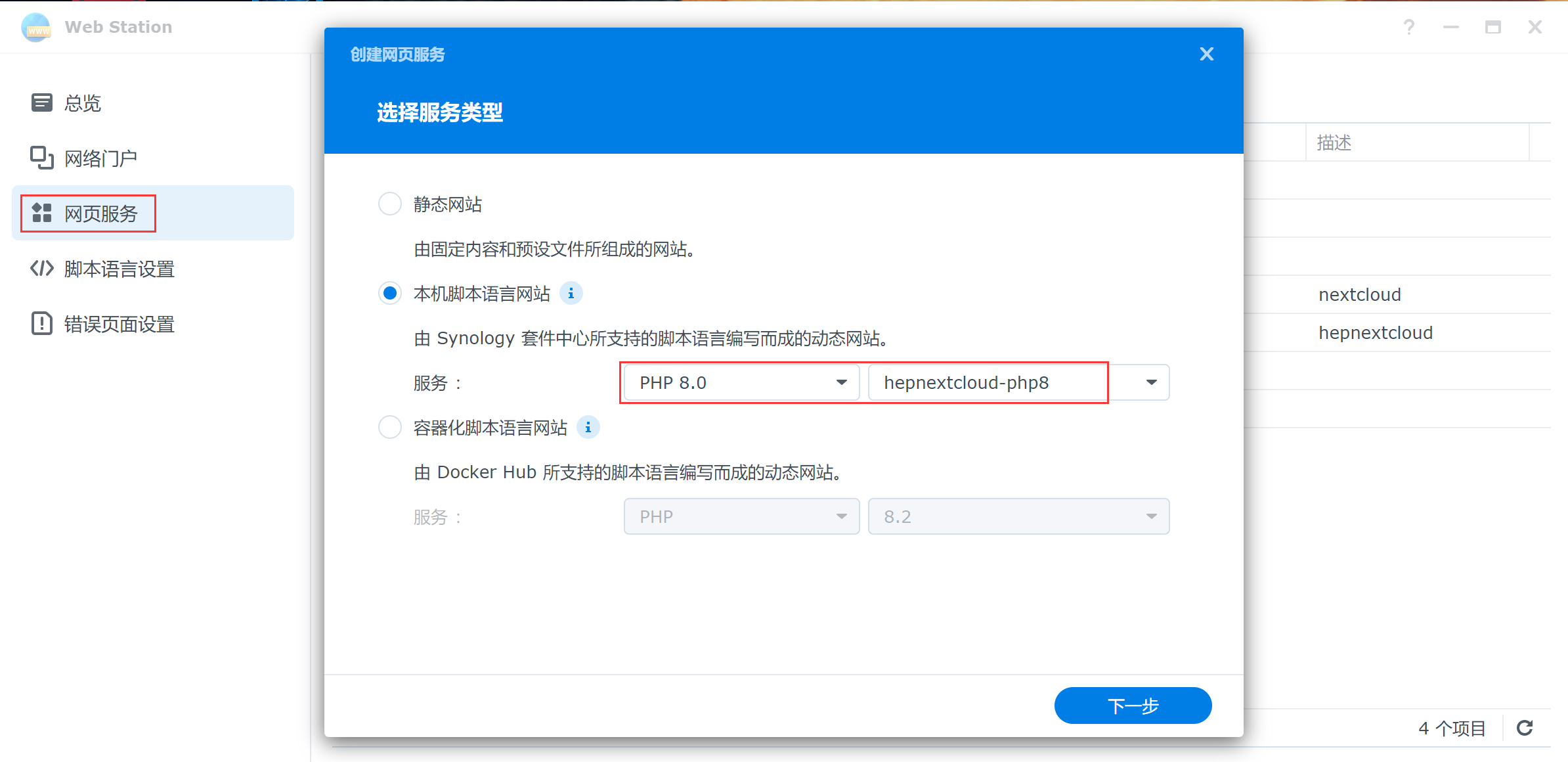
打开web station应用,新增一个脚本语言,选择php8
下一步
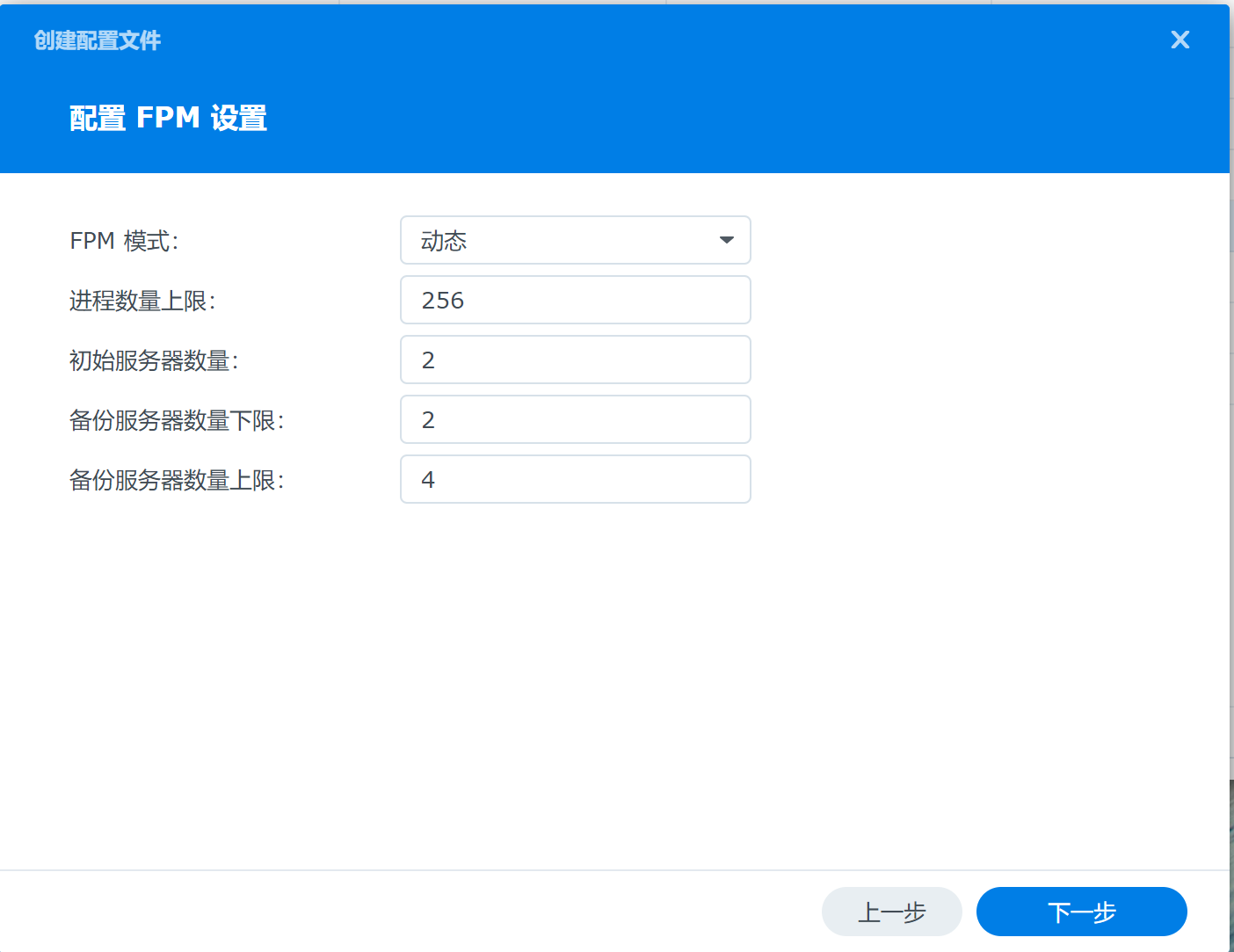
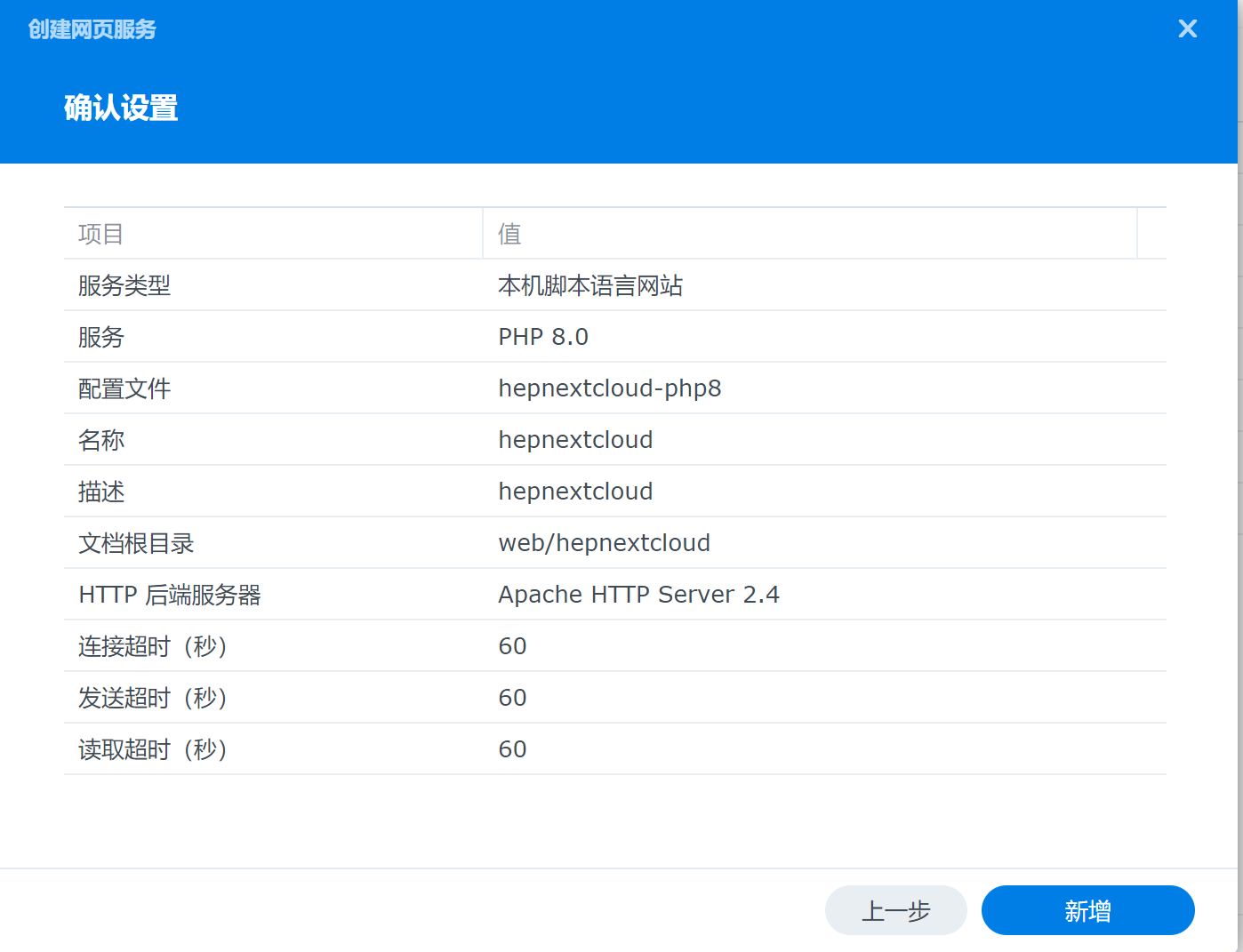
下一步

点击新增

三、新增网络门户
类型选择网页服务门户

这里选择创建网页服务

这里选择刚刚创建的hepnextcloud-php8
文件根目录选择离线安装包路径,HTTP后端服务器选择apache。

点击新增
服务选择刚创建好的hepnextcloud,门户类型选择基于端口,HTTP端口配置3098

这里已经看到创建好的门户了,点击右边的连接箭头可以自动打开浏览器并访问

四、安装
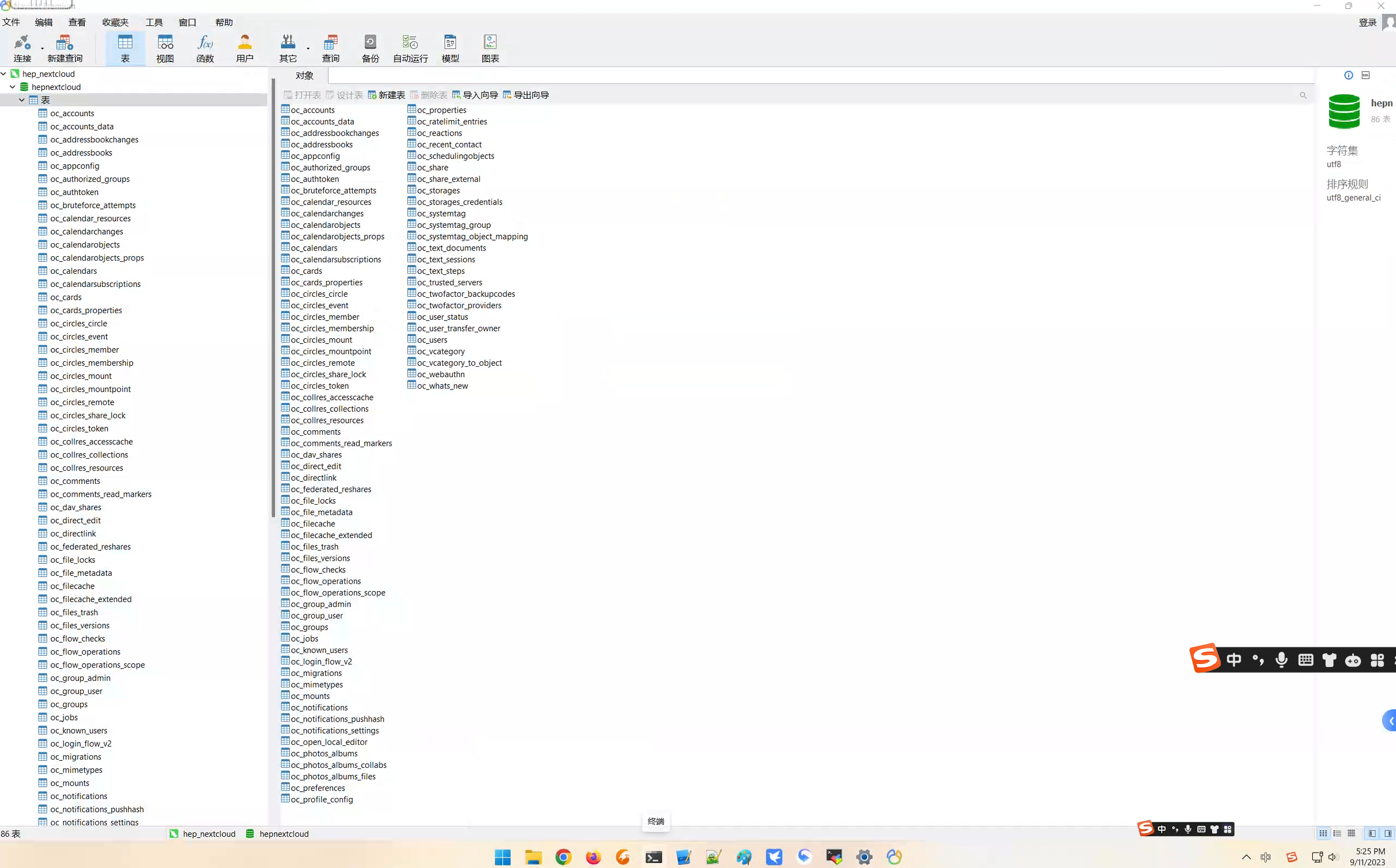
这里填写管理员用户名和密码,数据库和数据库用户名我们都设置成了hepnextcloud,数据库主机为群辉IP+3306端口号。数据库的设置可以使用外部数据库或者群晖套件中心安装的MariaDB10,可以使用Navicat类似的软件登录一下,看可否远程连接。


点击安装之后,需要耐心等待一段时间

后面刷新访问可能会出现又让你安装的情况,大家不要慌,不用管它,你就用Navacat连接数据库,看生成表没有,生成表了就等几分钟刷新就可以了。

虽然刷新提升让我安装数据库配置,但这里已经生成表了,所以不用管,耐心等一等就好,应该是缓存的缘故。
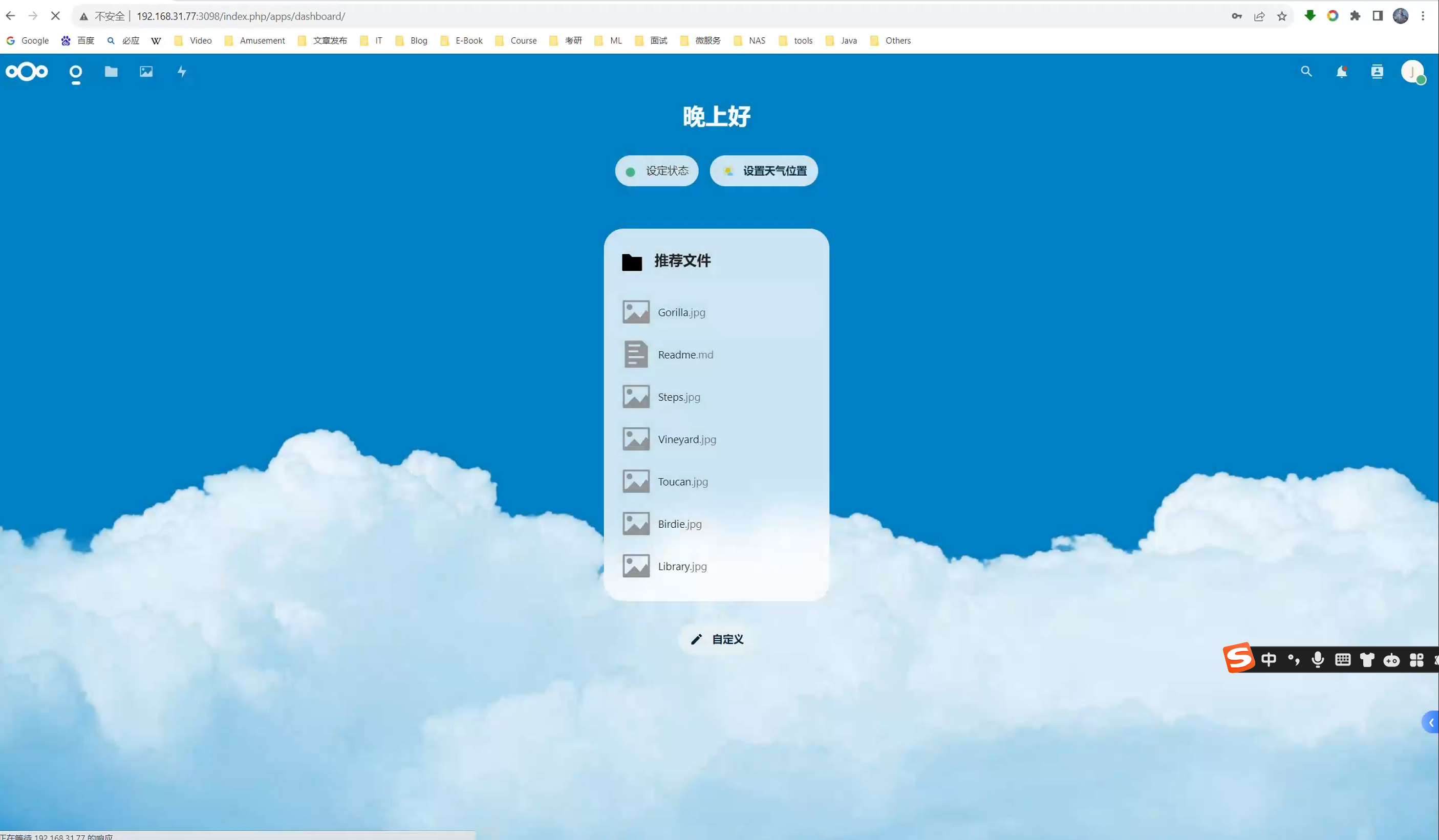
过了一会重新刷新,就可以看到登录界面了,输入用户名和密码就能愉快地玩耍了

五、配置外网访问
当出现通过不被信任的域名访问时,可以配置一下

在web/hepnextcloud/config/config.php中,增加一个
1 => 'www.huerpu.cc:3098',
即可外网访问了。
<?php$CONFIG=array('instanceid'=>'oc0kykfv57at','passwordsalt'=>'3d0qmQiTAC76iv3P+maaSfv','secret'=>'UI5KYZyS3nAAgYVEhlbMlYAJLZvGy18rUZAioAFFw14','trusted_domains'=>array(0=>'192.168.31.79:3098',1=>'www.huerpu.cc:3098',),'datadirectory'=>'/volume1/web/hepnextcloud/data','dbtype'=>'mysql','version'=>'27.0.2.1','overwrite.cli.url'=>'http://192.168.31.79:3090','dbname'=>'hepnextcloud','dbhost'=>'192.168.31.79:3306','dbport'=>'','dbtableprefix'=>'oc_','mysql.utf8mb4'=>true,'dbuser'=>'hepnextcloud','dbpassword'=>'admin123','installed'=>true,);
题外话
在ubuntu上安装就太简单了,仅需几行命令搞定,内置了nextcloud、mysql等,开箱即用。
sudosu -

aptinstall snapd

aptinstall snapcraft

snap install nextcloud

snap changes nextcloud

#启动
snap start nextcloud
#停止
snap stop nextcloud

#连接到mysql数据库
nextcloud.mysql-client
版权归原作者 勤奋的凯尔森同学 所有, 如有侵权,请联系我们删除。