
1.GitLab从默认的英文界面切换为中文界面
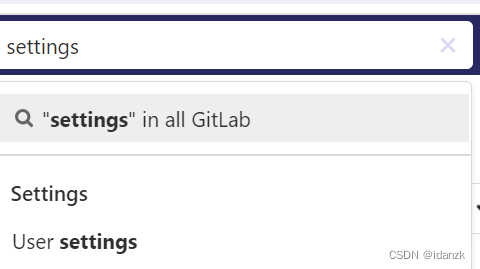
1.1搜索框 输入settings, 点击User settings
1.2.下一步 选择到Preferences,找到language开始编辑语言
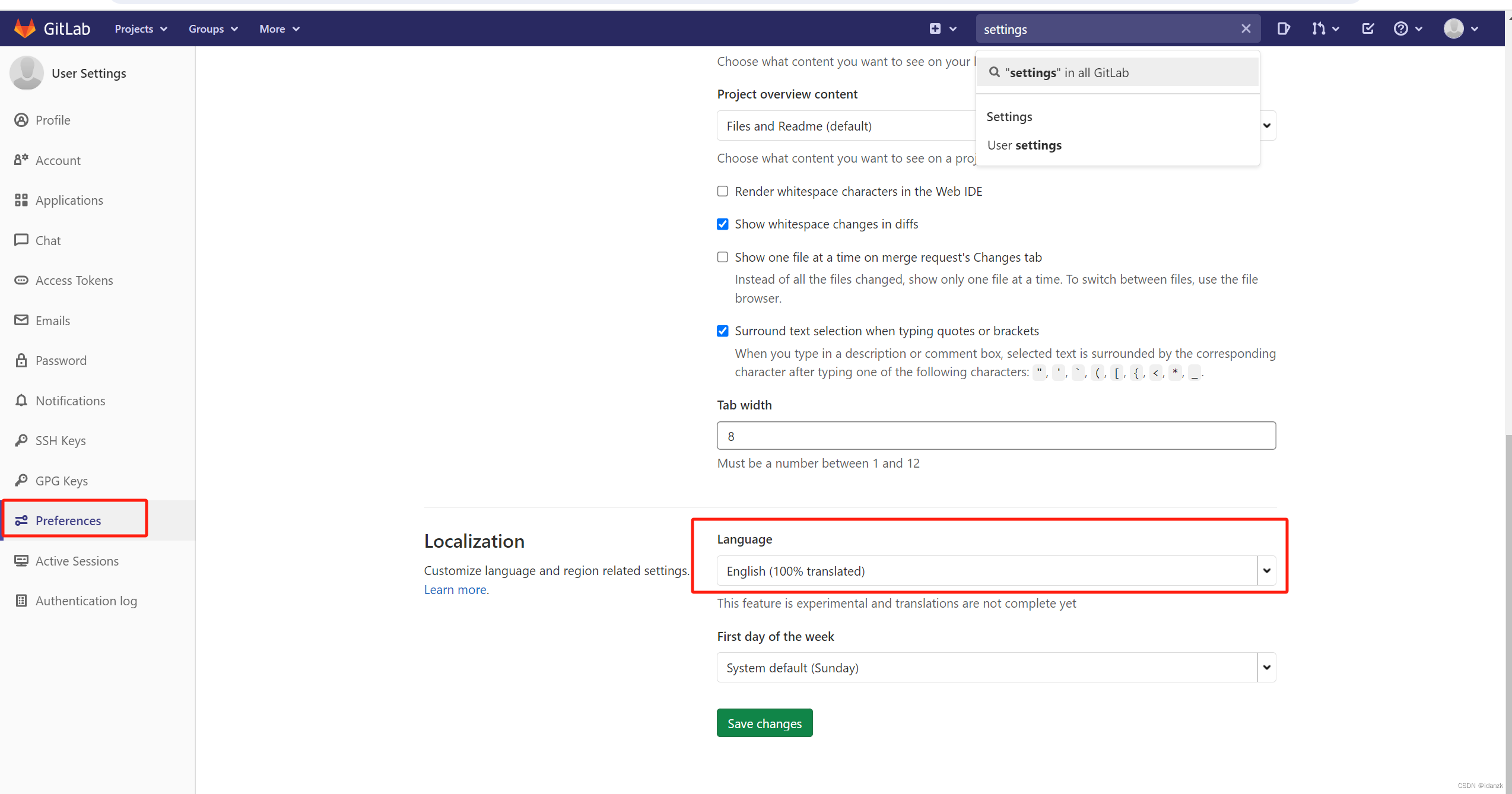
完成后 点击Save changes,再刷新页面,语言就成功设置了
2.新增SSH Key
无论是新增和overwrite覆盖都使用这种方式
在加入新项目的GitLab时,出现了这个提示 也就是提示 缺少SSH秘钥,会出现无法拉取和提交代码的情况
此时我们需要添加SSH Key
2.1 打开cmd或者power shell 输入下面的指令
ssh-keygen -t rsa -b 4096 -C "[email protected]"
这里推荐使用个人邮箱,如qq,163邮箱等
2.2.按照提示步骤执行添加SSH 配置
会出现默认的配置路径 ** 这个很重要,后面需要用到**
这里可以实现 新增 ,或是覆盖之前的秘钥
2.3 根据这里的提示,找到相关路径
2.4 找到之前第2.2步保存的目录
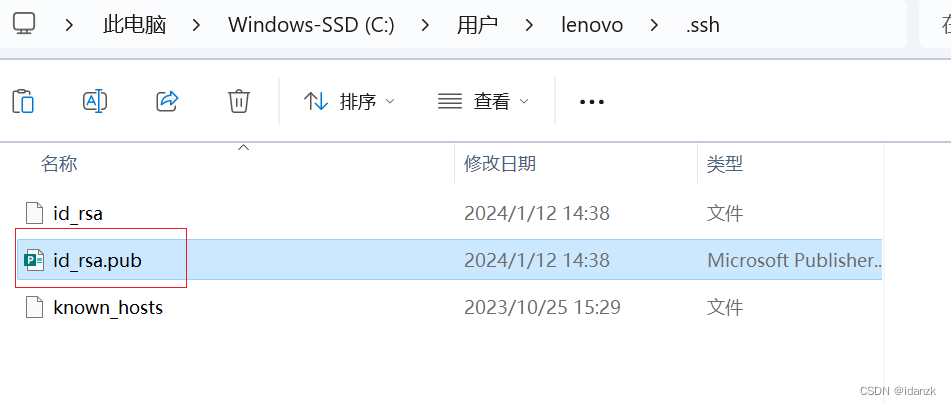
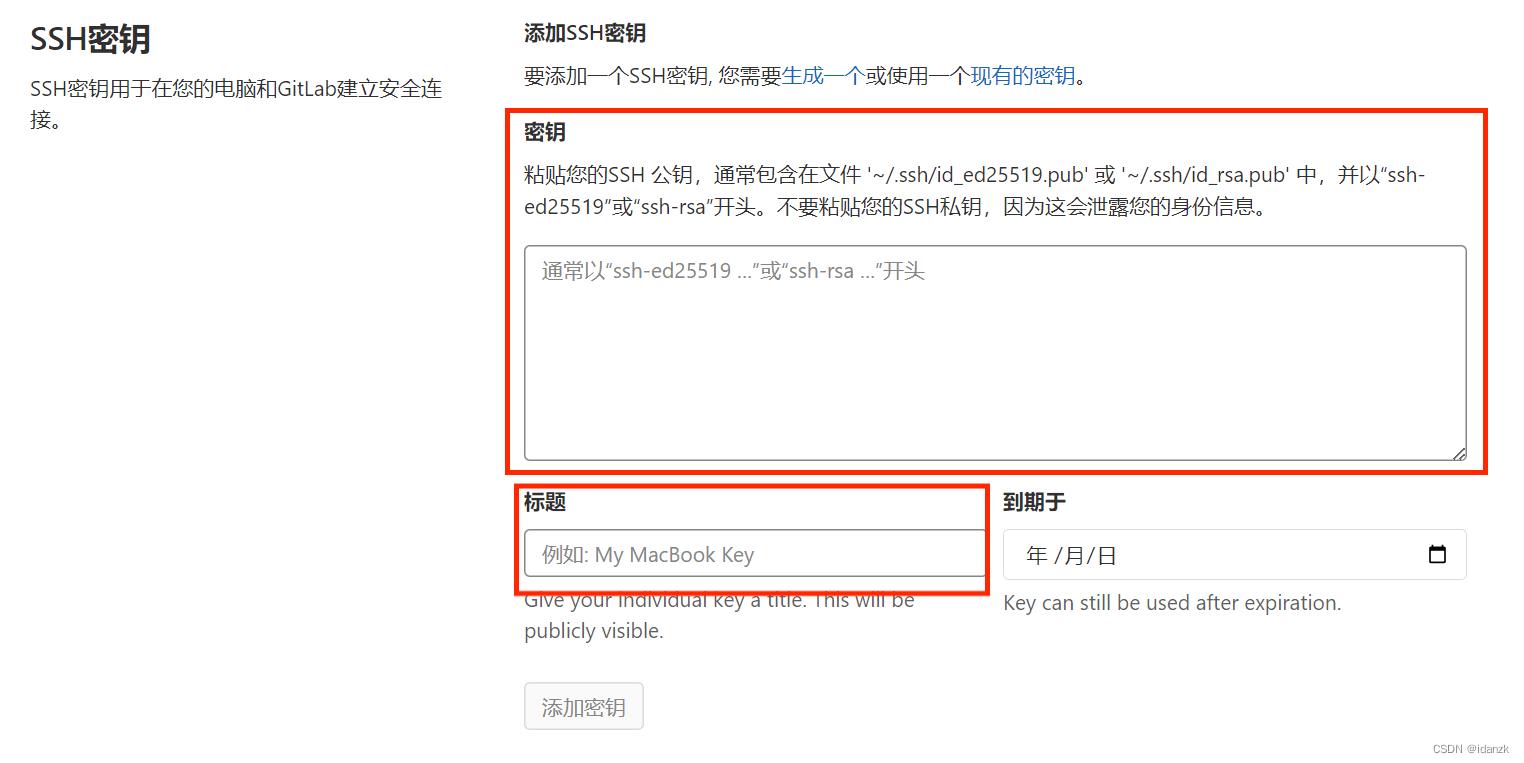
用文本编辑器打开,复制中间的内容到 密钥 框
后面就是添加标题,设置SSH密钥过期时间,一般情况下这里过期时间不填就可以了。
完成后会在下方出现提示,密钥新增成功了

通过这一套方式,可以实现新增 和 覆盖SSH密钥的操作
问题解决
本文转载自: https://blog.csdn.net/idanzk/article/details/135555736
版权归原作者 idanzk 所有, 如有侵权,请联系我们删除。
版权归原作者 idanzk 所有, 如有侵权,请联系我们删除。