
如何通过Windows 11远程连接Ubuntu桌面
在日常开发过程中,很多时候是这样一种情形:一台装了
Ubuntu
系统的计算机作为远程服务器,开发人员则使用带
Windows
系统的计算机去连服务器进行开发。
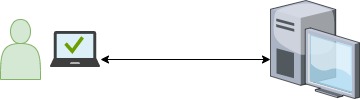
连接服务器的方式有很多种,最简单的就是使用
ssh
登录,这种方式基本上是命令行模式,有的时候还是不太方便。如果想要远程连接
Ubuntu
桌面直接使用图像界面该怎么操作呢?本文将介绍一种简单的方法。
1. 在Ubuntu系统中安装RDP服务器
首先在
Ubuntu
系统中安装远程桌面协议(
Remote Desktop Protocol,RDP
)服务器程序
xrdp
:
sudoaptinstall xrdp
安装完成后启动
xrdp
程序
sudo systemctl enable--now xrdp
再执行下面的命令打开防火墙端口
3389
sudo ufw allow from any to any port 3389 proto tcp
以上就是
Ubuntu
系统中的所有操作。
2. 在Windows11系统中连接Ubuntu远程桌面
在
Windows11
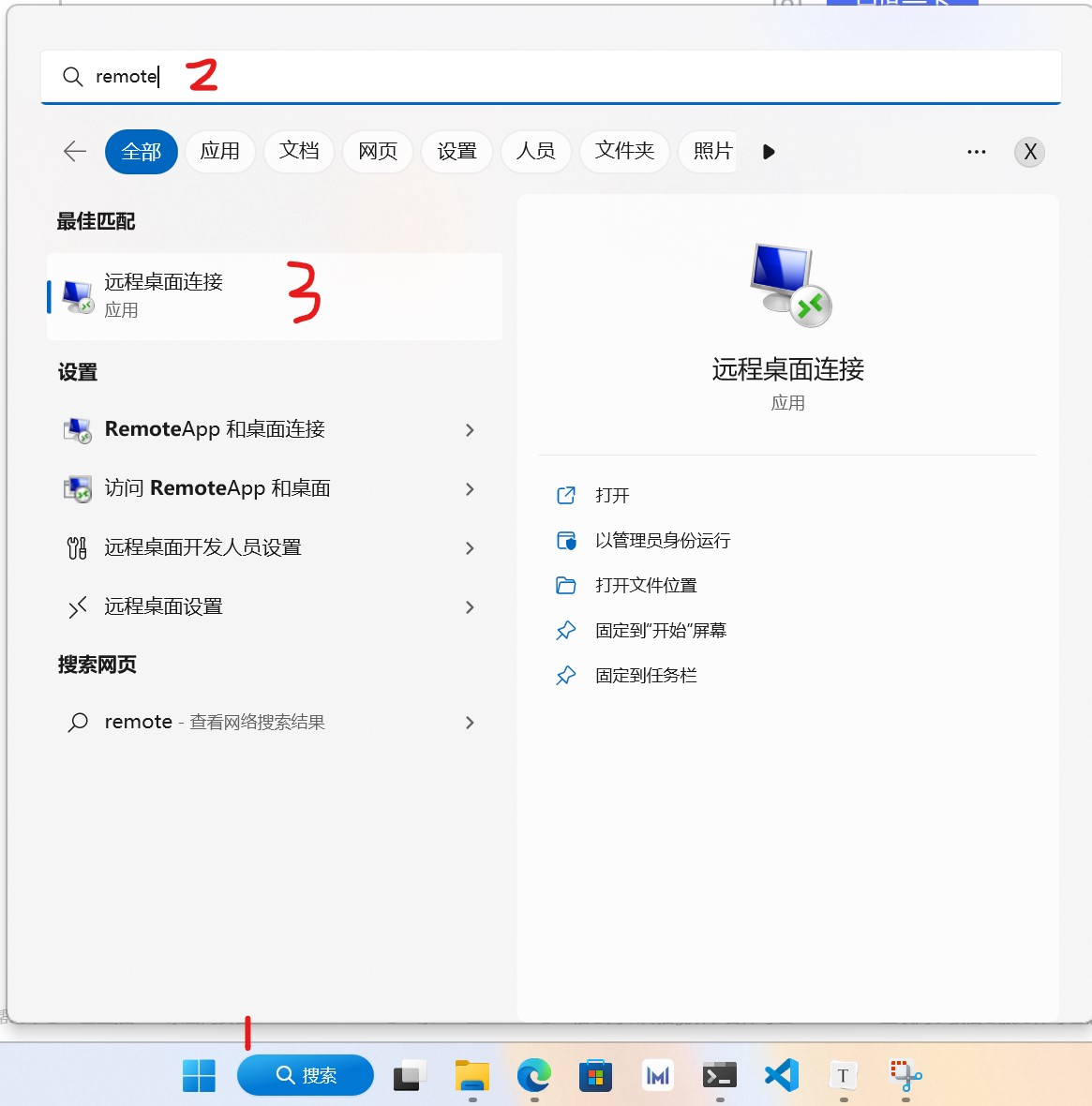
系统中,首先点击搜索框,然后输入关键字
remote
,再在搜索结果中点击“远程桌面连接”应用。
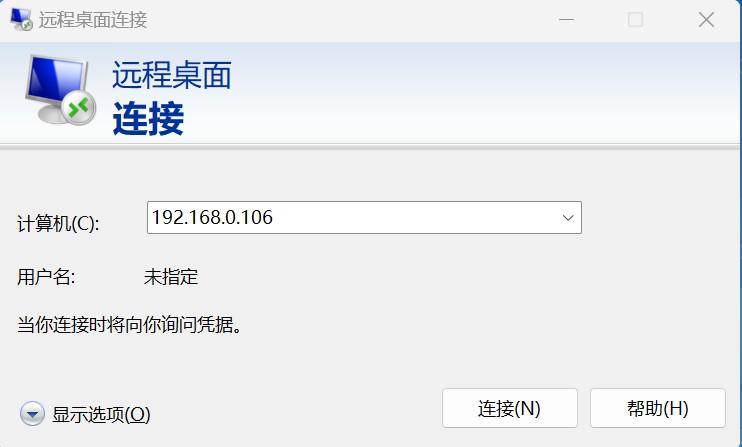
在弹出的远程桌面连接的窗口中,先输入
Ubuntu
服务器的
IP
地址,然后点击“连接”按钮去连接服务器。
在随后弹出的登录界面中,需要先填入
Ubuntu
服务器的用户名和密码,然后再点击“
OK
”按钮。

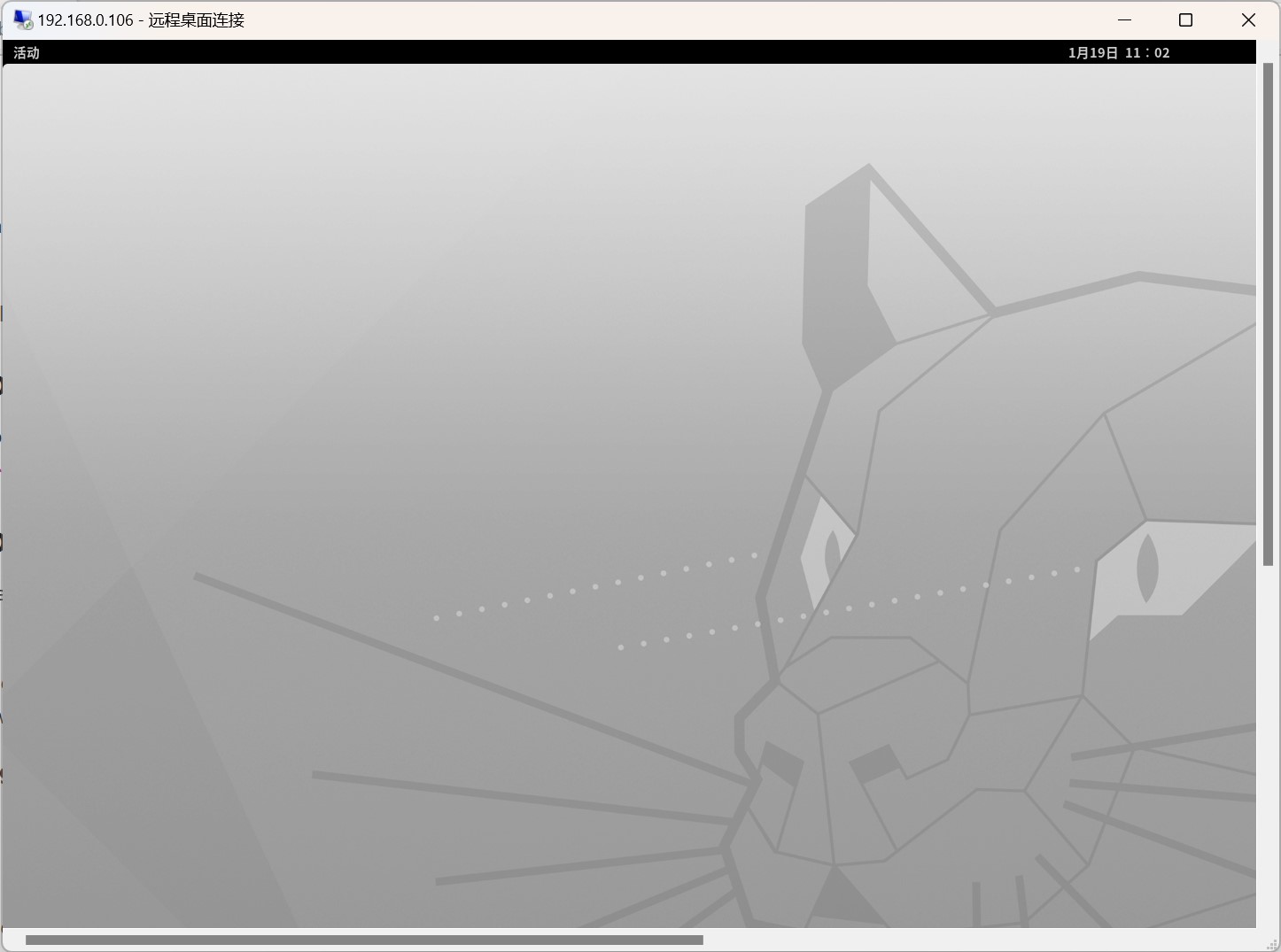
如果没什么问题的话,就可以看到
Ubuntu
的桌面了。
可能存在的问题及解决方法
- 远程登录后是黑屏状态
如果远程登录后并没有出现
Ubuntu
桌面而是黑屏状态,那么可能是已经有用户登录进去了,那么需要先把之前的用户退出来(
Log Out
),如果更直接一点就是重启
Ubuntu
系统。
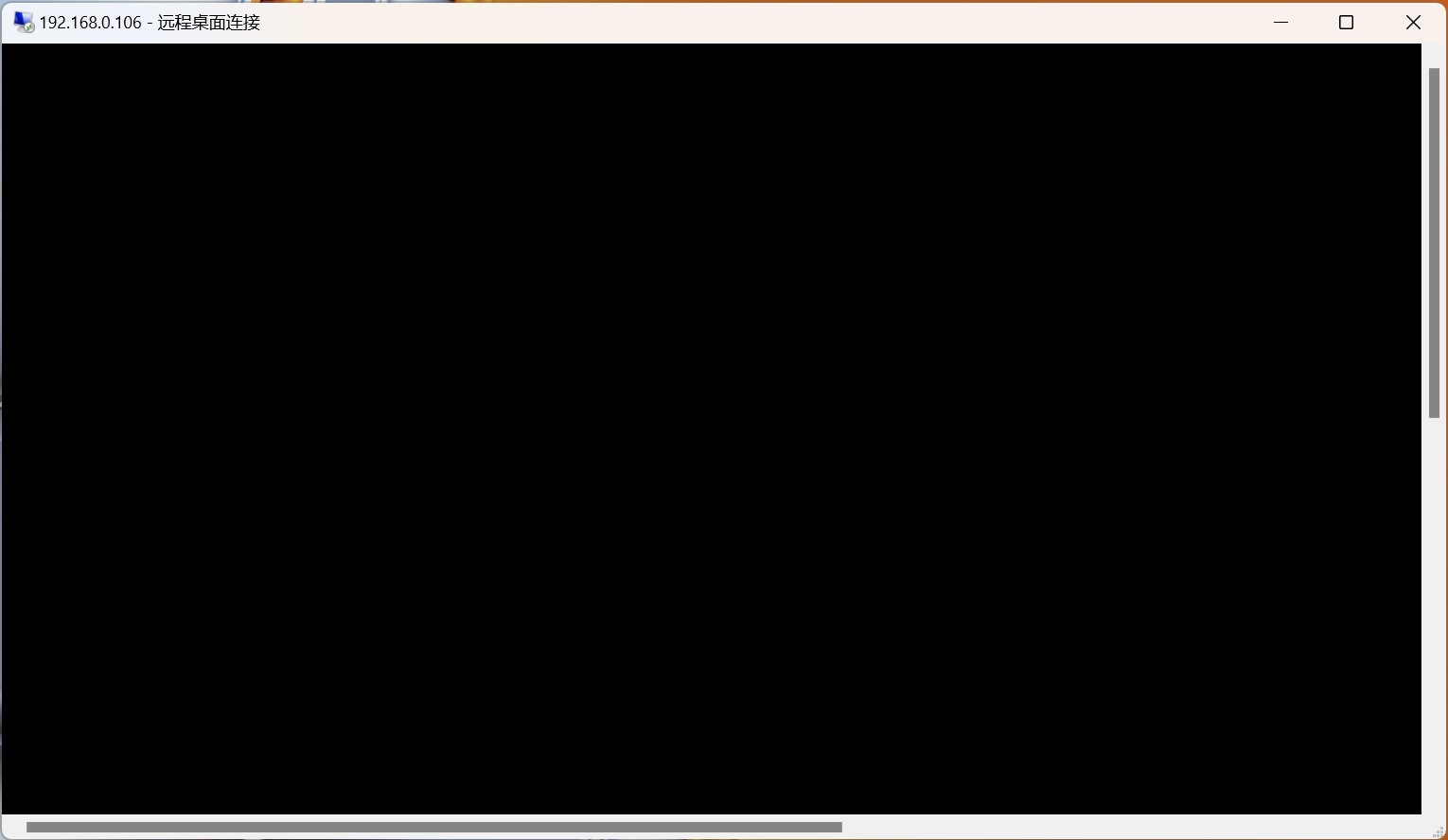
- 远程登录后弹出需要验证的窗口
有时候登录后还弹出一个如下图所示的认证窗口,那么还需要再输入一次密码来认证,这样显得有点麻烦。
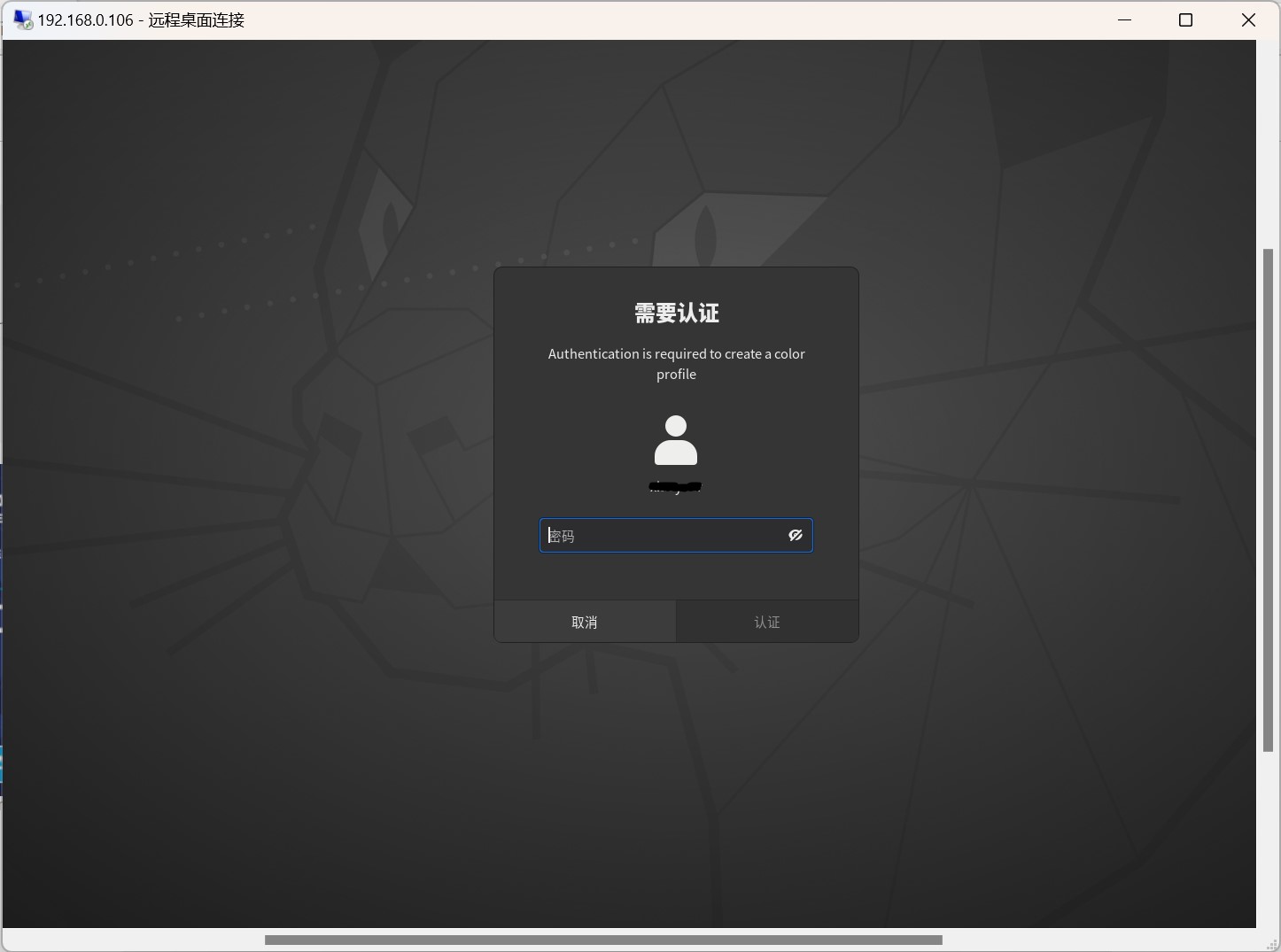
如果不想弹出这个认证窗口,可以在
Ubuntu
中执行下面的命令:
sudo vim /etc/polkit-1/localauthority/50-local.d/45-allow-colord.pkla
然后将下面的内容粘贴到文件里面:
[Allow Colord all Users]
Identity=unix-user:*
Action=org.freedesktop.color-manager.create-device;org.freedesktop.color-manager.create-profile;org.freedesktop.color-manager.delete-device;org.freedesktop.color-manager.delete-profile;org.freedesktop.color-manager.modify-device;org.freedesktop.color-manager.modify-profile
ResultAny=no
ResultInactive=no
ResultActive=yes
重启
Ubuntu
系统后,再远程登录就不会弹出这个窗口了。
no
ResultInactive=no
ResultActive=yes
重启`Ubuntu`系统后,再远程登录就不会弹出这个窗口了。
本文转载自: https://blog.csdn.net/weixin_44613415/article/details/128735460
版权归原作者 DeepDriving 所有, 如有侵权,请联系我们删除。
版权归原作者 DeepDriving 所有, 如有侵权,请联系我们删除。