
vmware安装arch linux
1、下载镜像
https://mirrors.ustc.edu.cn/archlinux/iso/2023.04.01/archlinux-2023.04.01-x86_64.iso
文件名:archlinux-2023.04.01-x86_64.iso
SHA256: ca729065b0853da0e57e400346df2deac8aaaf7caa1eca3fa34b4b49cce1ea00
2、安装
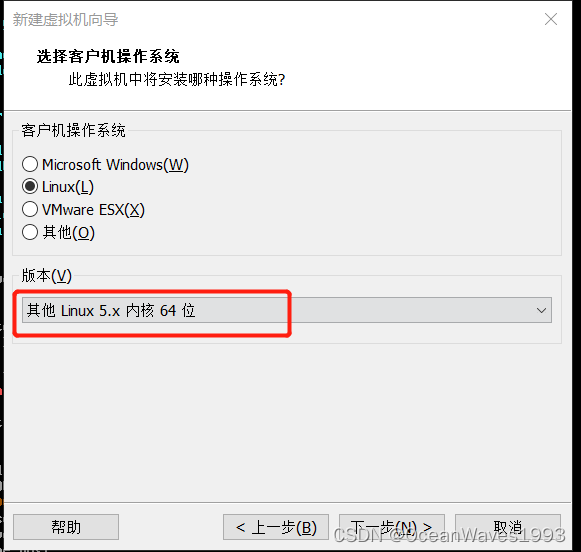
2.1、VMware 系统版本选择 其他Linux 5.x 内核 64位
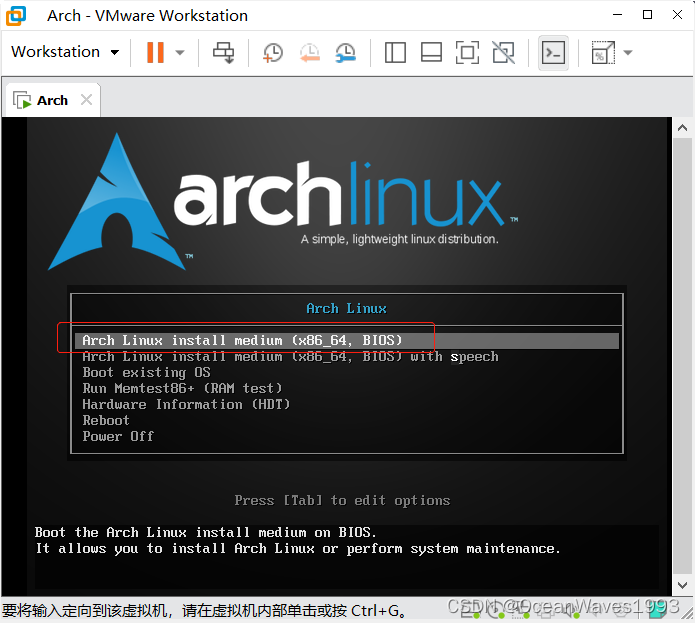
选择Arch Linux install medium (X86_64, BIOS) 回车
然后直接进入了系统中 自动登入root用户的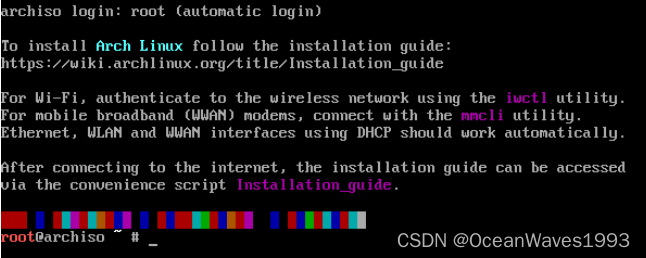
首先设置root密码
passwd root

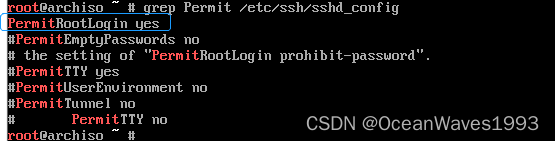
arch默认允许root用户远程登录
grep Permit /etc/ssh/sshd_config
查看IP地址
ip ad
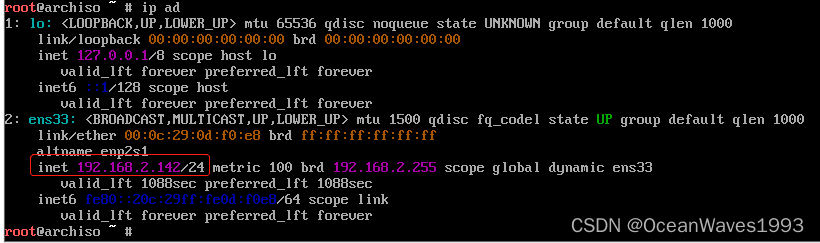
然后使用xshell登录到arch linux

2.2、安装系统前准备
目前还没安装系统 查看分区情况是iso的文件系统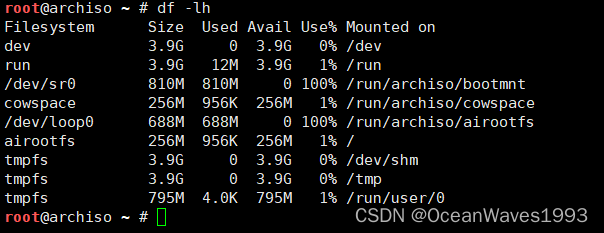
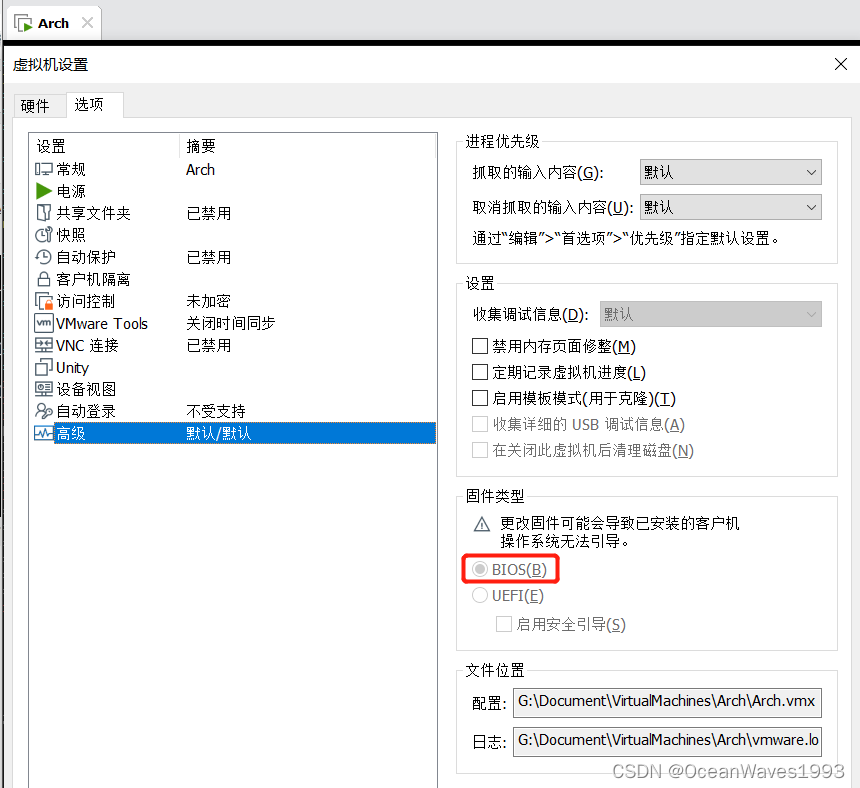
2.2.1、虚拟机默认是bios引导方式
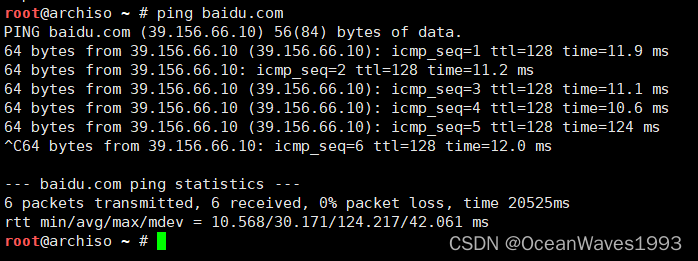
2.2.2、确认能连接网络 arch linux需要联网安装
2.2.3、设置系统时间
timedatectl set-ntp true
timedatectl status
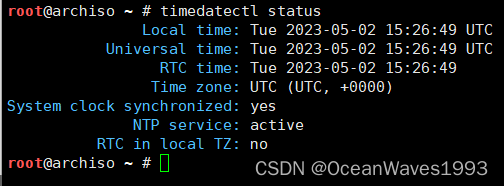
2.2.4、更换国内软件源
cp /etc/pacman.d/mirrorlist /etc/pacman.d/mirrorlist.bak
vim /etc/pacman.d/mirrorlist
添加如下内容 添加到第一行 源的优先级取决于server的顺序
Server = https://mirrors.tuna.tsinghua.edu.cn/archlinux/$repo/os/$arch
更新源
pacman -Syy

2.2.5、进行磁盘分区
fdisk -l
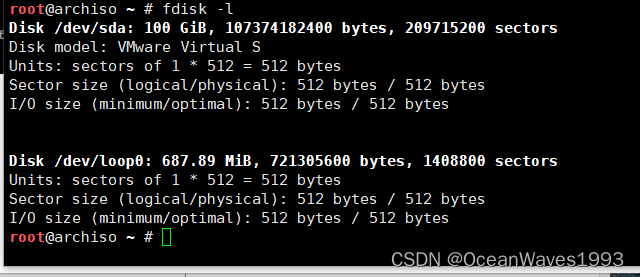
默认还没有分区 进行磁盘分区
fdisk /dev/sda
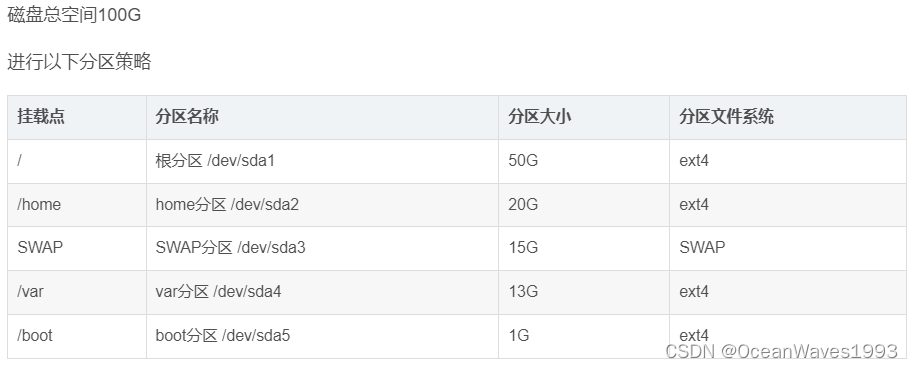
磁盘总空间100G
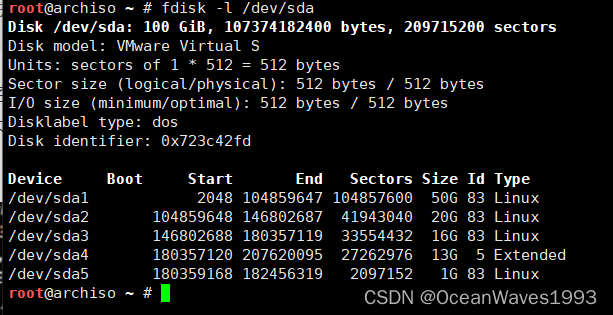
进行以下分区策略
挂载点分区名称分区大小分区文件系统类型分区类型位于磁盘上的位置/根分区 /dev/sda150Gext4主分区空间起始位置/homehome分区 /dev/sda220Gext4逻辑分区空间起始位置SWAPSWAP分区 /dev/sda315GSWAP逻辑分区空间起始位置/varvar分区 /dev/sda413Gext4逻辑分区空间起始位置/bootboot分区 /dev/sda51Gext4逻辑分区空间起始位置
使用fdisk /dev/sda 创建以下分区
fdisk /dev/sda
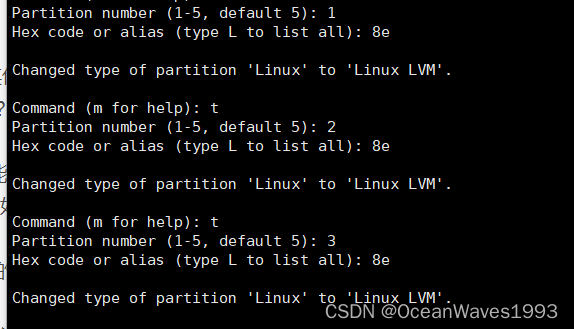
修改前3个分区为lvm分区

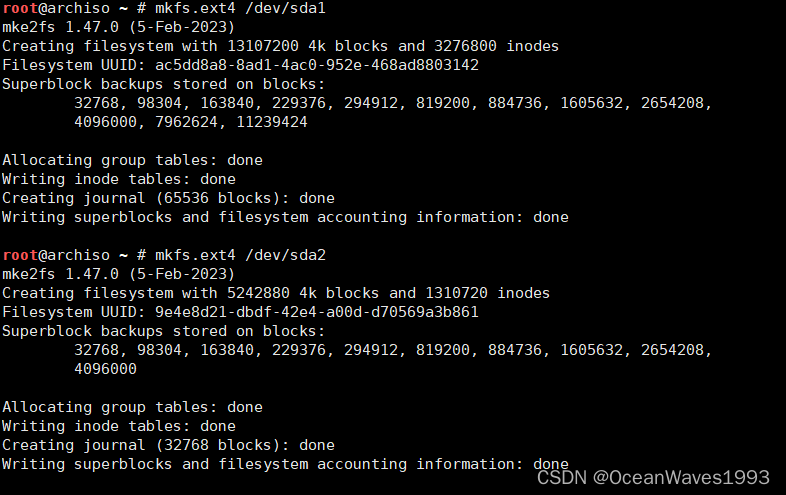
格式化分区
格式化 / /home /var 50 20 13 分别是sda1 sda2 sda4
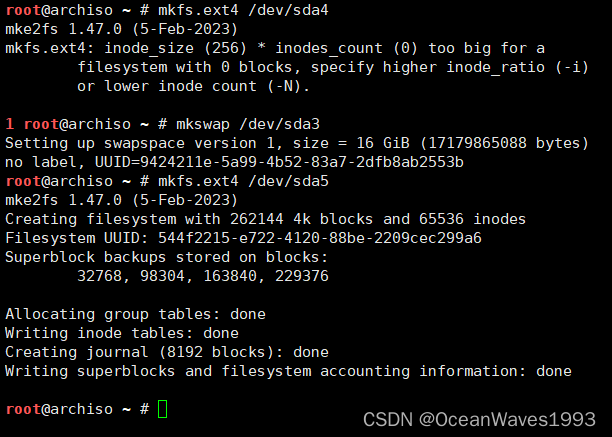
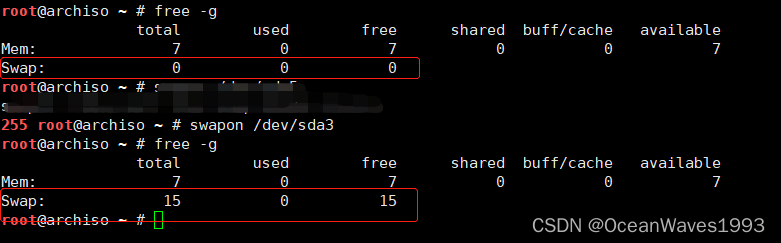
激活交换分区
命令行输入mount /dev/sda1 /mnt,将系统分区/dev/sda1 挂载到/mnt目录
mount /dev/sda1 /mnt


2.3、安装 arch linux
安装linux系统基础包到 /mnt目录 也就是系统分区/dev/sda1
pacstrap /mnt base base-devel linux linux-firmware linux-headers
清华源很快
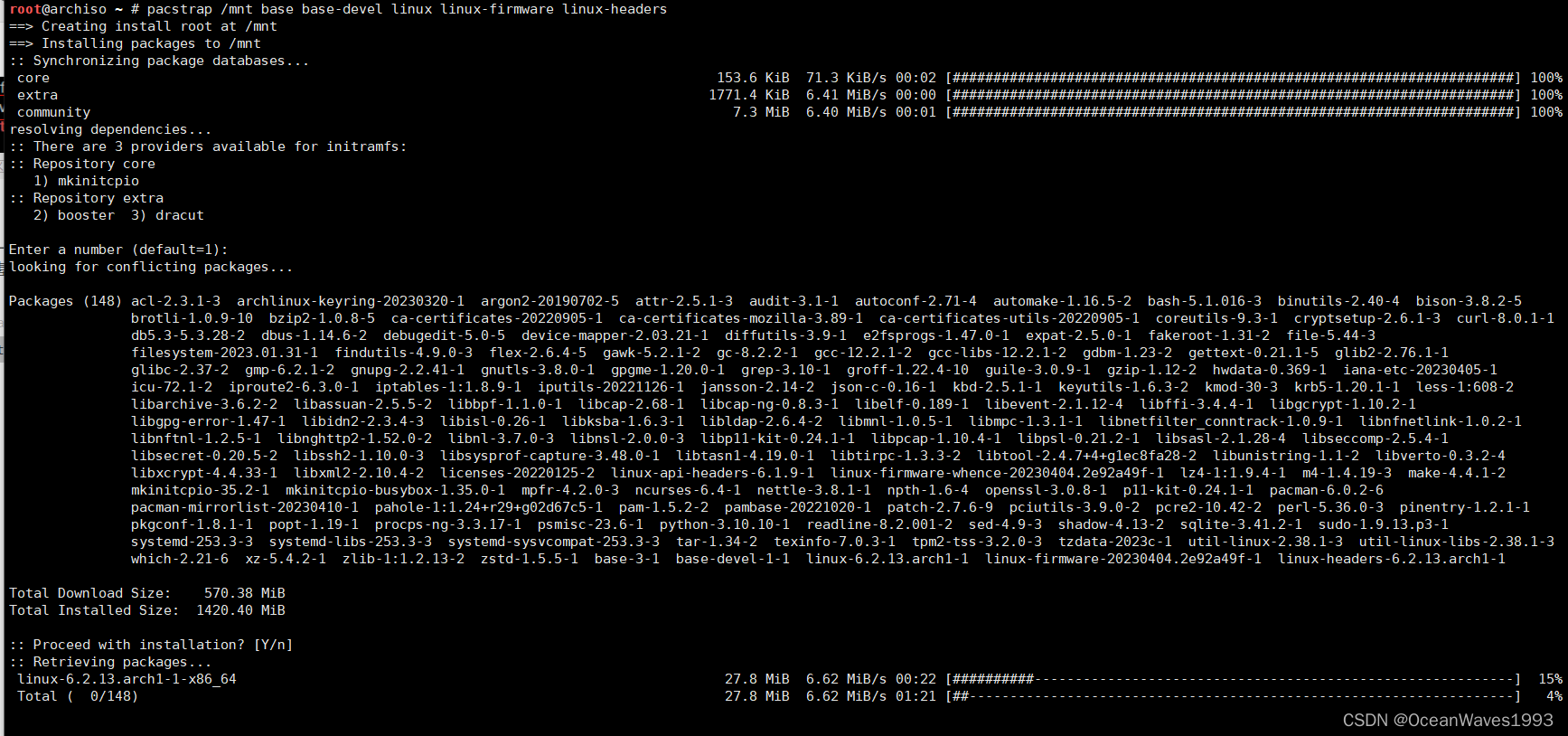
等待148个软件包全部下载安装完成
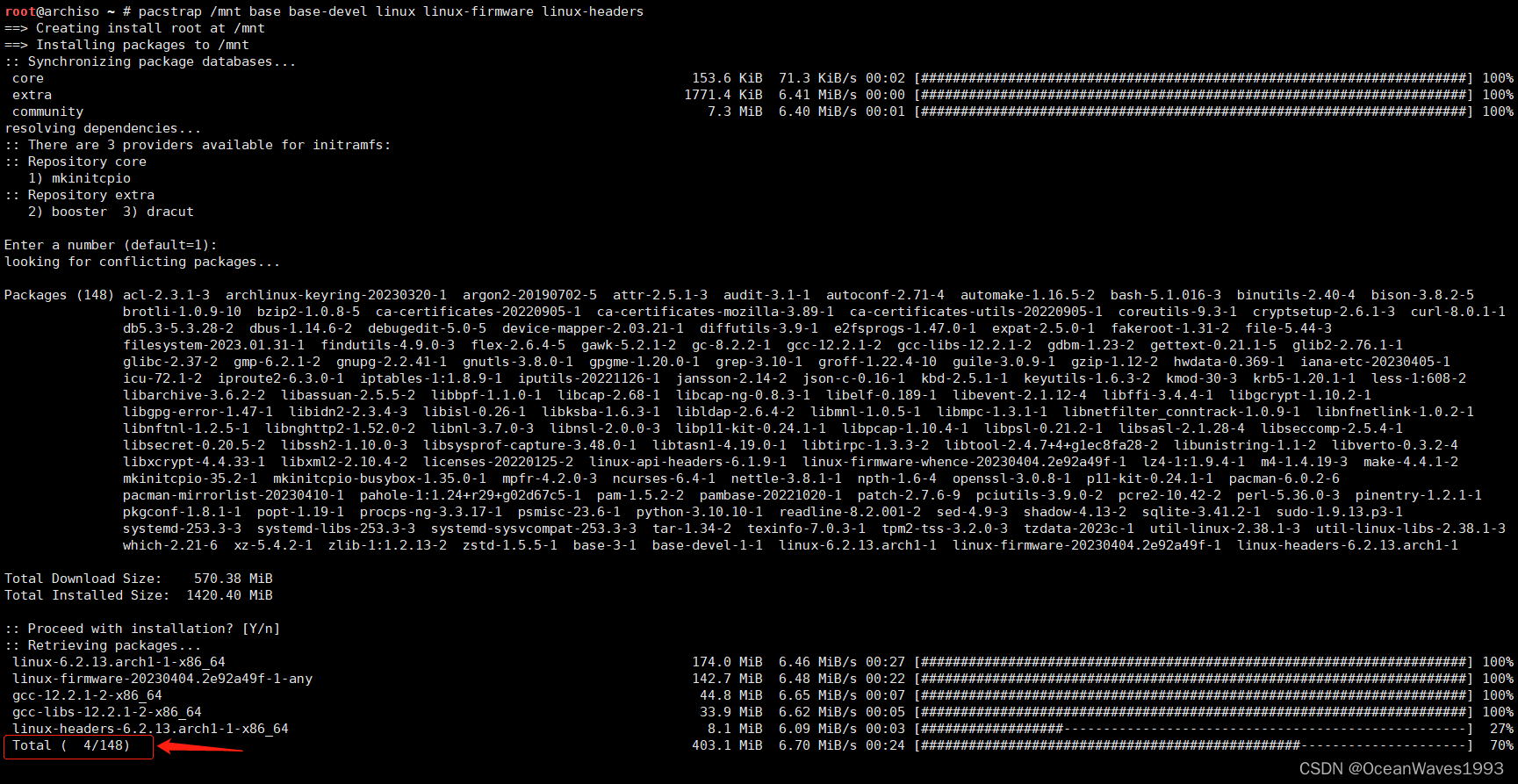
安装完成
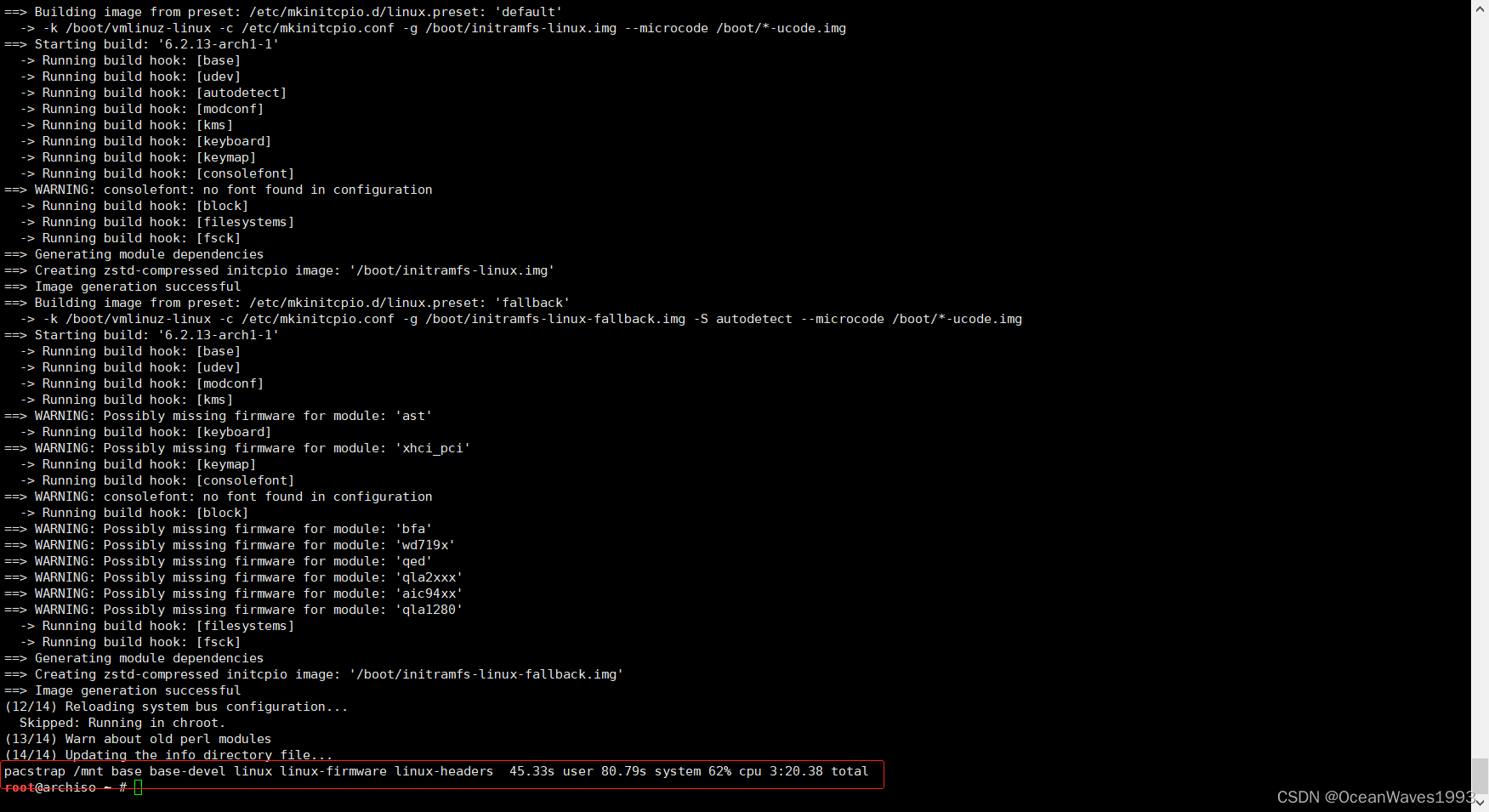
生成fstab文件
genfstab -U /mnt > /mnt/etc/fstab

2.4、进入安装好基础软件包的系统进行初始配置
arch-chroot /mnt

2.4.1、设置时区为东八区
ln -sf /usr/share/zoneinfo/Asia/Shanghai /etc/localtime

2.4.2、写入系统时间BIOS
hwclock --systohc

2.4.3、设置语言为英文
vim /etc/locale.gen
报错 没有编辑器vim
安装编辑器vim
pacman -Syyu vim
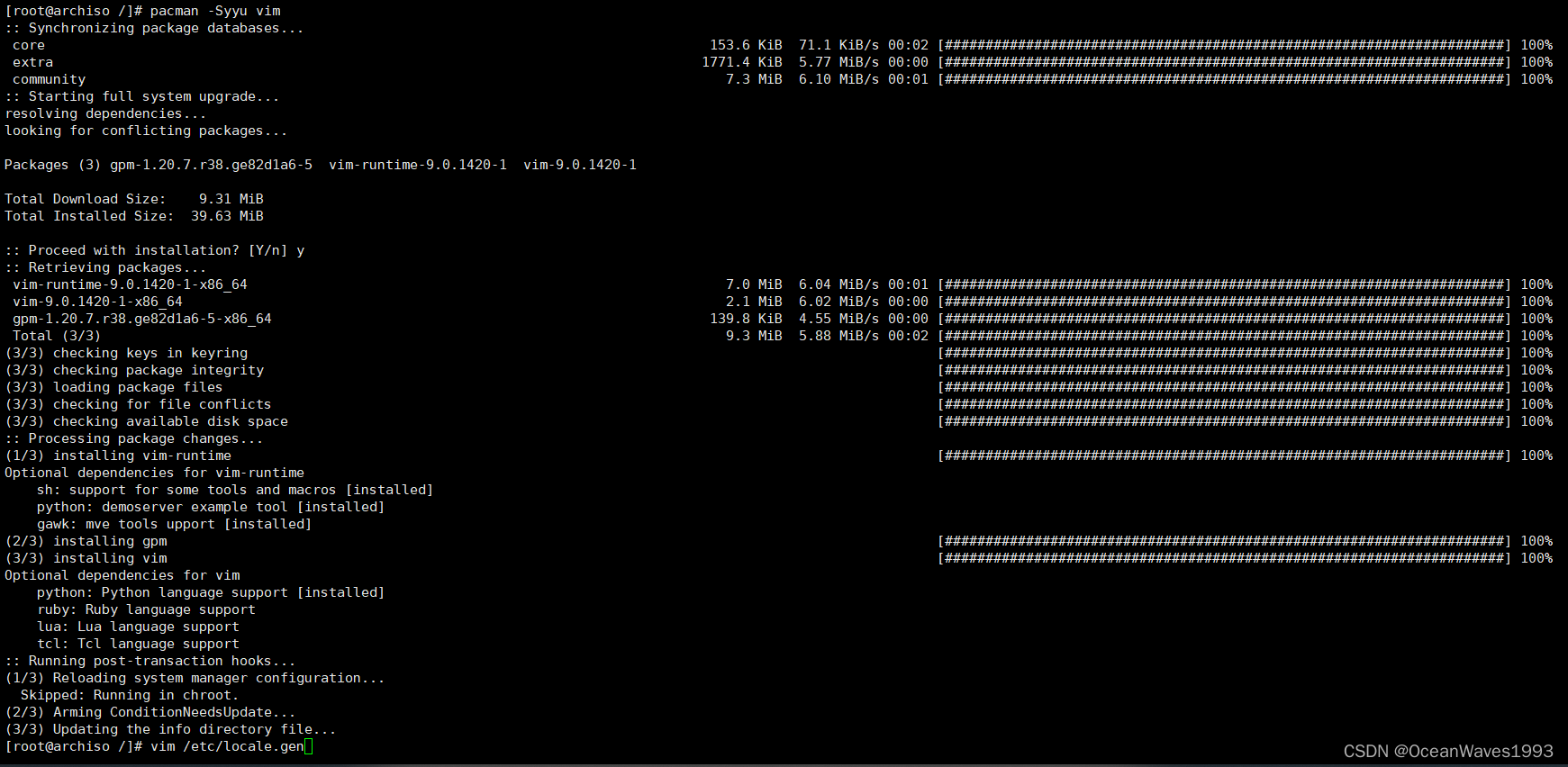
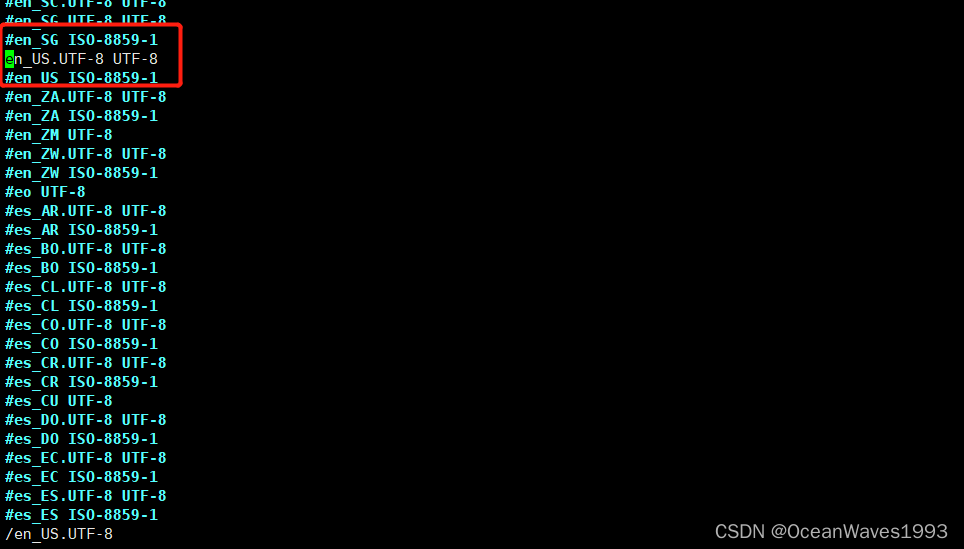
vim /etc/locale.gen
设置什么语言就取消这个语言的注释
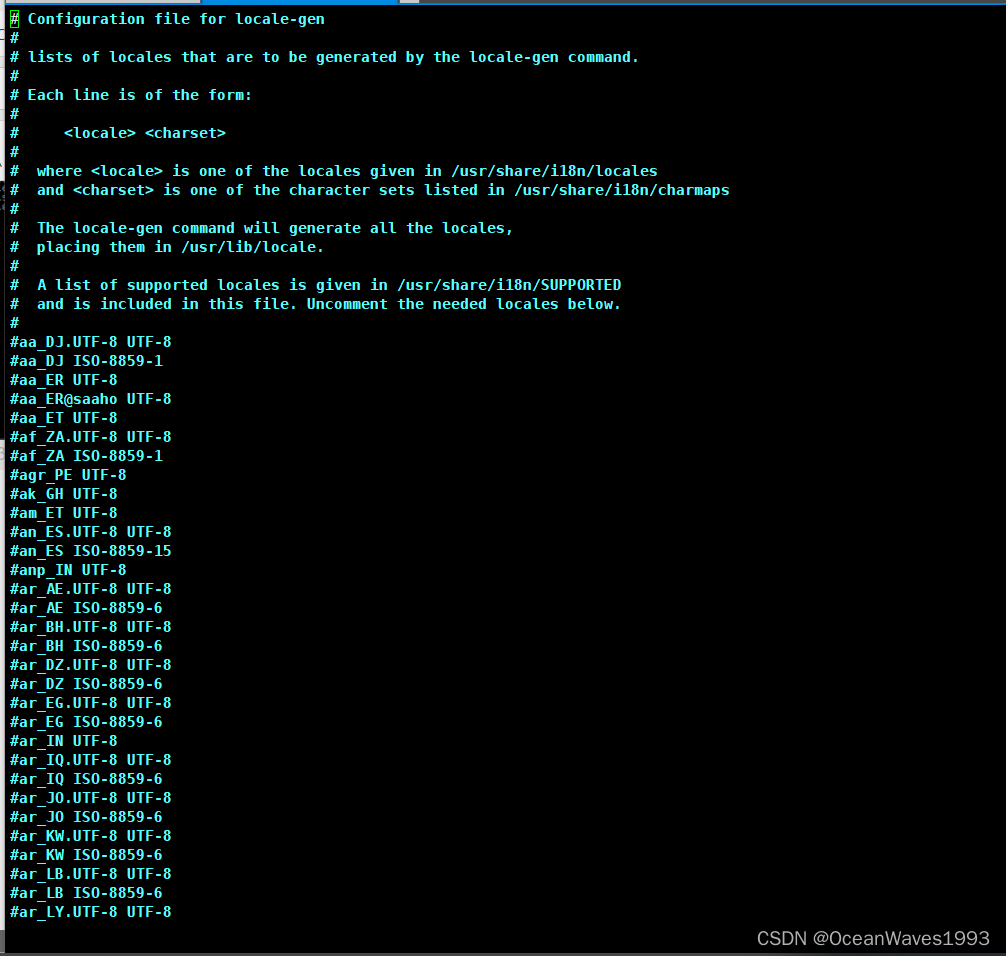
找到en_US.UTF-8 去掉注释
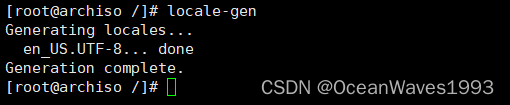
locale-gen
设置当前语言为英文
会生成新文件/etc/locale.conf
echo'LANG=en_US.UTF-8'> /etc/locale.conf

cat /etc/locale.conf

2.4.4、设置主机名
vim /etc/hostname
写入自己的主机名arch
cat /etc/hostname

2.4.5、局域网主机名解析
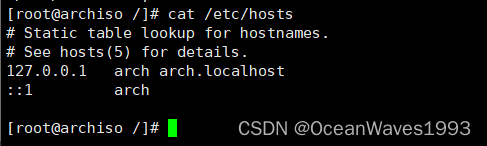
vim /etc/hosts
127.0.0.1   arch arch.localhost
::1         arch
cat /etc/hosts
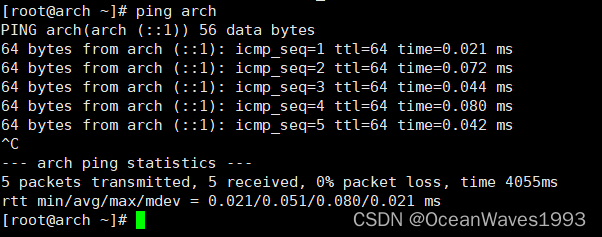
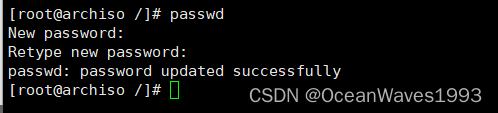
2.4.6、设置root密码
passwd
2.4.7、安装grup引导程序到系统分区/dev/sda1
pacman -S grub
grub-install /dev/sda

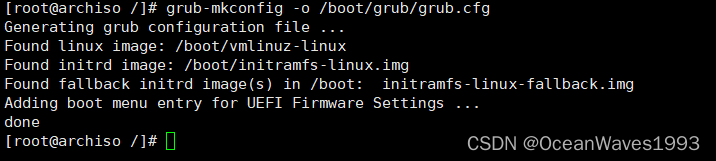
生成grub配置文件
grub-mkconfig -o /boot/grub/grub.cfg

按照运行结果提示在grub配置文件中去掉GRUB_DISABLE_OS_PROBER=false的注释


grep GRUB_DISABLE_OS_PROBER /etc/default/grub

再次生成grub配置文件
grub-mkconfig -o /boot/grub/grub.cfg
2.4.8、最后重启系统
顺序输入
exit
umount -R /mnt
reboot

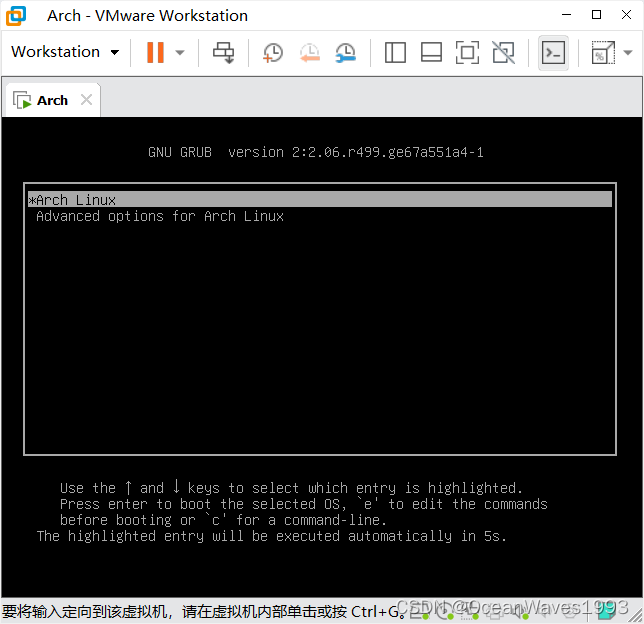
进入系统
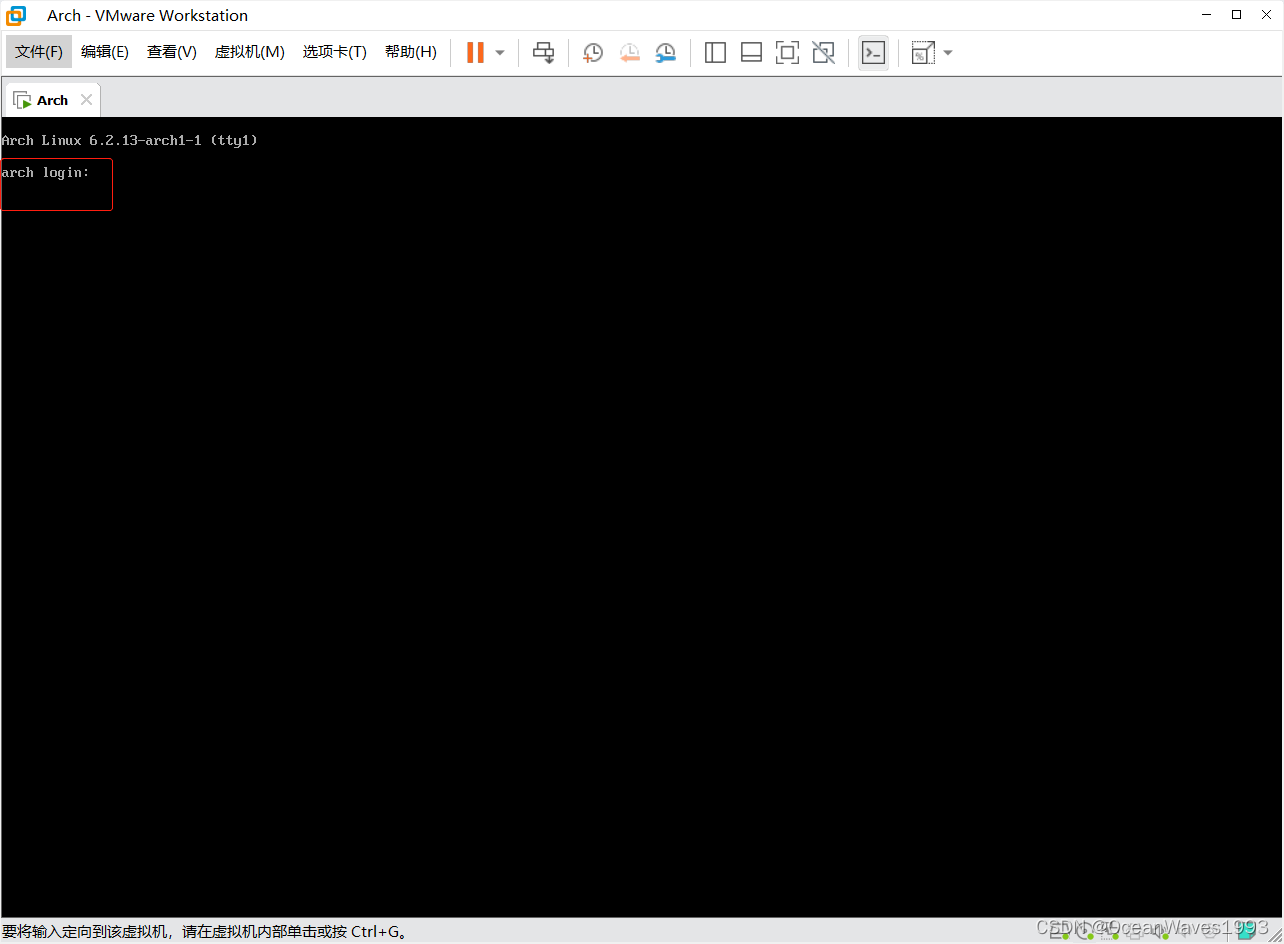
至此arch linux安装成功
3、重启系统后登录进来发现没有地址 由于安装系统时没有安装任何软件 只安装了1个vim 无法动态获取地址
只能手动添加地址和网关

网卡是down的
激活网卡
iplinkset dev ens33 up

添加地址
ip address add192.168.2.140/24 dev ens33

添加默认网关
ip route add default via 192.168.2.2

配置DNS为114.114.114.114
echo"nameserver 114.114.114.114"> /etc/resolv.conf

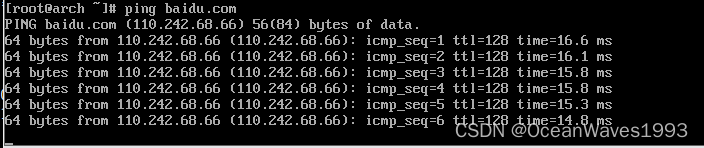
终于可以连接到互联网了
4、安装必需的软件 最小化安装
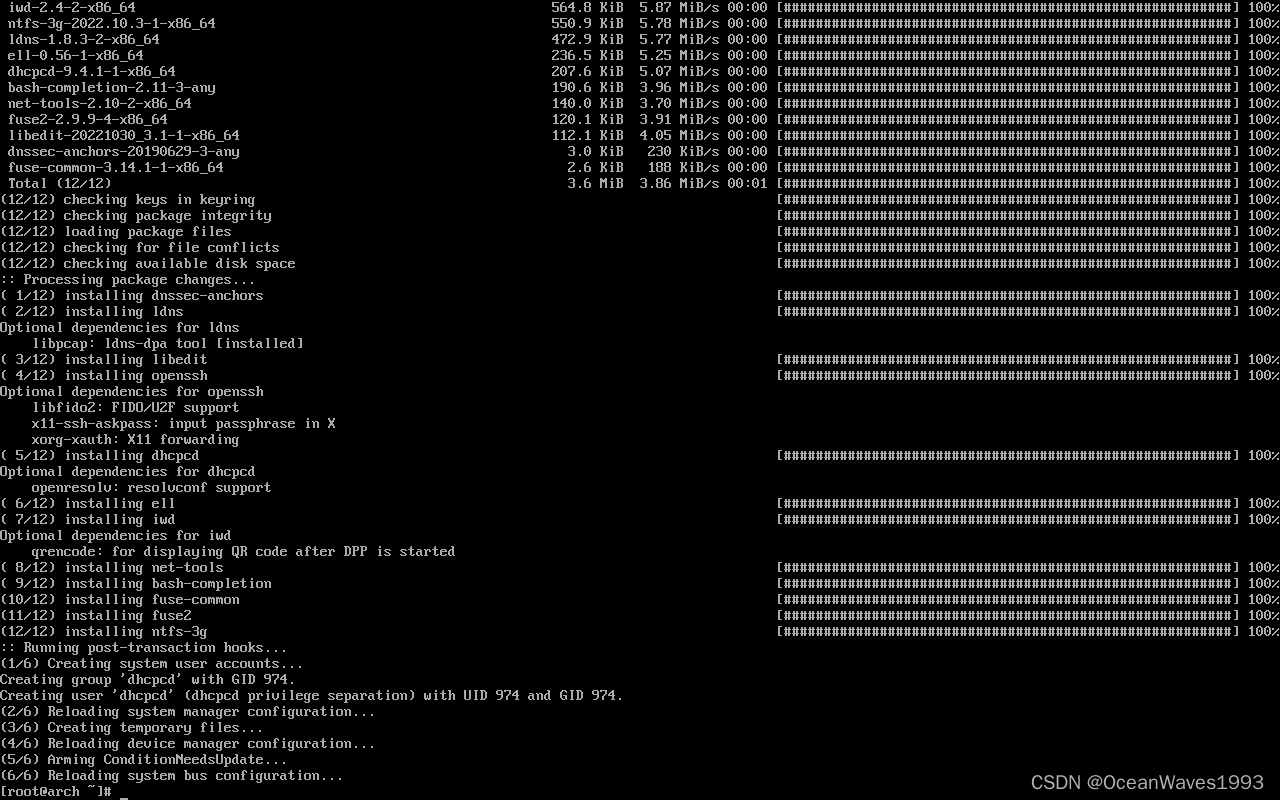
pacman -S vim openssh dhcpcd iwd net-tools bash-completion ntfs-3g

安装完成
5、安装系统后的配置
5.1、设置静态IP地址
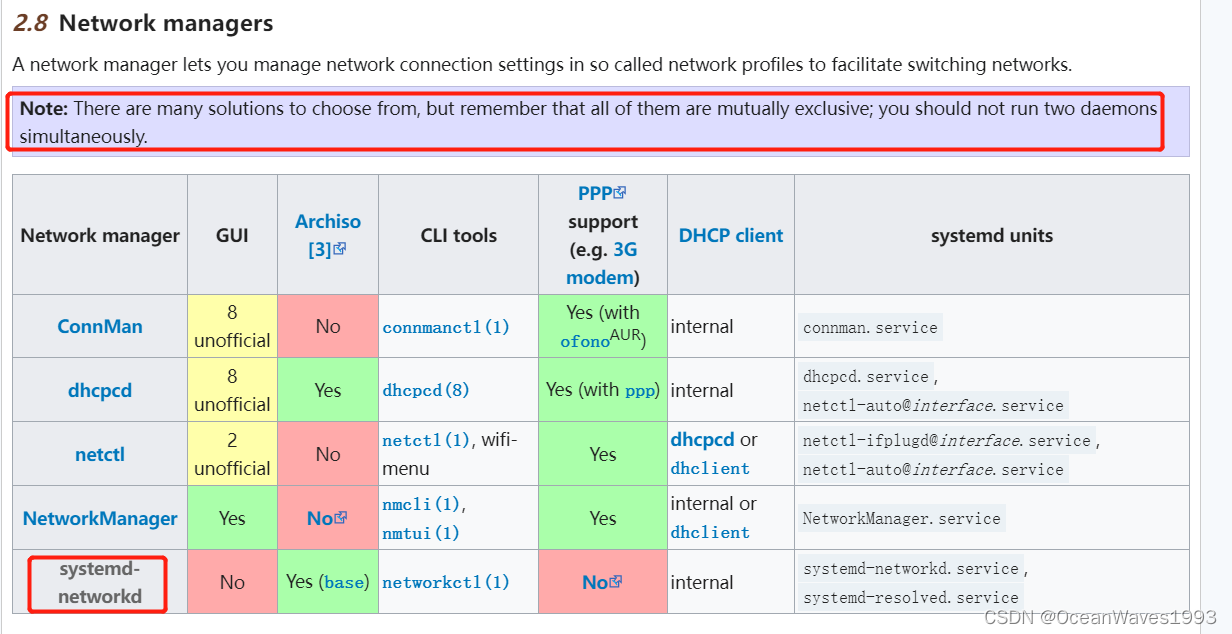
arch官网文档推荐使用如下网络管理程序,并且只能存在一种管理程序在运行,为了简便,使用arch iso中自带的网络管理工具systemd-networkd。
参考链接: Network managers
使用systemd-networkd设置静态IP地址
参考链接: systemd-networkd
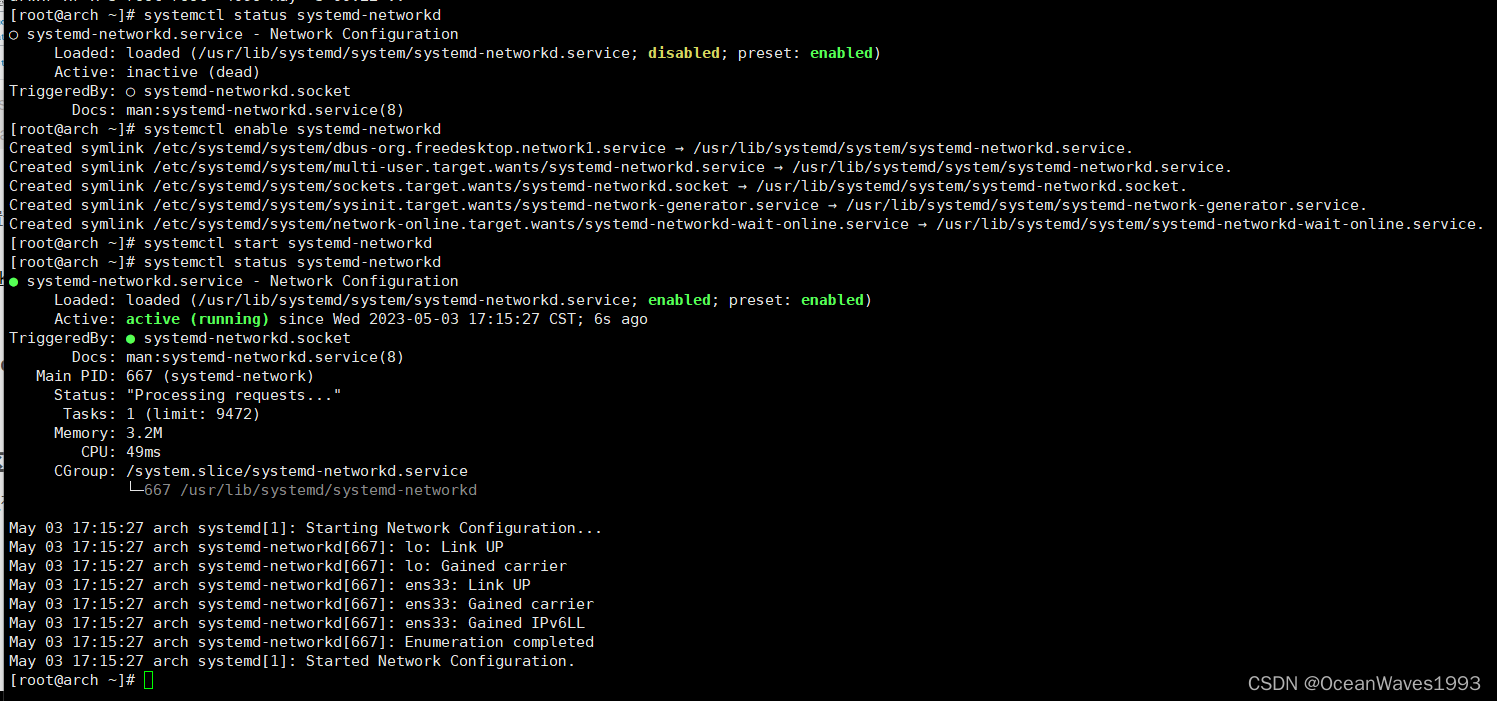
5.1.1、启动systemd-networkd
启动并设置开机自启
systemctl start systemd-networkd
systemctl enable systemd-networkd
5.1.2、新建网卡配置文件
以下使用有线网卡设置,名称是ens33
cd /etc/systemd/network/
vim ens33-wired.network
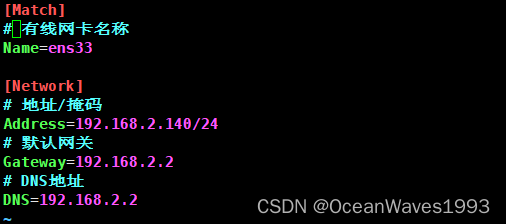
添加如下内容
[Match]# 网卡名称Name=ens33

[Network]# 地址/掩码Address=192.168.2.140/24
# 默认网关Gateway=192.168.2.2
# DNS地址DNS=192.168.2.2
5.1.3、重启systemd-networkd.service
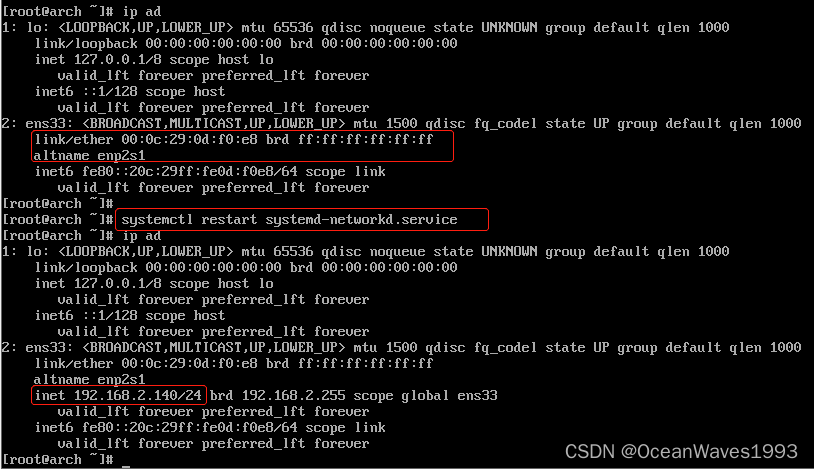
systemctl restart systemd-networkd.service
重启网络服务后获得了指定的静态IP地址
5.2、配置DNS
配置DNS为114.114.114.114
echo"nameserver 114.114.114.114"> /etc/resolv.conf
连接到互联网
5.3、设置允许ssh root登录
编辑/etc/ssh/sshd_config
参考链接:https://blog.csdn.net/OceanWaves1993/article/details/125092760
配置完成后重启sshd服务
systemctl restart sshd
通过xshell登录
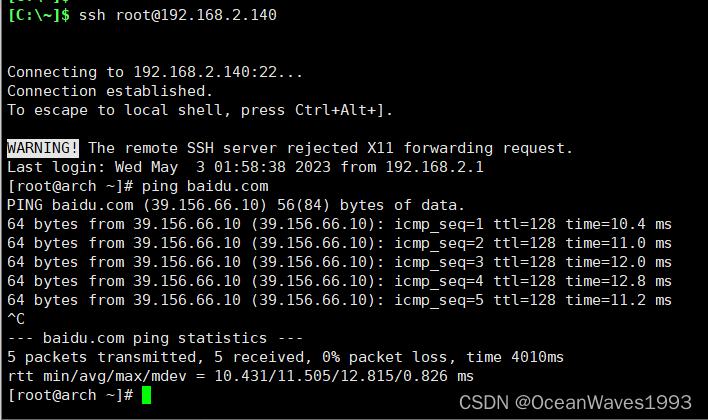
enjoy your arch linux
5.4、挂载更多分区
在磁盘分区中设置的分区只有根分区和SWAP分区写入了/etc/fstab 文件,其余分区并没有挂载到系统上。
fdisk -l /dev/sda
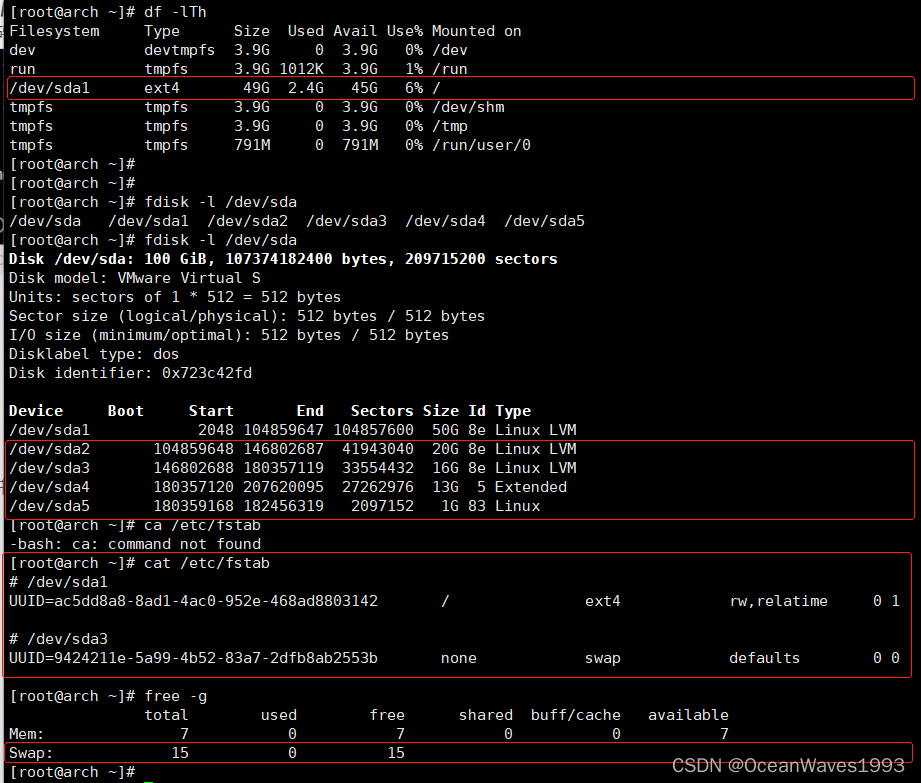
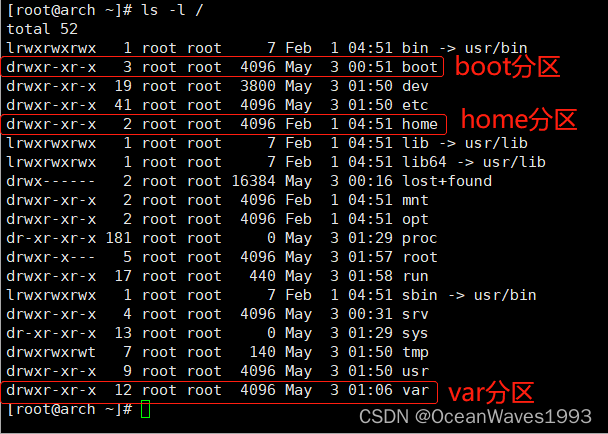
查看根目录结构 分区挂载点已经存在
编辑/etc/fstab 文件
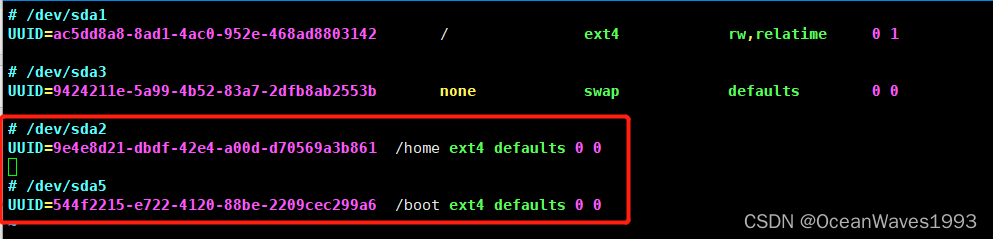
每一行表示一个磁盘分区
第一项是分区的UUID 第二项是挂载点 第三项是分区文件系统 第四项是默认defaults 第五项默认0 第6项默认0
查看磁盘分区的UUID
blkid

对照分区信息
编辑/etc/fstab 文件加入分区挂载信息
UUID=9e4e8d21-dbdf-42e4-a00d-d70569a3b861 /home ext4 defaults 00UUID=544f2215-e722-4120-88be-2209cec299a6 /boot ext4 defaults 00
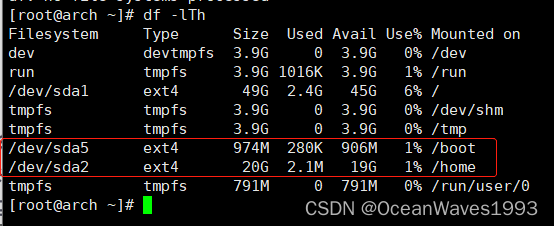
重启系统后会自动挂载增加的2个分区
reboot
6、arch使用总结
6.1、很多服务没有默认没有设置开机启动
比如重要的sshd服务

设置开机自启

6.2、包管理器
包管理器pacman很好用
更新系统
pacman -Syyu

版权归原作者 OceanWaves1993 所有, 如有侵权,请联系我们删除。