
vscode配合remote-ssh插件实现远程连接+免密登录
前提
- 安装ssh,用
ssh-V命令查看是否安装成功 - 安装vscode
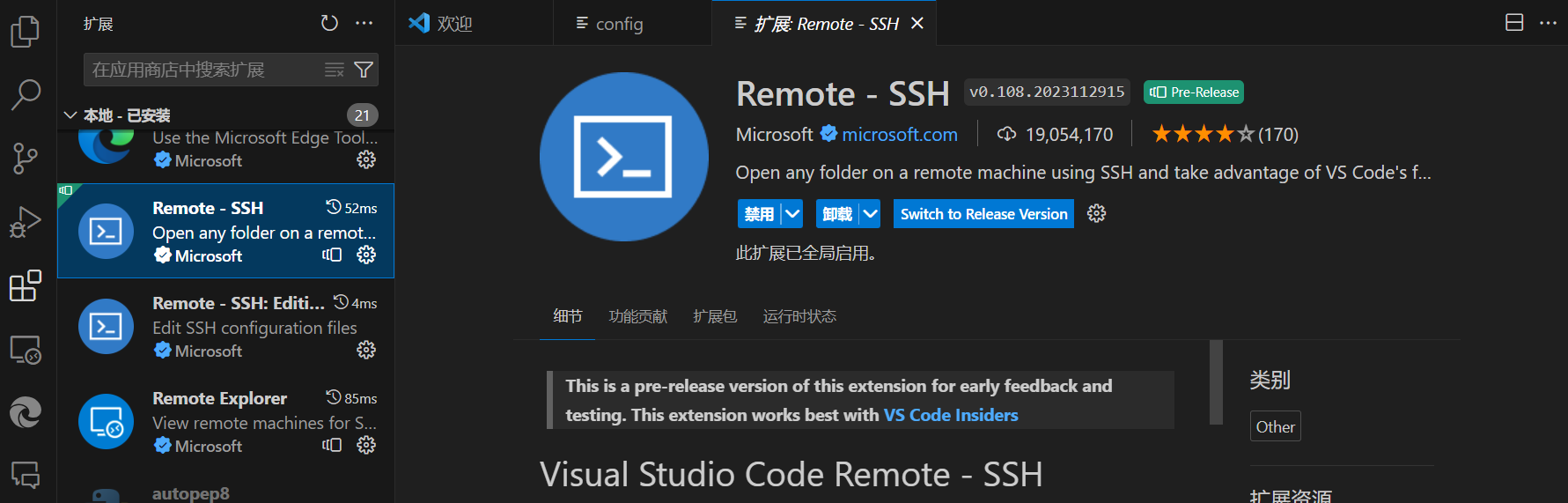
- 安装插件remote-ssh
步骤
- gitbash或cmd下输入
ssh-keygen命令生成一对公私钥对,如下,私钥我放在本地C:\Users\14093\.ssh\id_rsa。(注意:输入命令之后直接敲3个回车就行,不用输密码)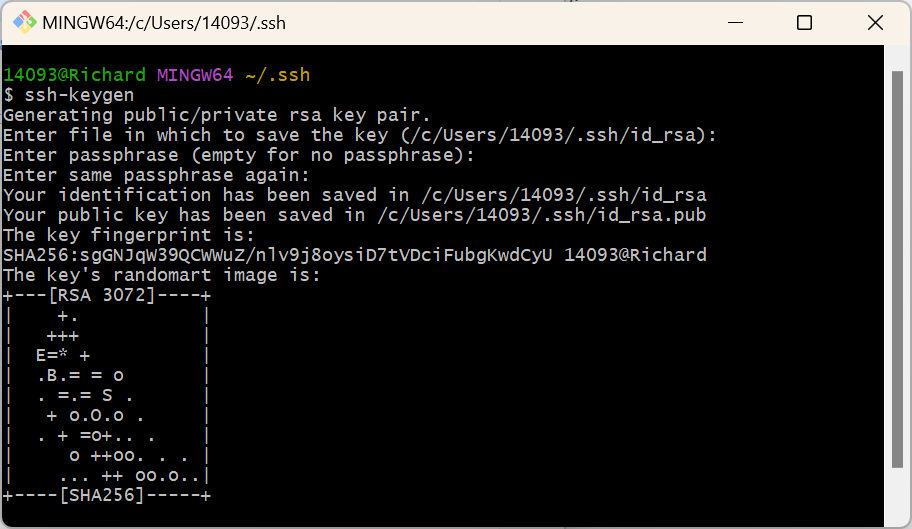
- 而公钥需要放到远程服务器上,可以将生成的
id_rsa.pub文件上传至服务器并将其文件内容添加至~/.ssh/authorized_keys文件里面,如下操作:
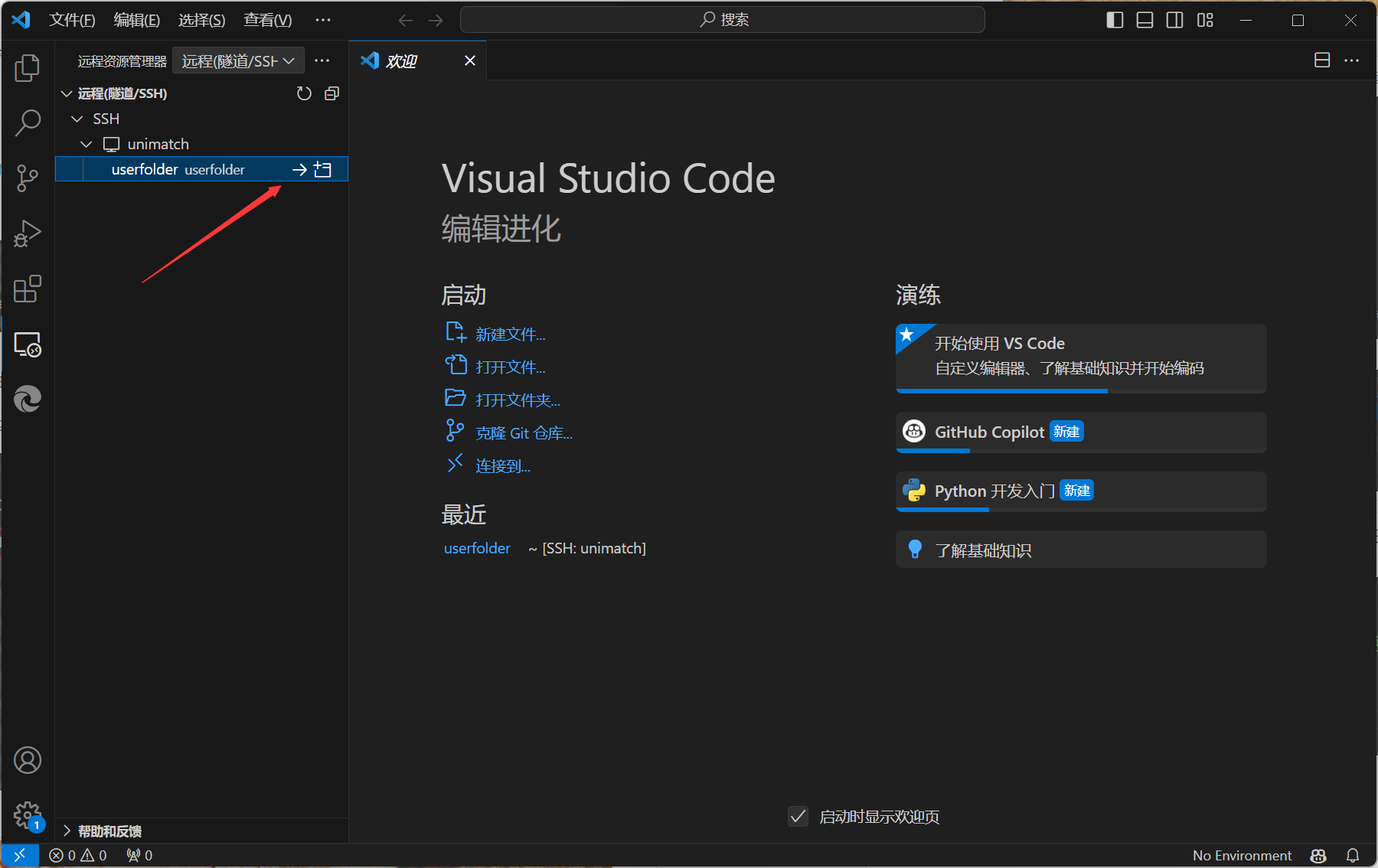
- 此时打开vscode,点击远程连接图标和“将当前窗口连接到主机”,并点击“配置SSH主机“
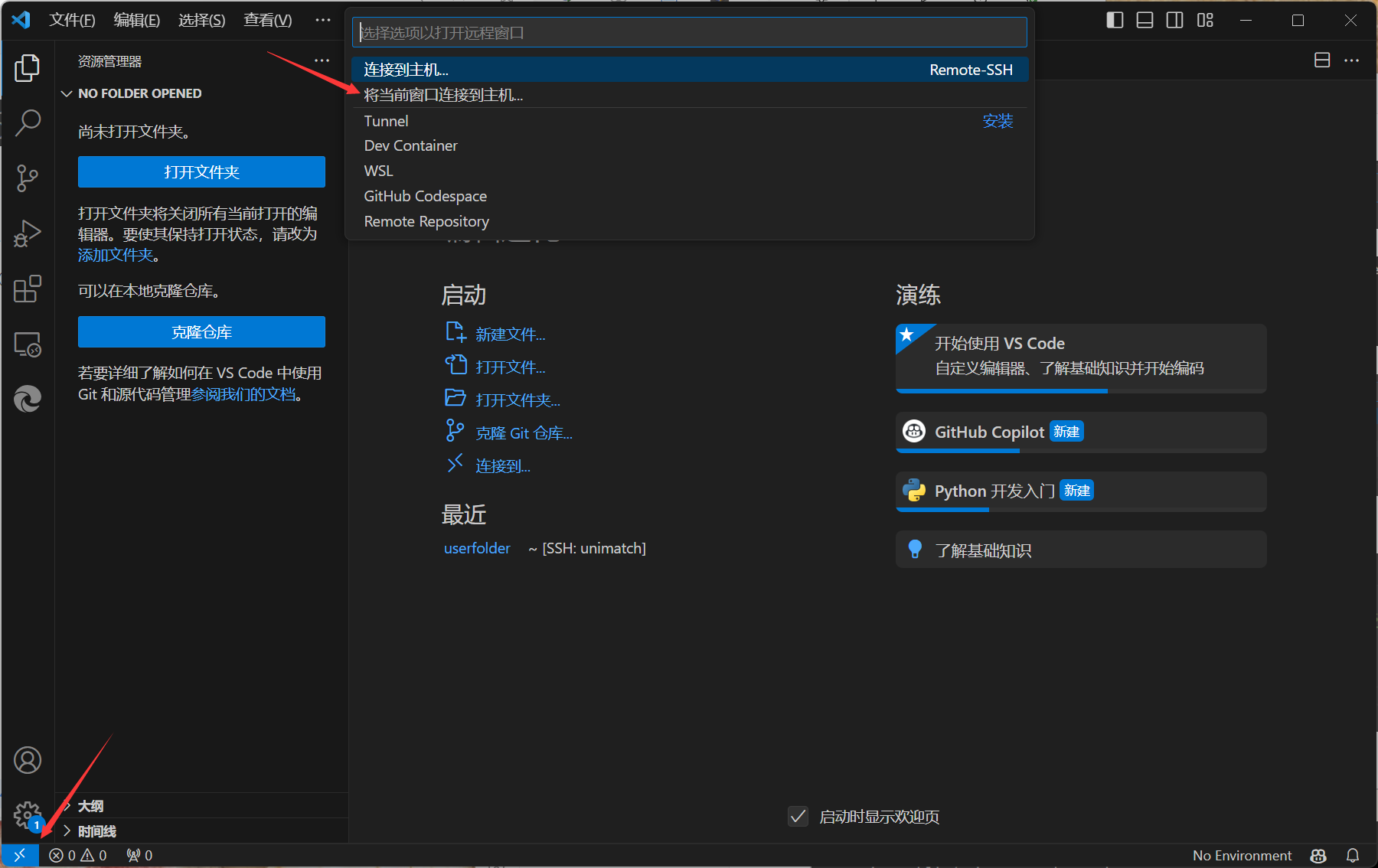
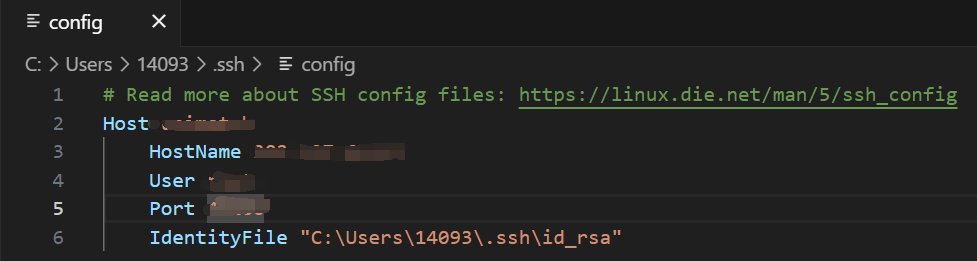
- 进入如下的配置文件中修改对应的配置文件
 其中:Host是连接名称,HostName是远程服务器的ip地址,User是连接的用户,Port是连接端口,再加入一个IdentityFile,对应的路径就是私钥在本机的路径。
 这样,再点击远程连接之后,就不用再输入密码就可以直接连接啦
 希望能帮助到大家,最后希望大家再点个免费的赞啦
本文转载自: https://blog.csdn.net/qq_53763141/article/details/136027402
版权归原作者 Richard奇 所有, 如有侵权,请联系我们删除。
版权归原作者 Richard奇 所有, 如有侵权,请联系我们删除。