
1. 挂载网络共享文件夹
sudoapt update
sudoaptinstall cifs-utils
创建要挂在的目录
sudomkdir /mnt/nas
编辑/etc/fstab文件,在最后一行加上以下内容
//192.168.2.226/media /mnt/nas cifs auto,username=hyl,password=Hao12345600,file_mode=0777,dir_mode=0777 0 0
解释:
netdisk.local
:共享文件夹的服务器ip地址
/media
:共享文件夹路径
/mnt/nas
:要挂载到本机的哪个文件夹中
重启生效
2. 安装jellyfin
使用官网自动安装脚本的方式
curl https://repo.jellyfin.org/install-debuntu.sh |sudobash
解决文字方框问题
sudoaptinstall fonts-noto-cjk-extra
3. 配置jellyfin
安装并创建账户,添加媒体库这些步骤比较简单,省略了
主要记录配置
硬件转码
和
联网
两部分
硬件转码
我是用的是intel N100核心,可以使用QSV硬件加速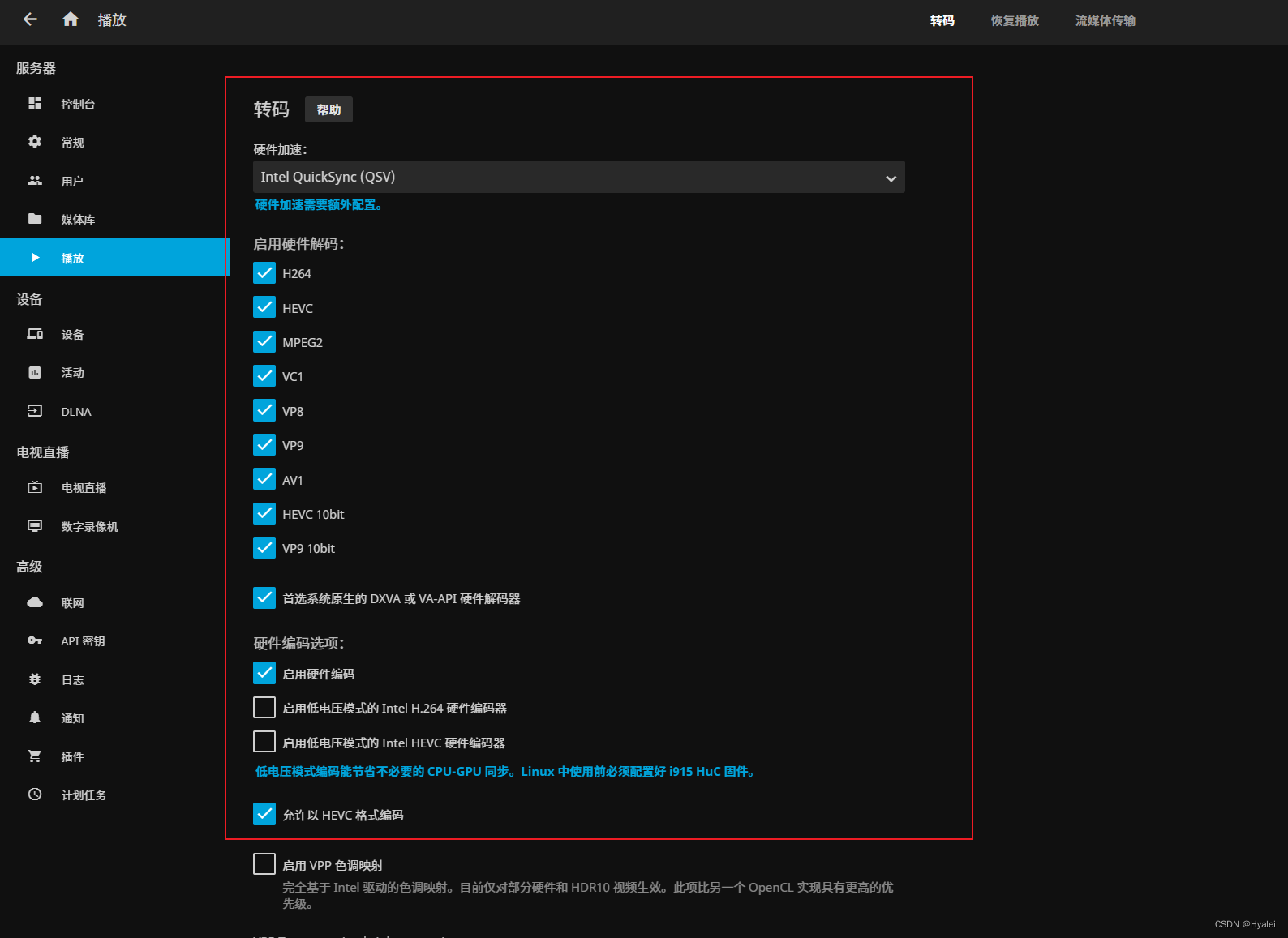
联网
因为我要使用公网ipv6访问,所以这里要开启ipv6
已发布服务器上,输入本机服务器ipv6绑定的域名,这里一定要设置,不然外网无法访问到jellyfin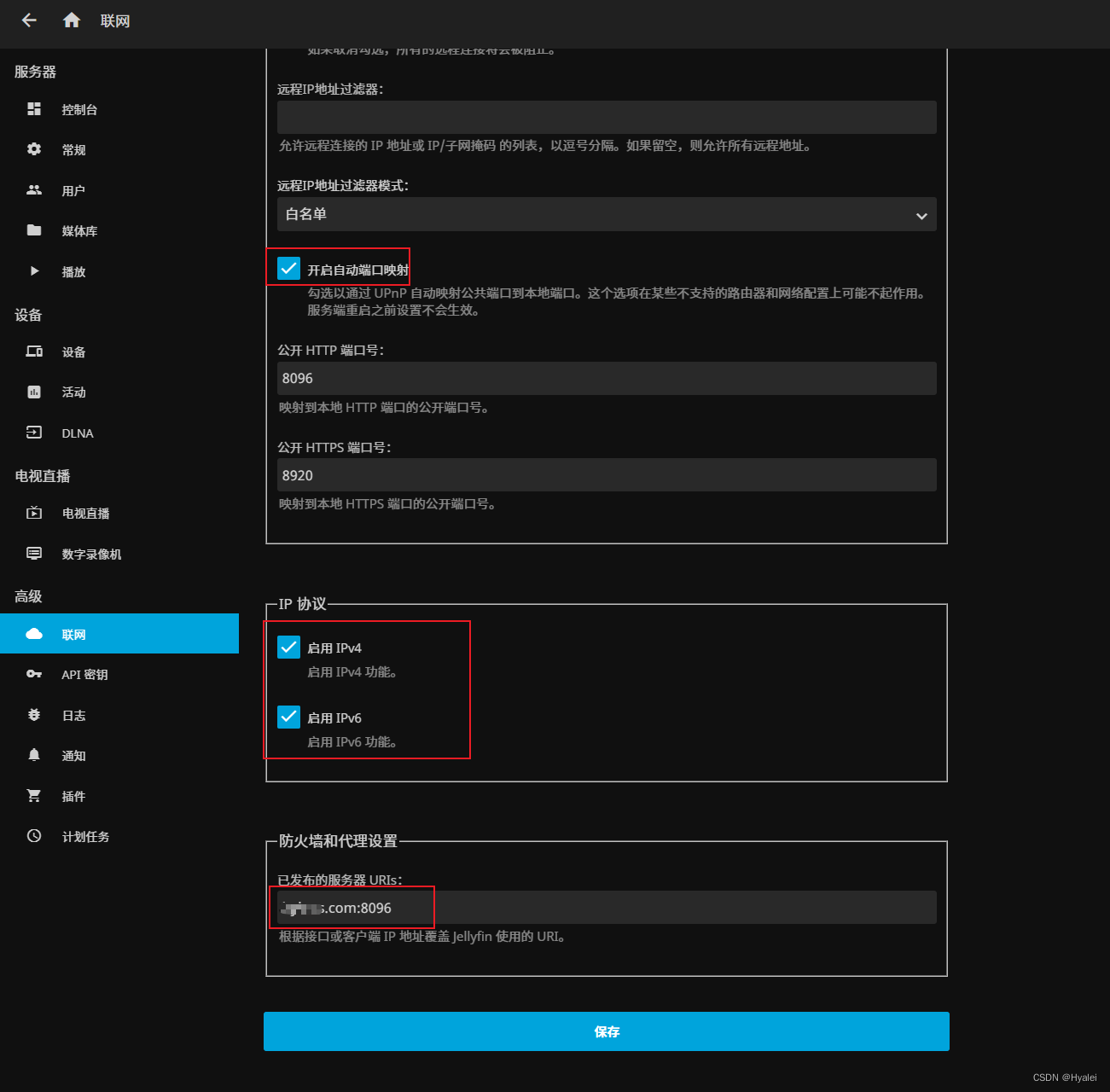
本文转载自: https://blog.csdn.net/weixin_45379185/article/details/134192958
版权归原作者 记录时间 所有, 如有侵权,请联系我们删除。
版权归原作者 记录时间 所有, 如有侵权,请联系我们删除。