
WEB服务器的部署
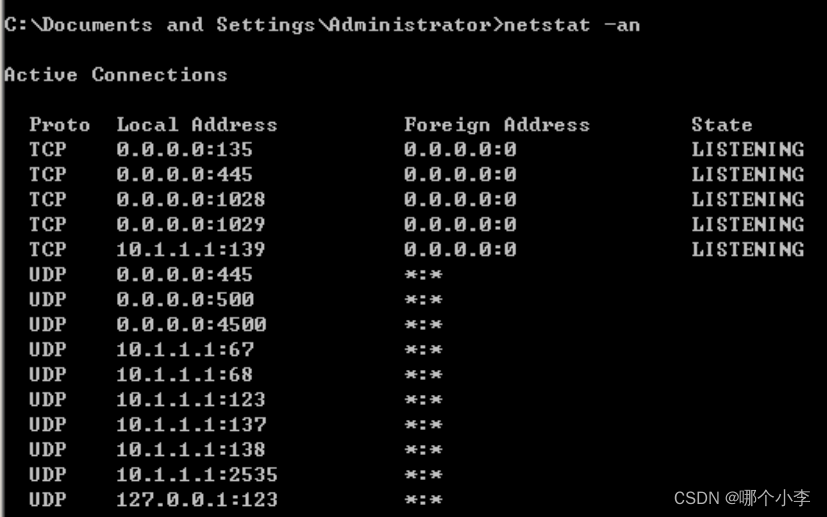
- 打开虚拟机后查看已经开放的端口,可以看到没有TCP 80、TCP 443,说明HTTP服务端口没有打开
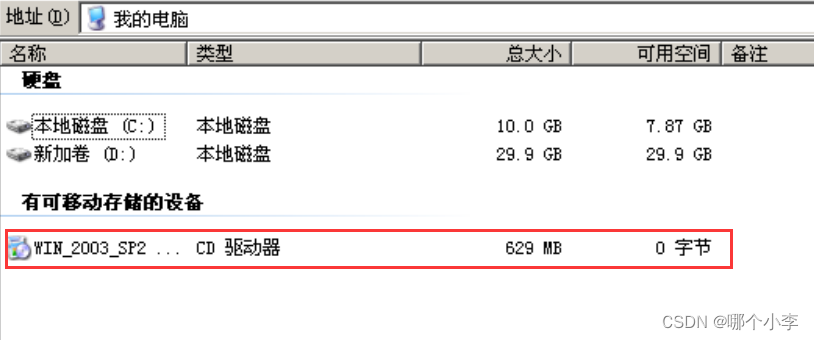
- 打开我的电脑—双击CD驱动器
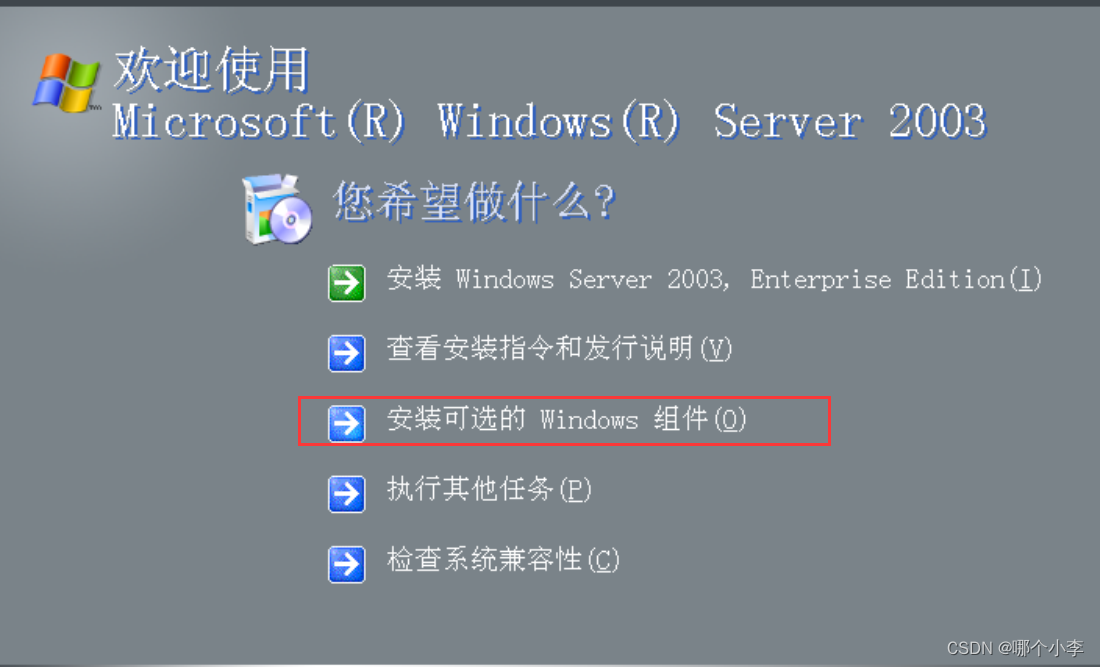
- 选择安装可选的Windows组件
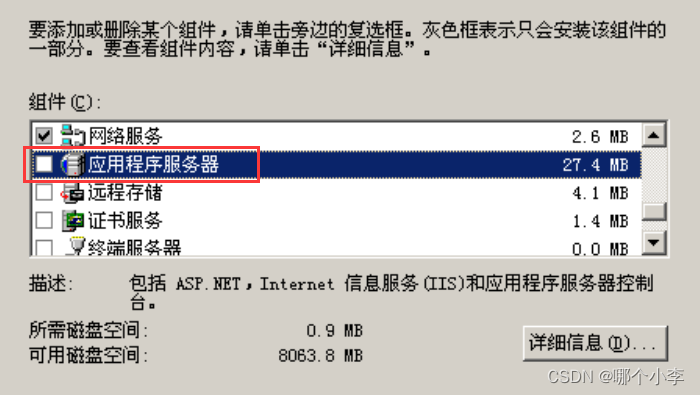
- 选择应用程序服务器—打开Internet信息服务—选择万维网服务和FTP服务
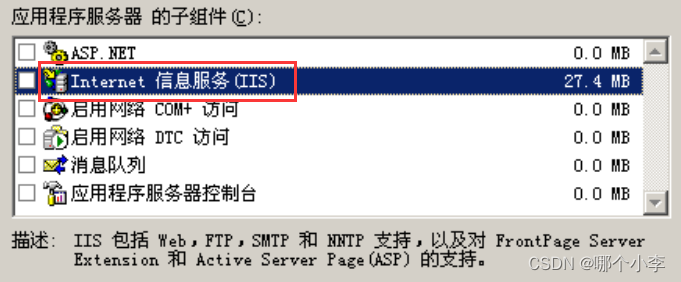
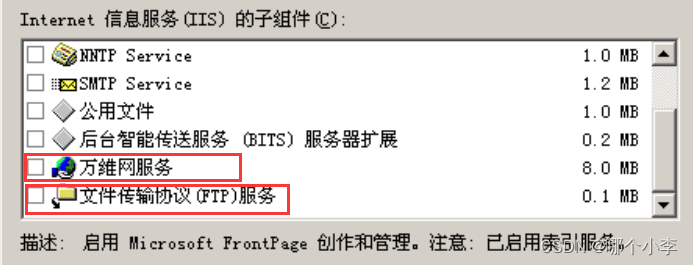
- 一路确定后,开始安装,会弹出如下窗口,因为我们要从镜像文件中安装组件,点击浏览查看我们的映像文件是哪个盘,由下图可知,映像文件是E盘,所以我们将文件复制来源改为E:\i386
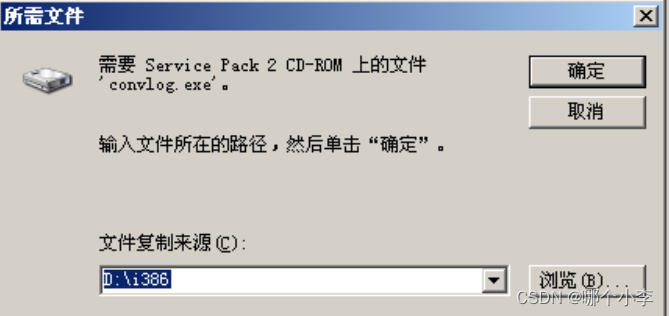
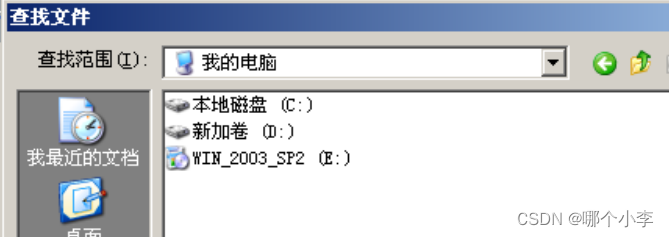
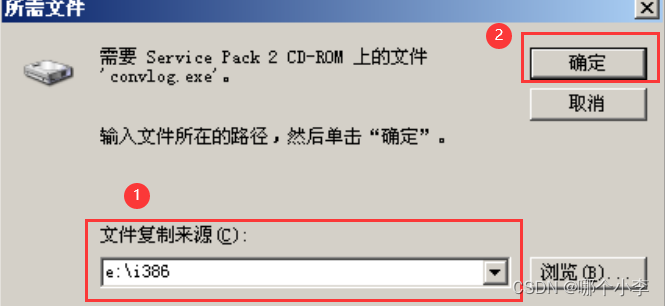
- 第二个弹窗也是同样的操作
- 完成安装
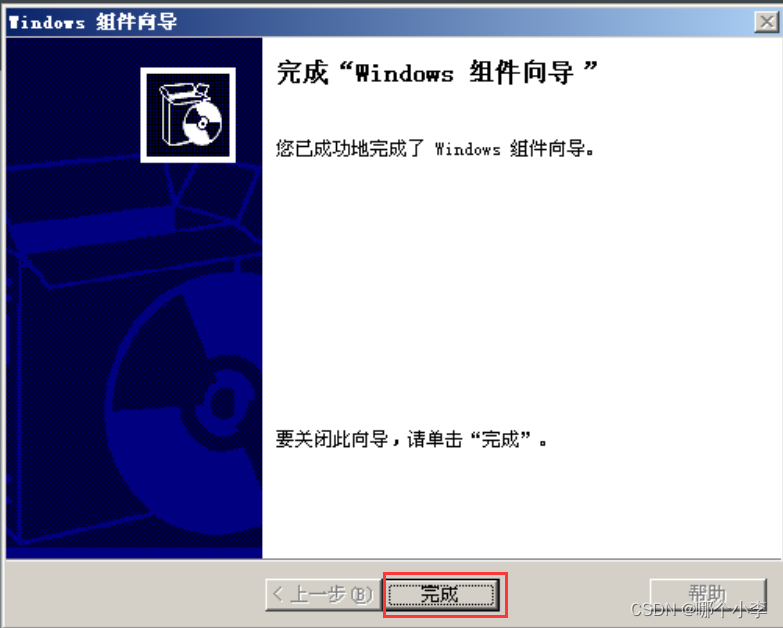
- 打开IIS服务器

- 打开运行,输入
netstat -an命令,查看80端口是否开放,如图,可以看到80端口处于开放状态,证明HTTP服务已经打开(21端口是FTP服务)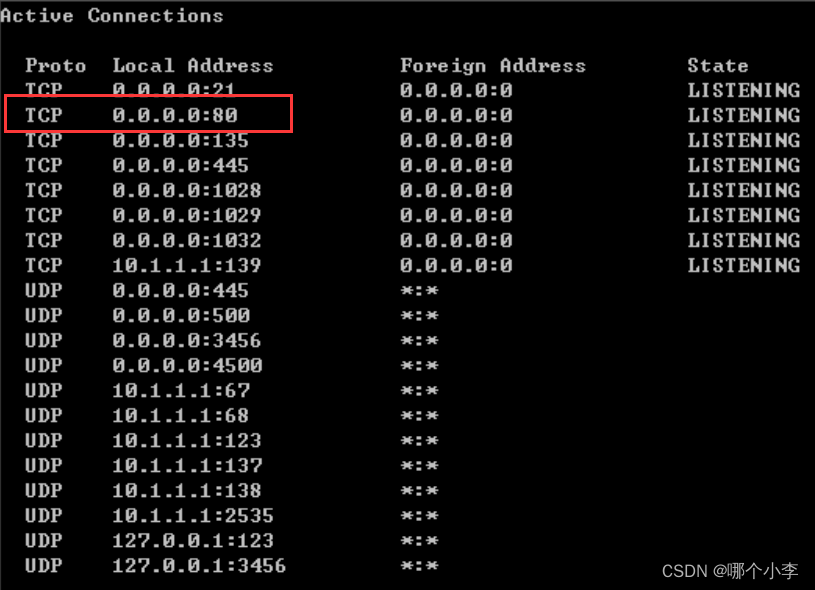
- 在客户机中输入服务器的IP地址(10.1.1.1)进行访问,出现了如下的页面
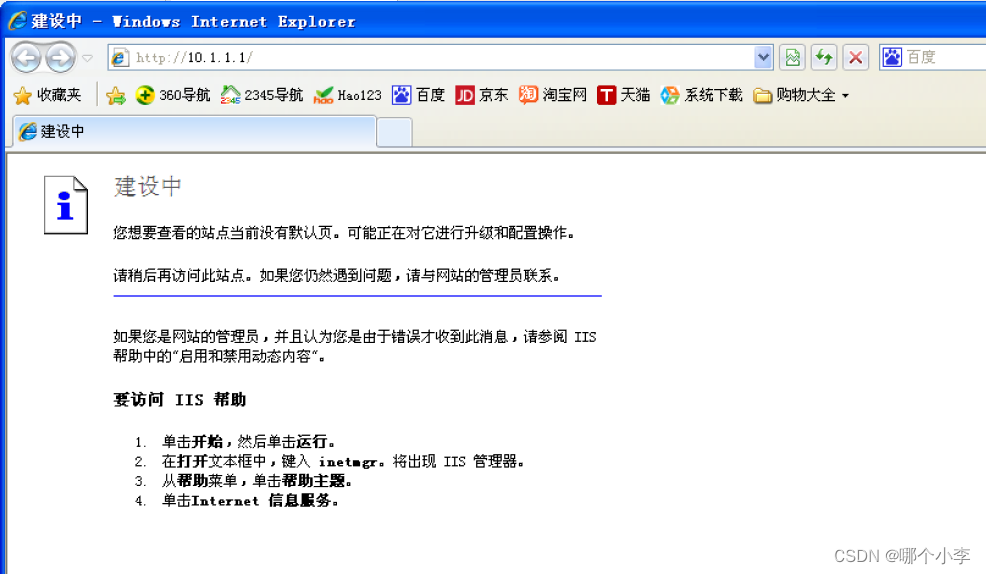
- 在服务器中我们找到c:\Inetpub\wwwroot路径下的iisstart.htm文件,打开后出现了与客户机中一样的页面
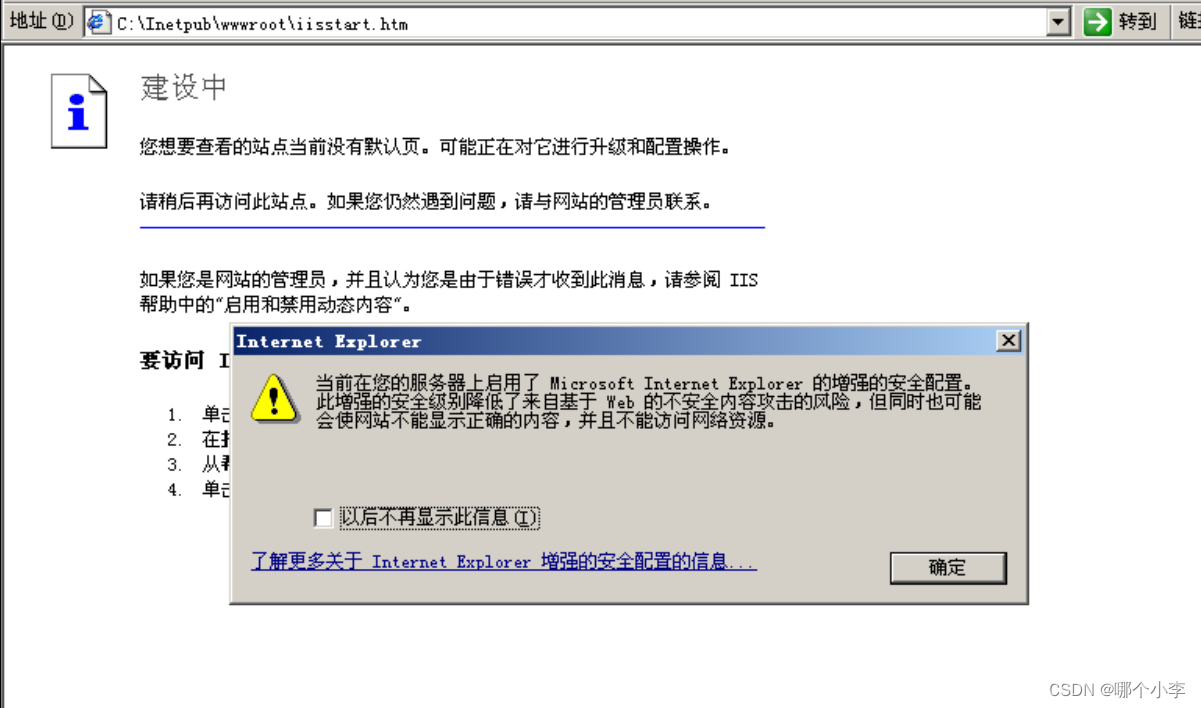
- 安装成功
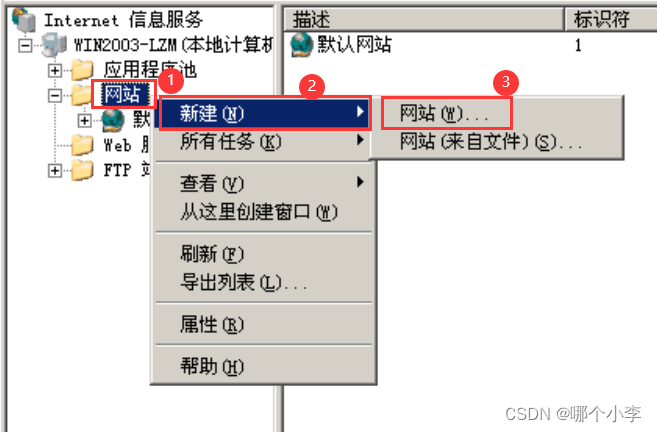
- 新建网站,右击网站—新建 —网站
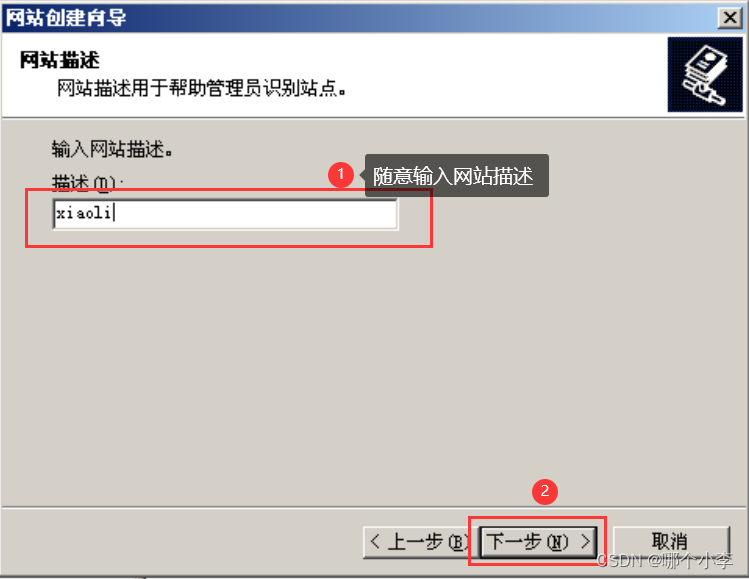
- 输入网站描述
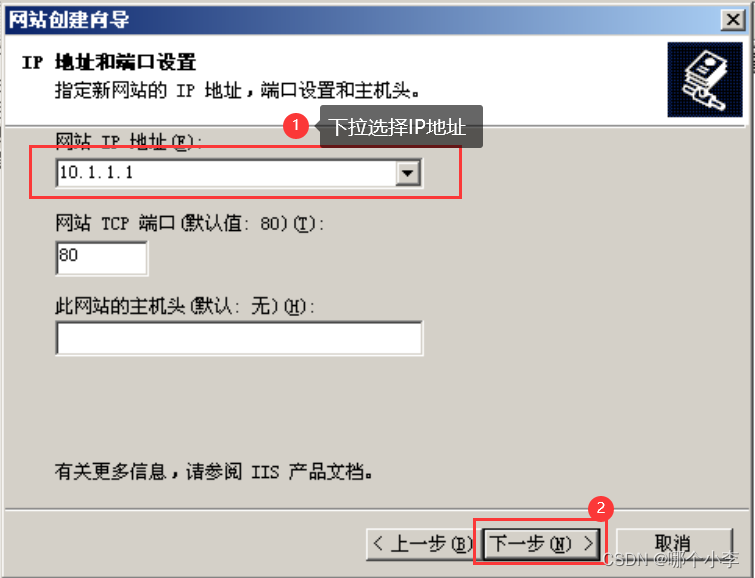
- 指定新网站的IP地址、端口设置和主机头。
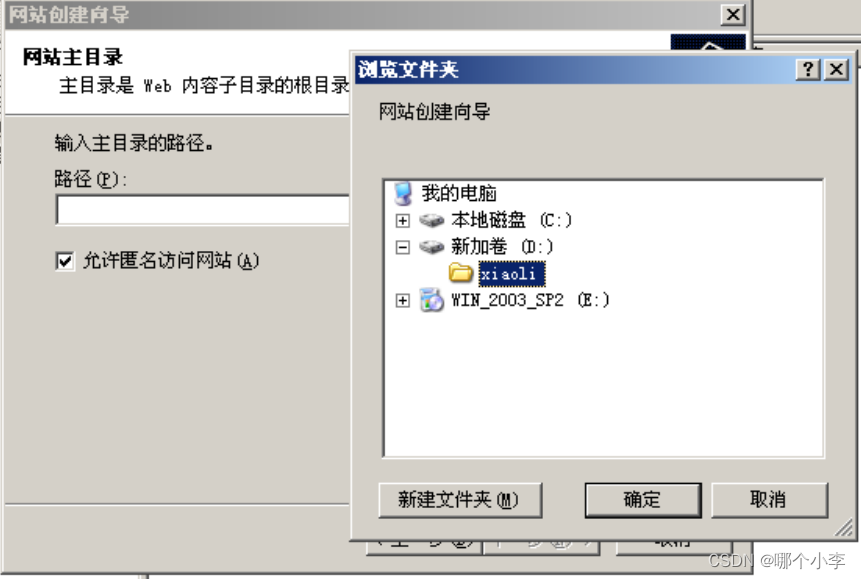
- 主目录的路径就是已经写好的网页的路径,此处选择已经写好的html文件
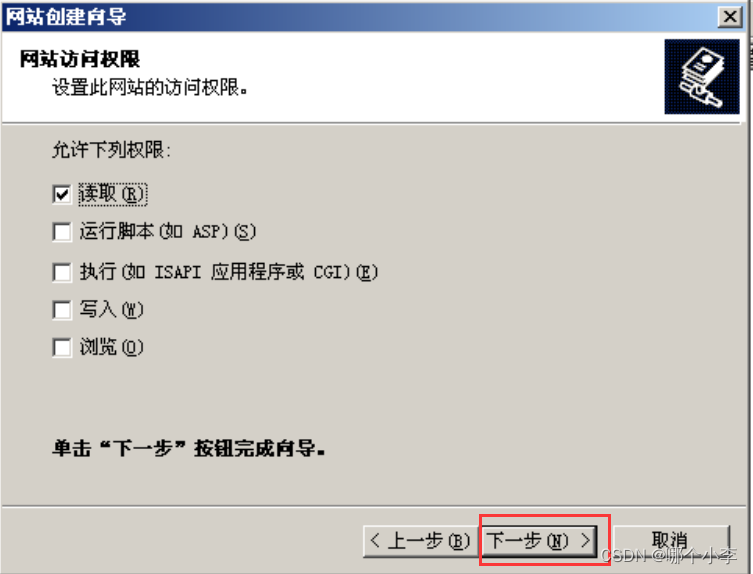
- 由于我们创建的是静态网页,没有互动功能,所以选择读取权限即可
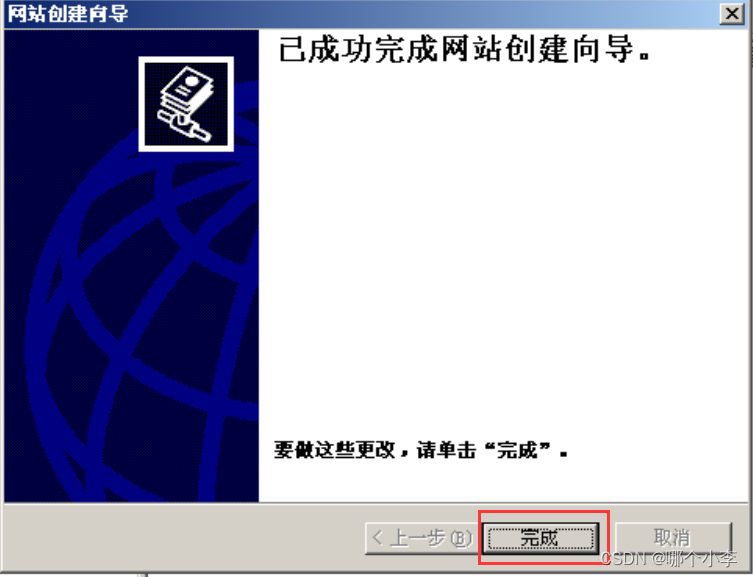
- 完成网站的创建
- 此时我们可以在另一台XP虚拟机中访问10.1.1.1,看到出现了如下的错误
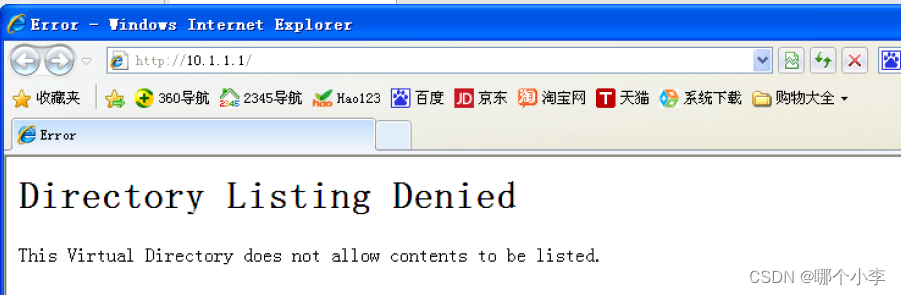
- 因为我们没有将要打开的网页添加到默认文档中,所以无法看到,解决这一问题的方法,回到Windows 2003的IIS服务器中,右击属性—文档—添加—写入要打开的网站界面—确定
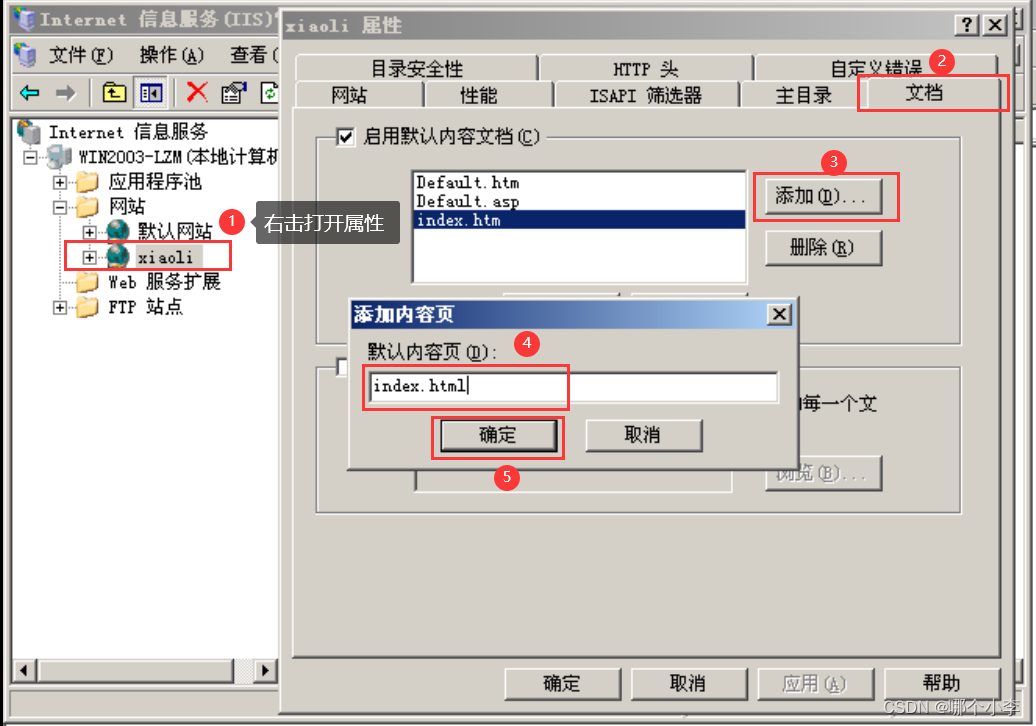
- 添加完成后,在Windows XP中刷新页面,可以看到已经打开了我们自己所写的页面
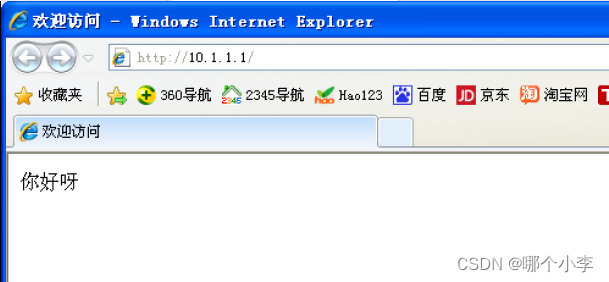
- 网站发布成功
本文转载自: https://blog.csdn.net/LizimU_0911/article/details/129302817
版权归原作者 哪个小李 所有, 如有侵权,请联系我们删除。
版权归原作者 哪个小李 所有, 如有侵权,请联系我们删除。