
AD域安装
实验简介
AD的全称是Active Directory。AD域是Windows网络中独立运行的单位,域之间相互访问则需要建立信任关系(即Trust Relation)。信任关系是连接在域与域之间的桥梁。
两个域之间不但可以按需要相互进行管理,还可以跨网分配文件和打印机等设备资源,使不同的域之间实现网络资源的共享与管理,以及相互通信和数据传输。
实验环境
服务端用一台Windows Server 2016中文版配置,IP地址为192.168.10.1/24,关闭防火墙
客户端1用一台Windows Server 2016中文版配置,IP地址为192.168.10.2/24,关闭防火墙
客户端2用一台Windows 10配置,IP地址为192.168.10.3/24,关闭防火墙
服务端配置
IP地址配置

第一步:在第一台添加AD域服务
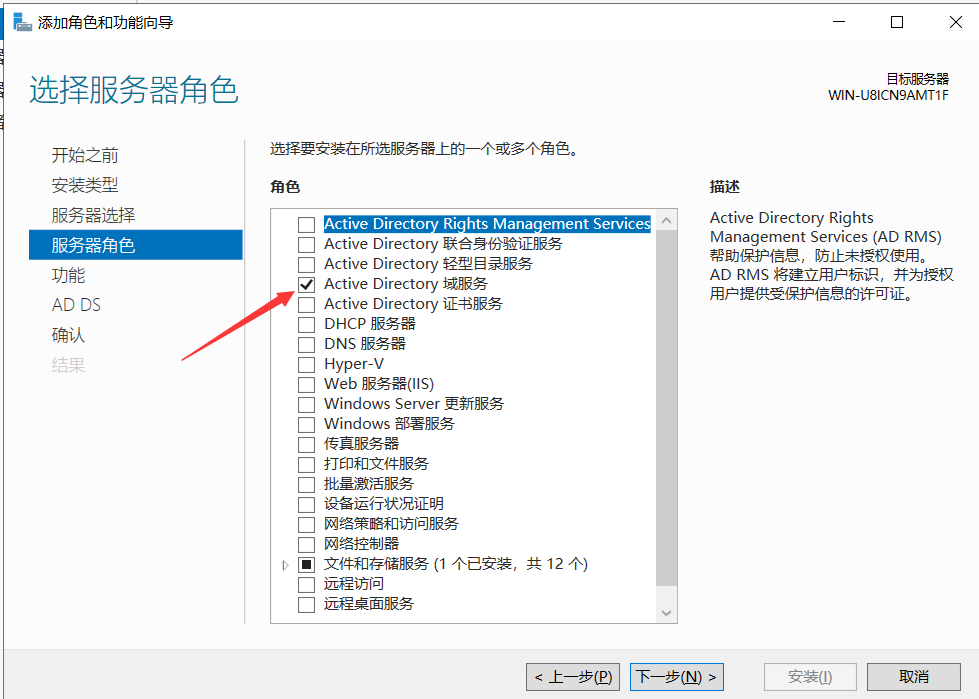
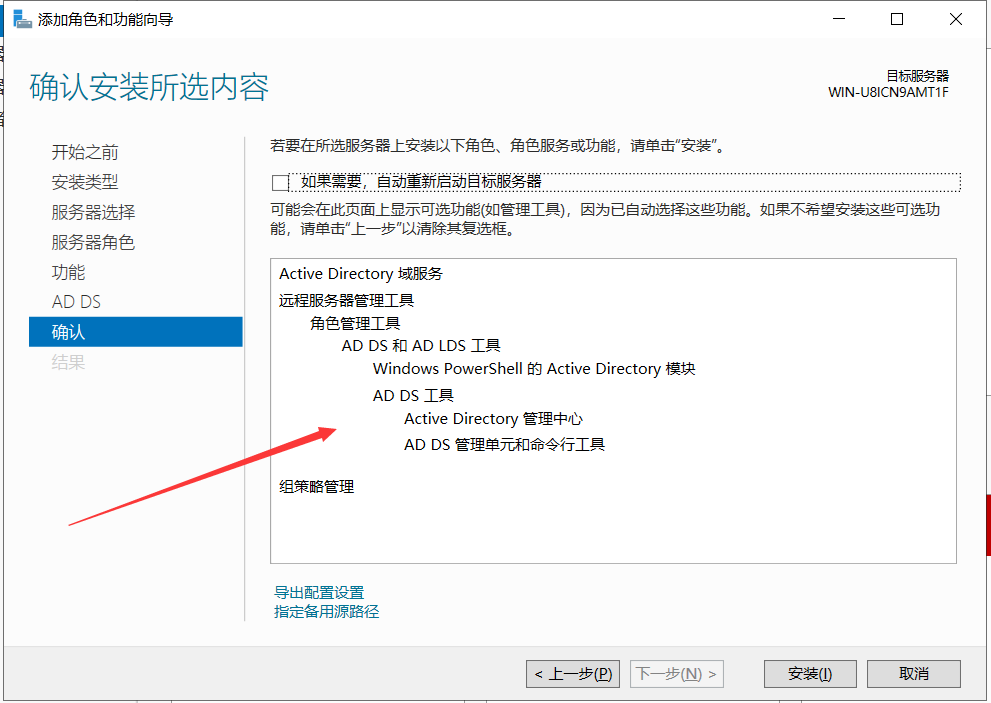
安装即可
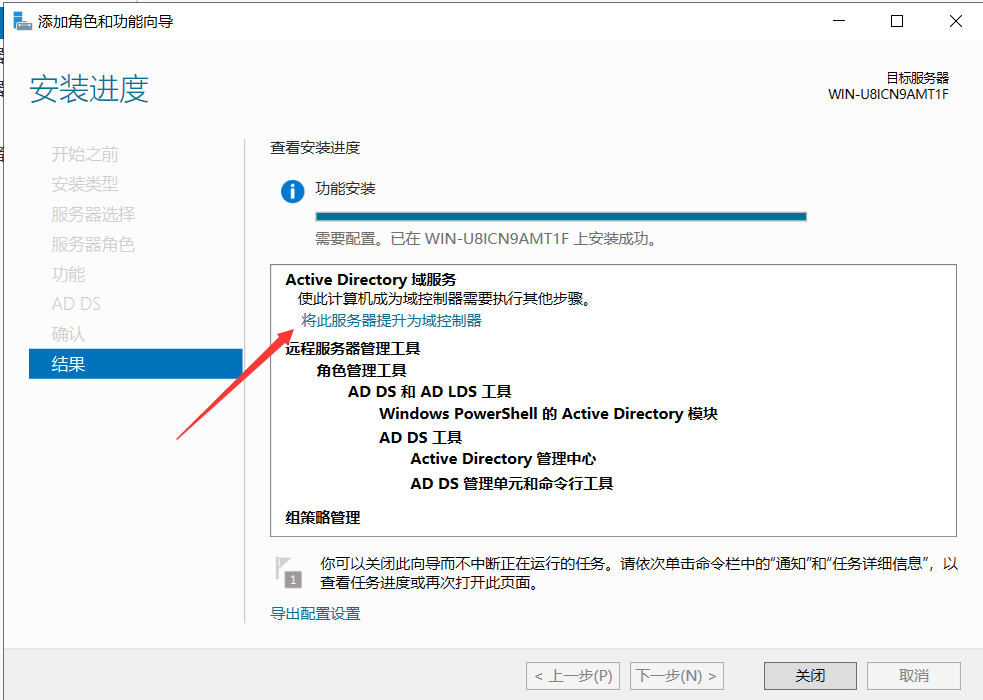
把它升级为主域
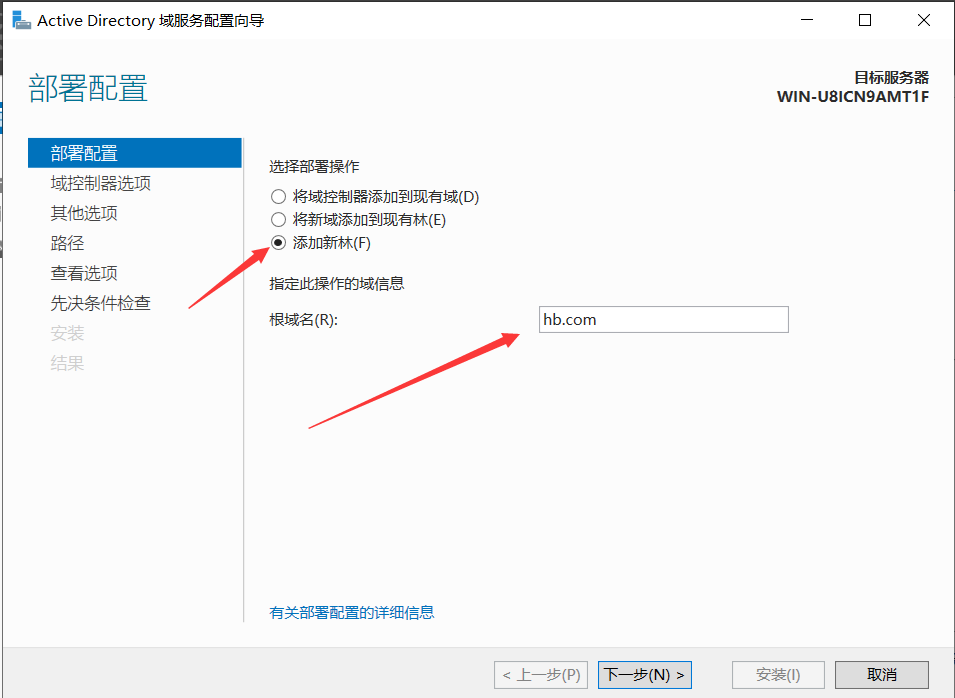
添加一个新林,域名为hb.com
域控制器选项设置密码为2018skills.com,密码必须是大小写或者字母结合

可以看到我们的NETBIOS域名变成了大写的HB然后下一步


然后都默认,全都安装了
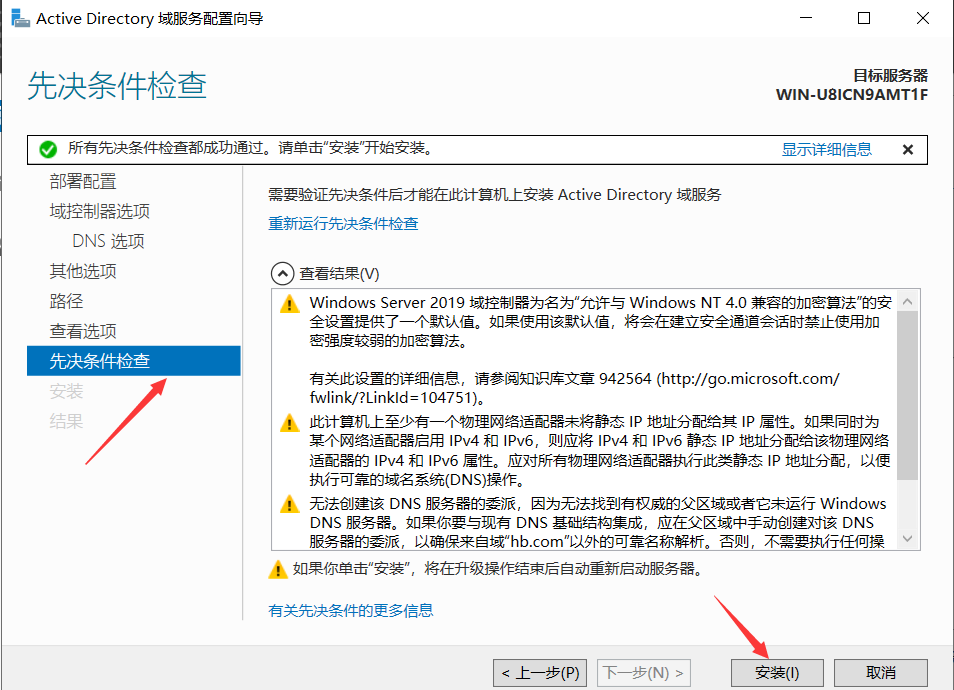
然后安装好了重启服务
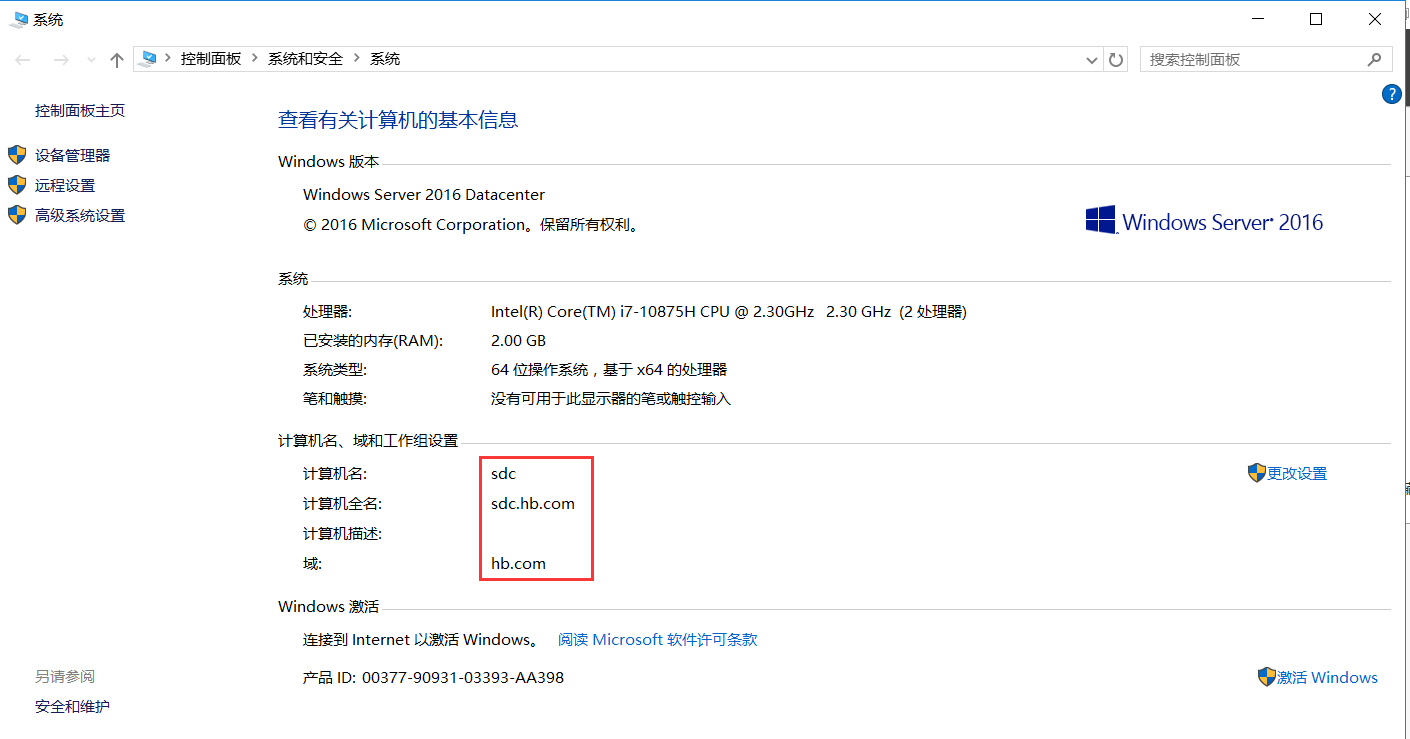
等待安装完成,重命名计算机名称

这个时候就可以看到域名已经给上了
客户端配置
加域方法一
IP地址配置

第二台客户端加域
安装AD域服务
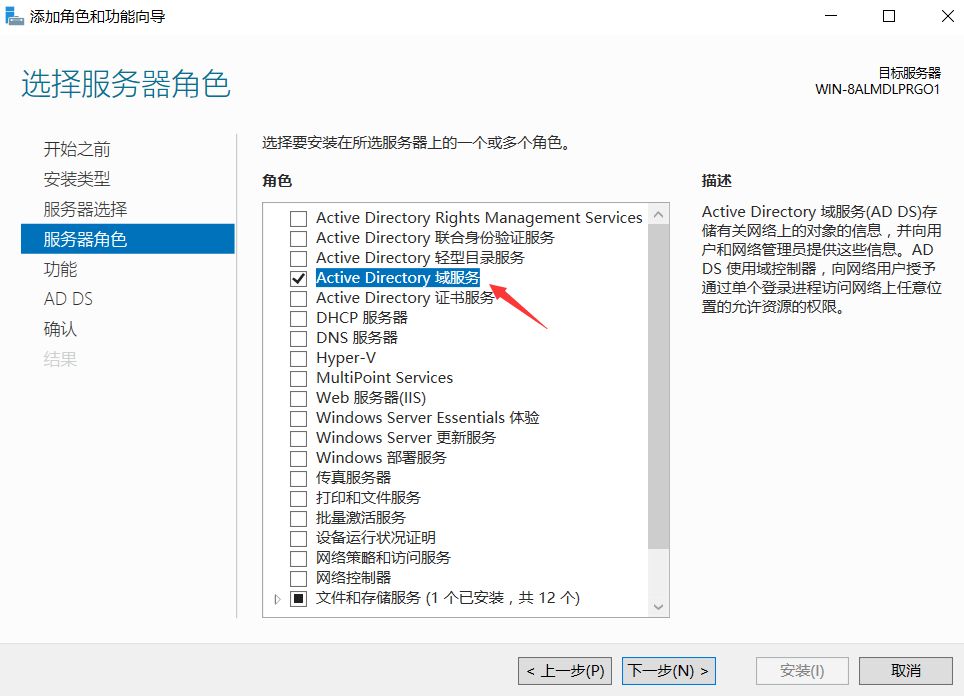
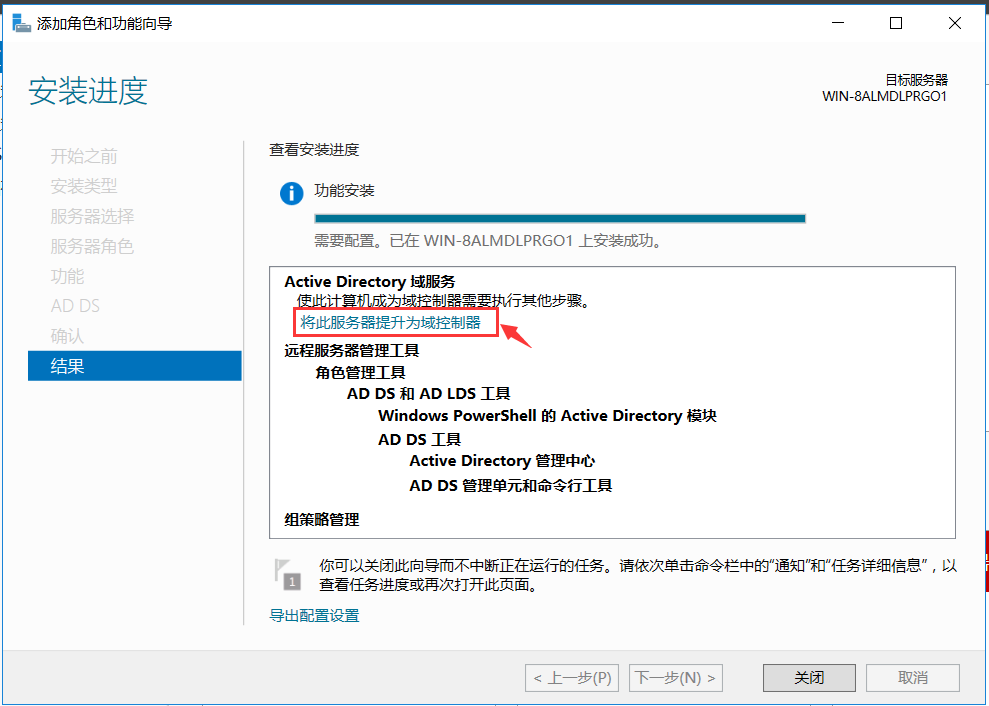
将此服务器提升为域控制器
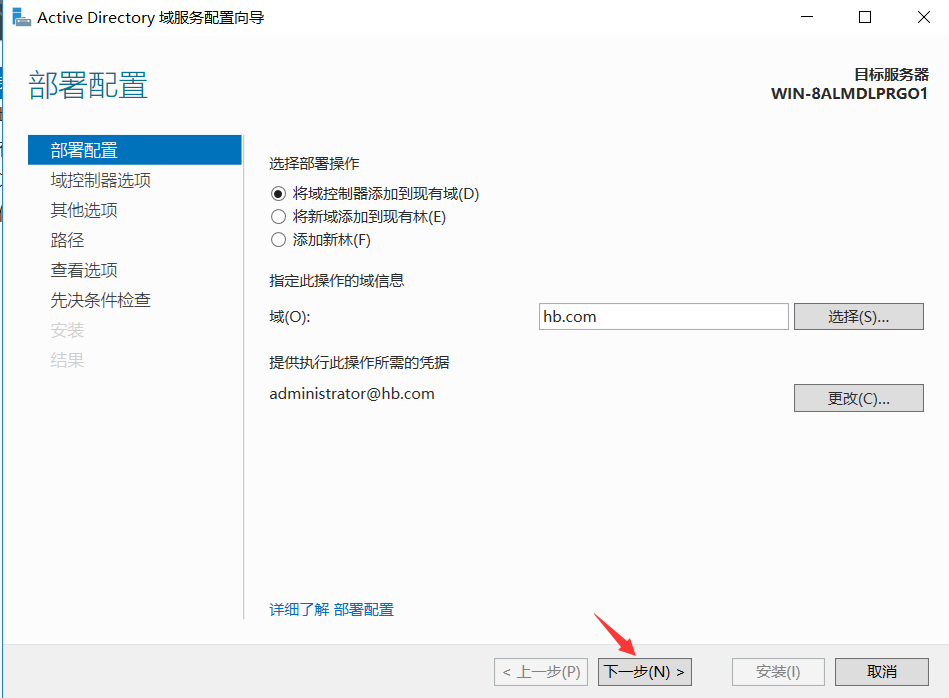
将域控制器添加到现有域

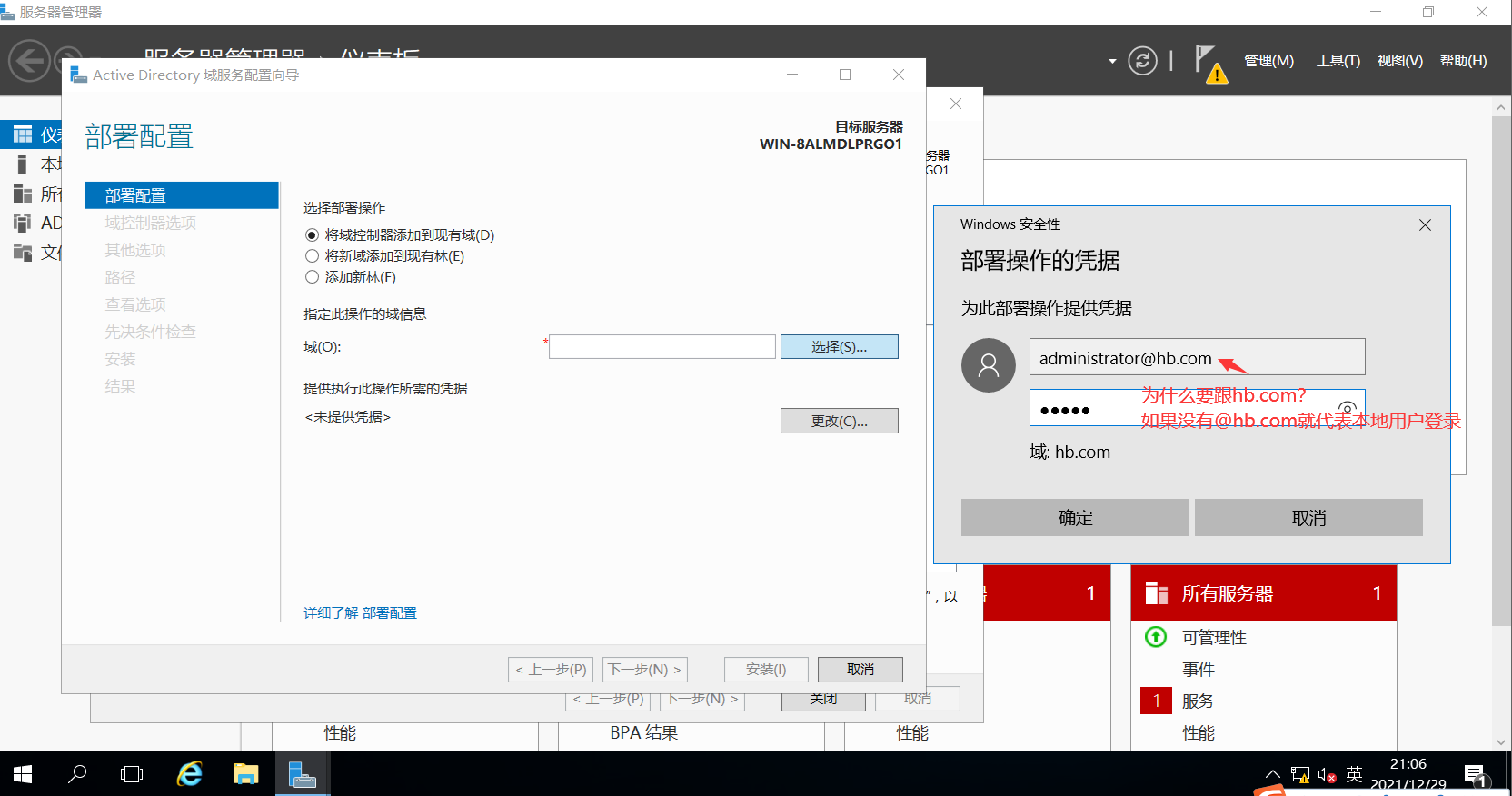
通过域名身份验证,找到了hb.com的域
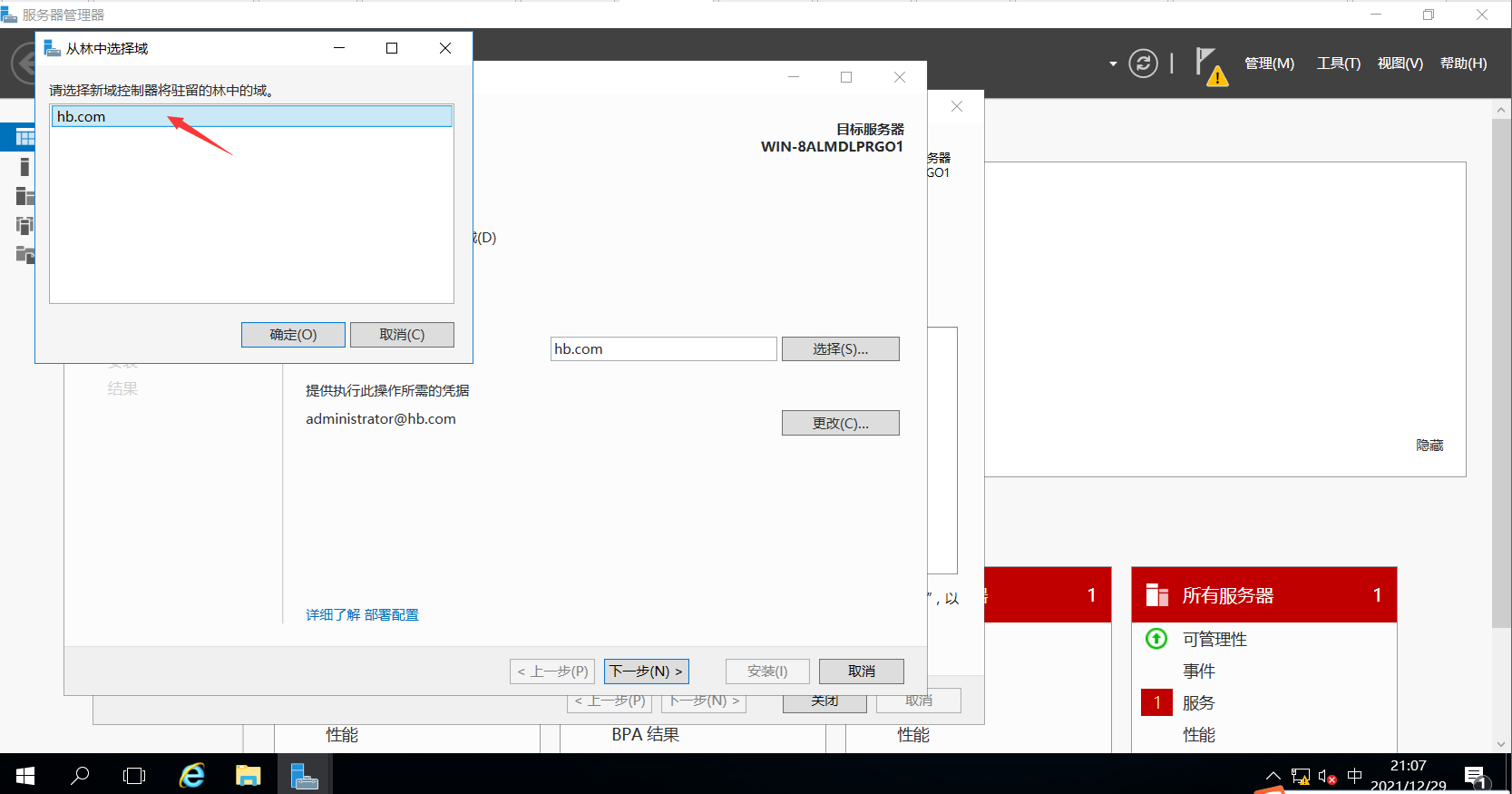
下一步
输入主域的密码,加域
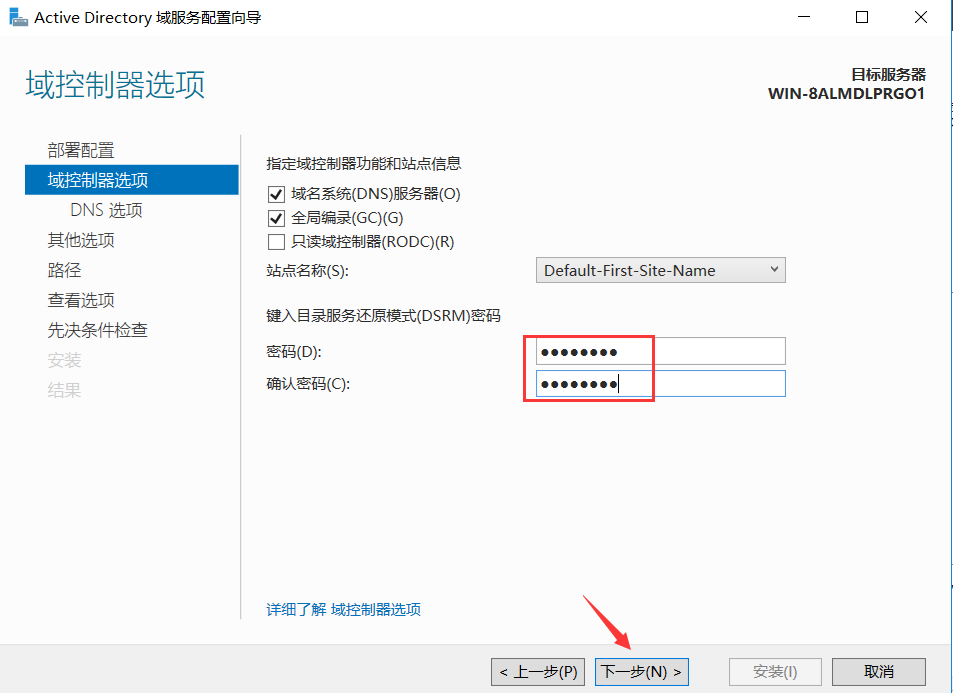
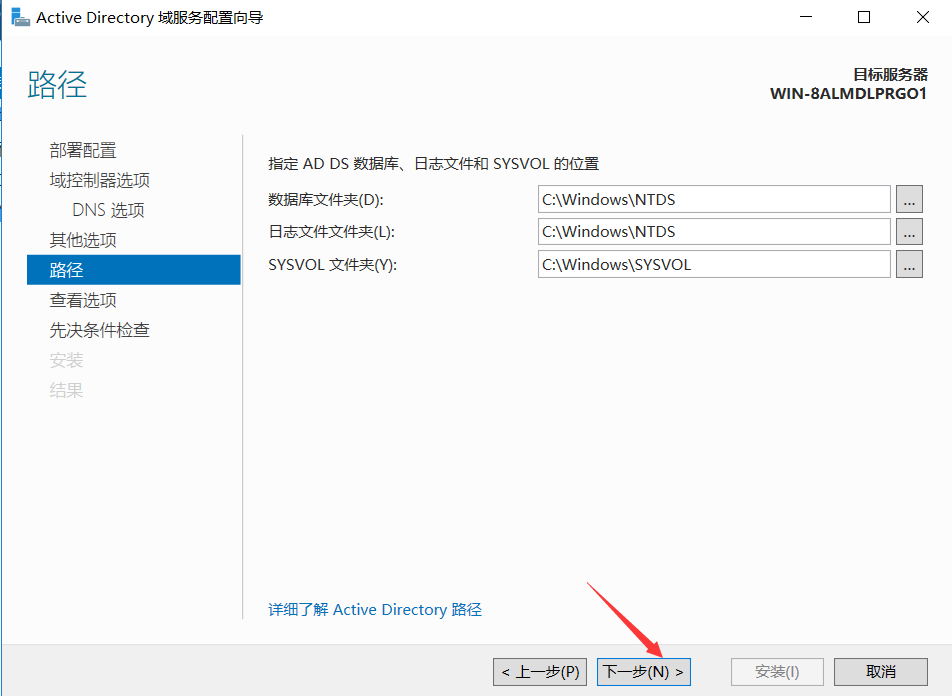
下一步

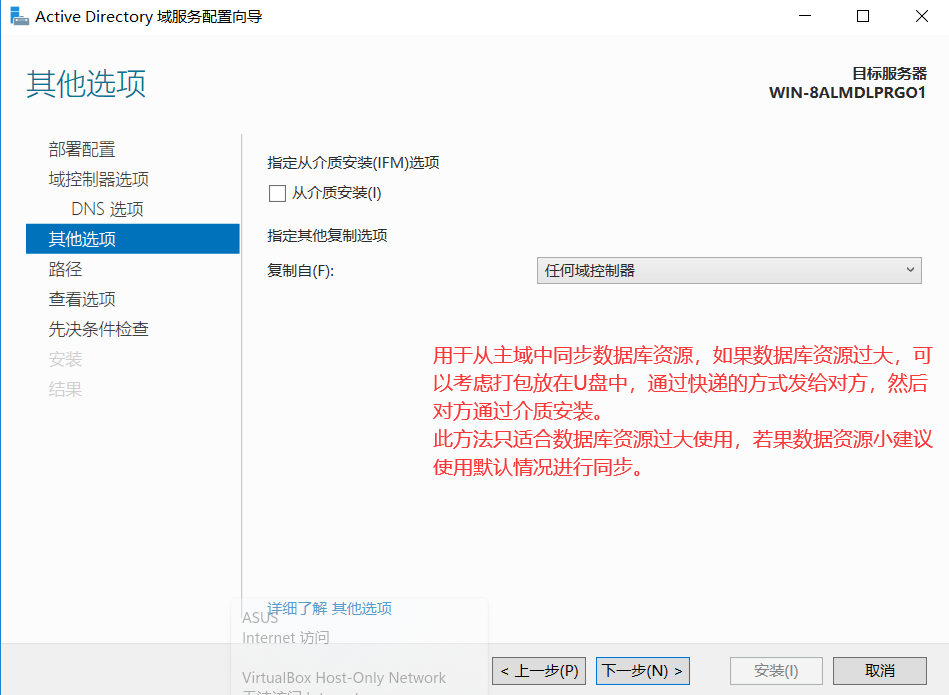
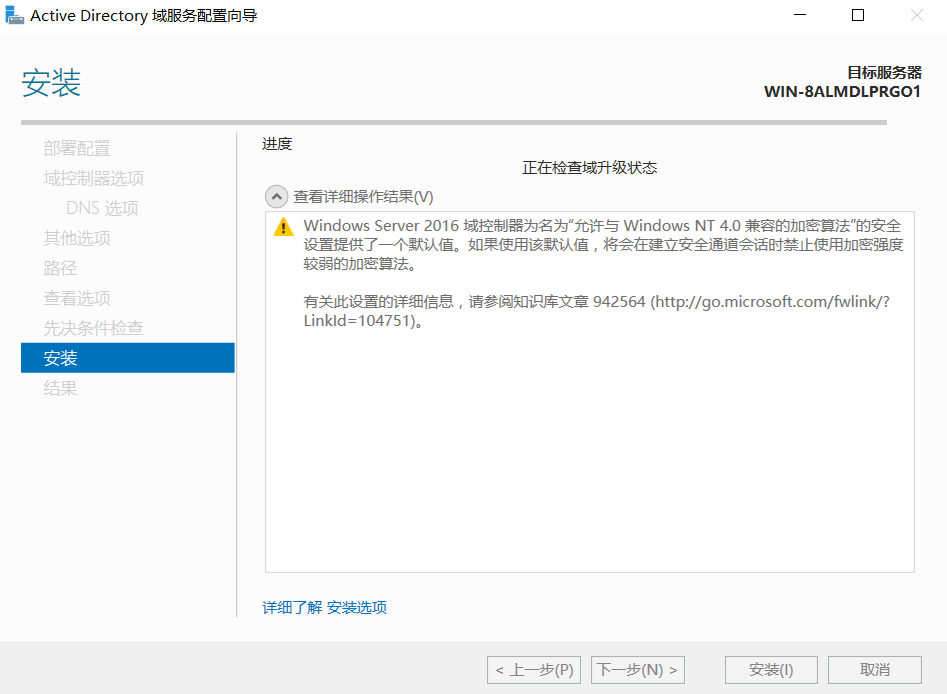
先决条件检查并通过,正在安装
改完名后的效果
加域方法二
Windows10客户端
IP地址

按Win+E打开文件资源管理器-找到此电脑-右键属性

点击更改设置
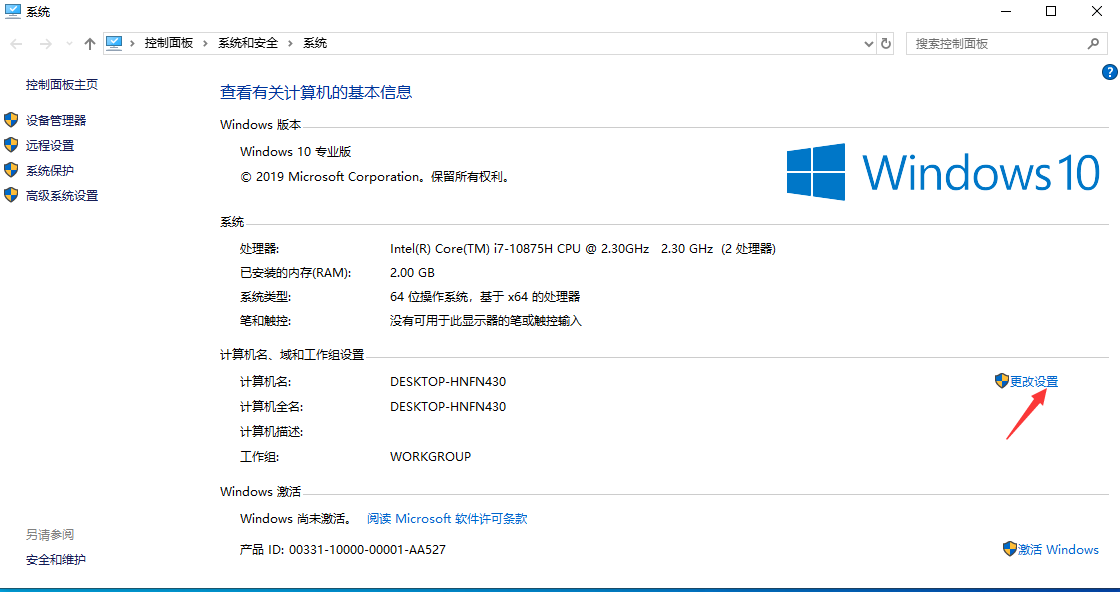
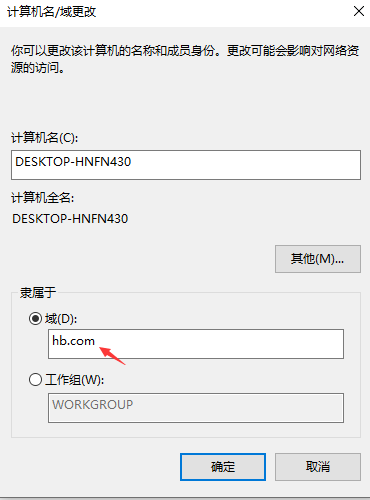
点击更改

选择域,输入hb.com,点击确定
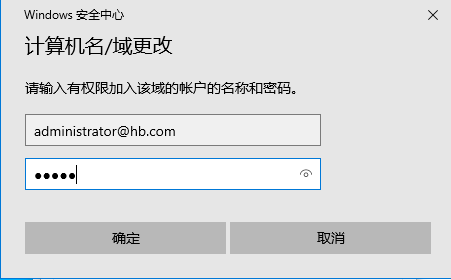
输入主域的域名和密码Ab123,然后点击确定
这个时候就会提示欢迎加入hb.com的域


加完域是需要重启计算机的,等待客户端重启成功
使用域账户登录客户端

成功加域
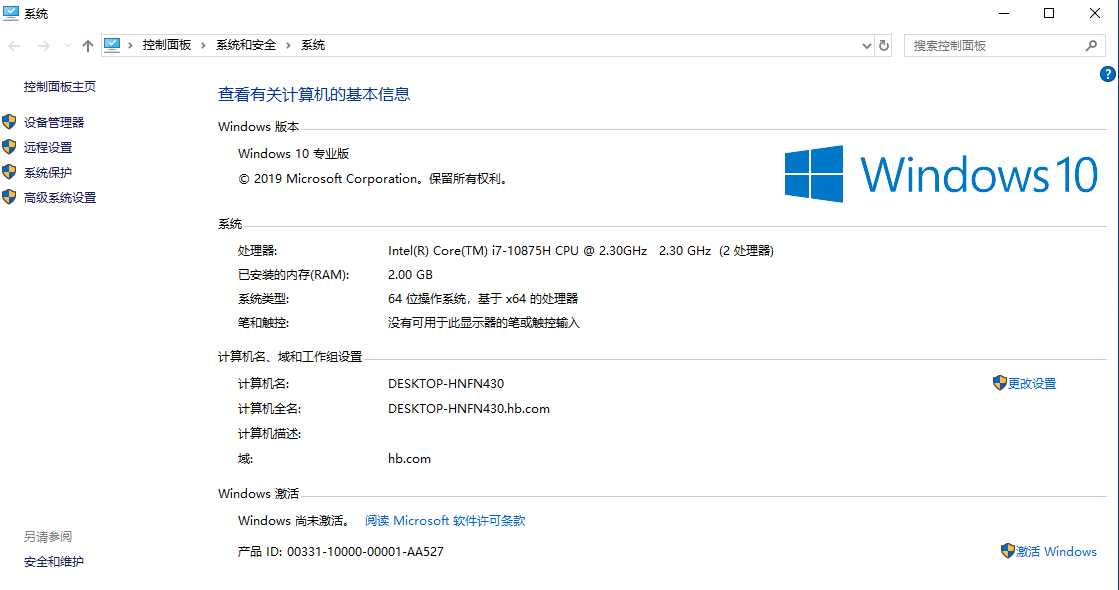
主域加完之后在AD用户和计算机中可以看到加完域的计算机

标签:
windows
本文转载自: https://blog.csdn.net/qq_54100121/article/details/124478176
版权归原作者 嘻嘻哥哥~ 所有, 如有侵权,请联系我们删除。
版权归原作者 嘻嘻哥哥~ 所有, 如有侵权,请联系我们删除。