
**首先在游览器搜索VMware,进入官网。或者直接点击VMware**

**然后点击工作空间,再点击WorkStation Pro**
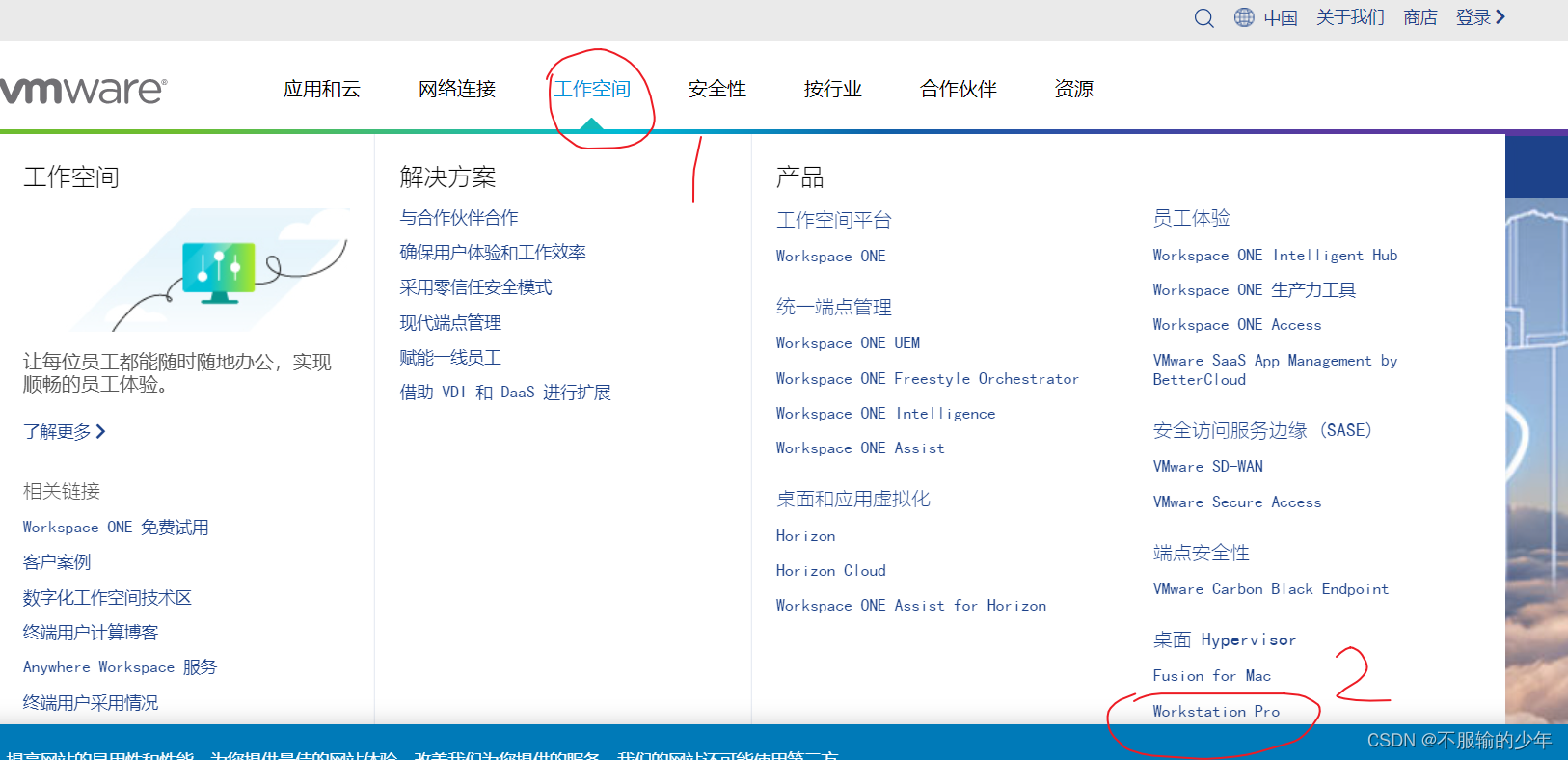
** 进入以下界面**

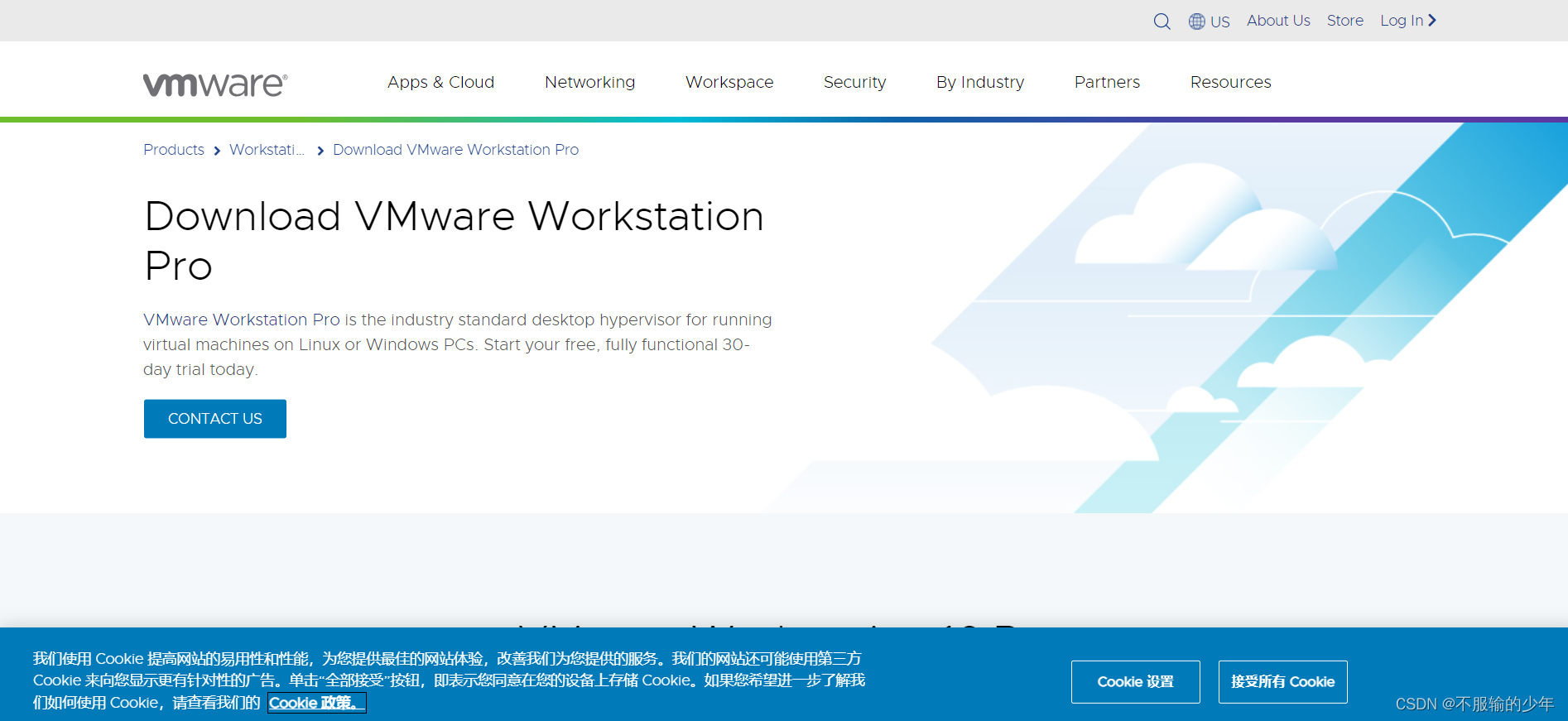
**下滑到最下面,点击下载试用版**

**页面发生跳转,进入到以下页面 **
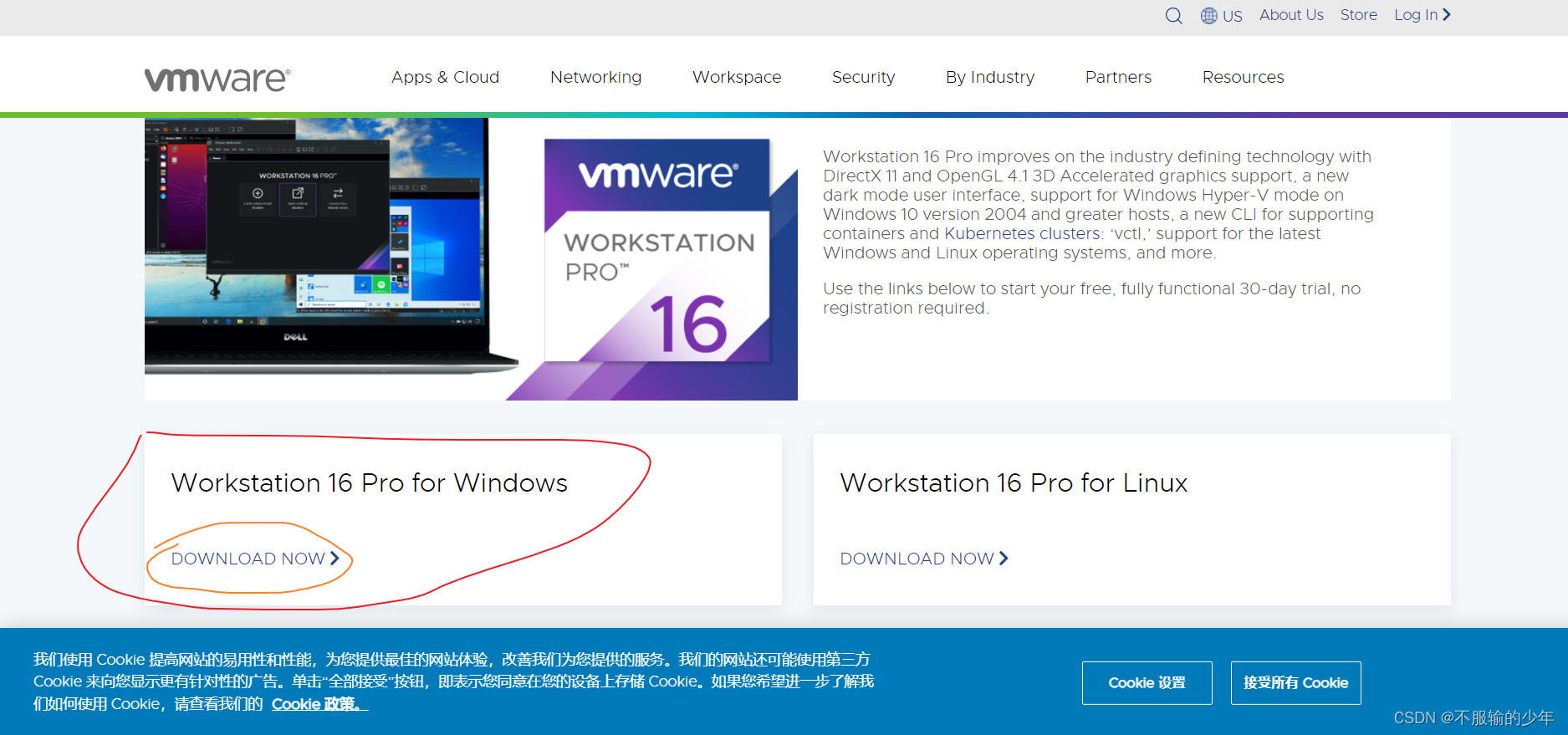
** 依然下滑到底,然后点击Workstation 16 Pro for Windows下面的DOWNLOAD NOW进行下载。**
**下载完成后双击进行安装**
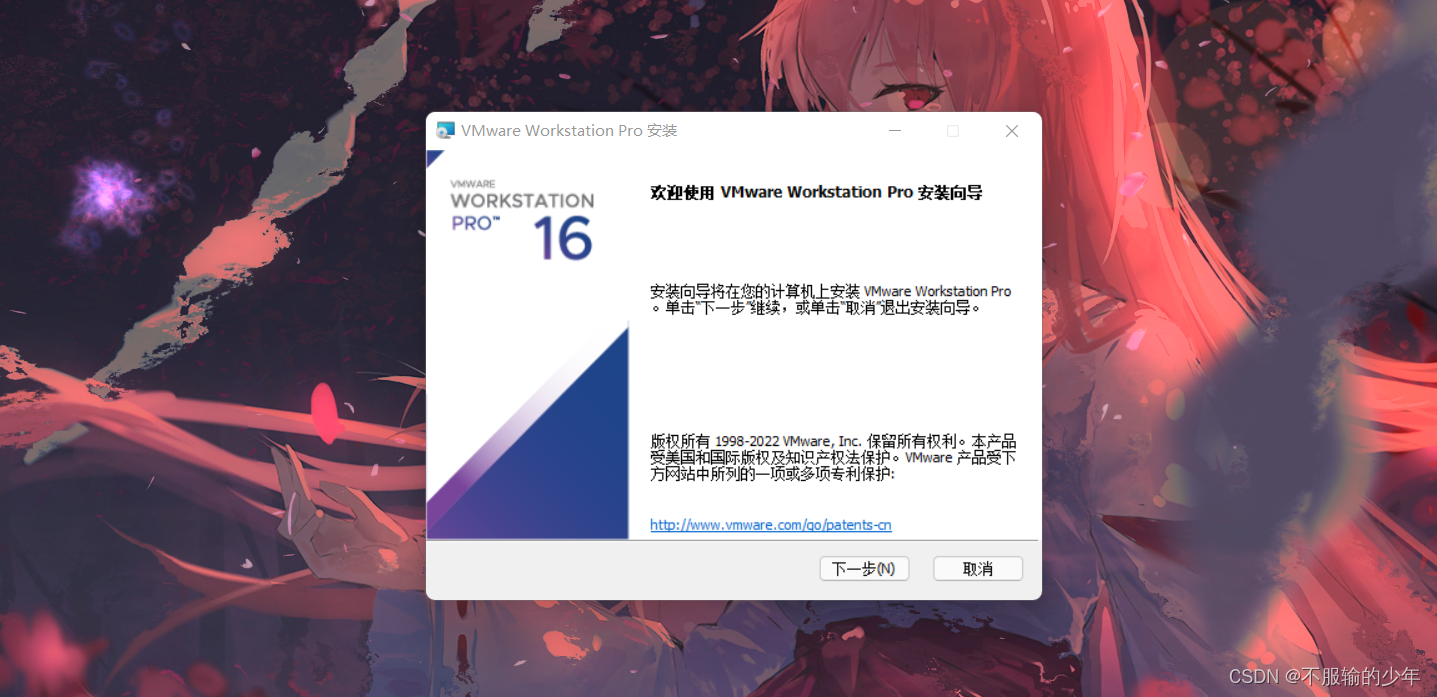
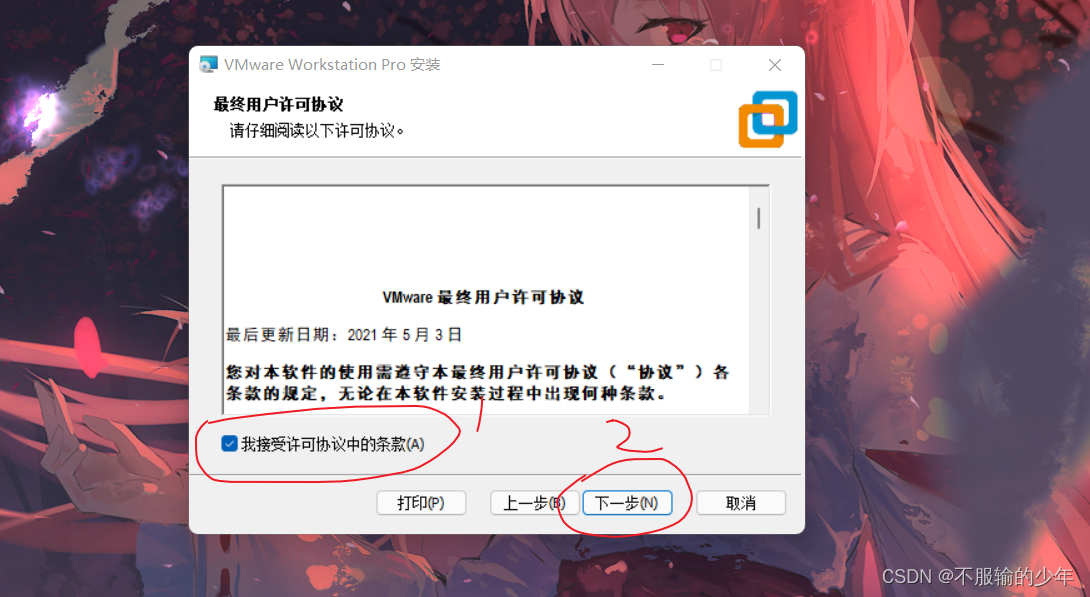
**点击下一步,然后点击接受许可,再点击下一步 **
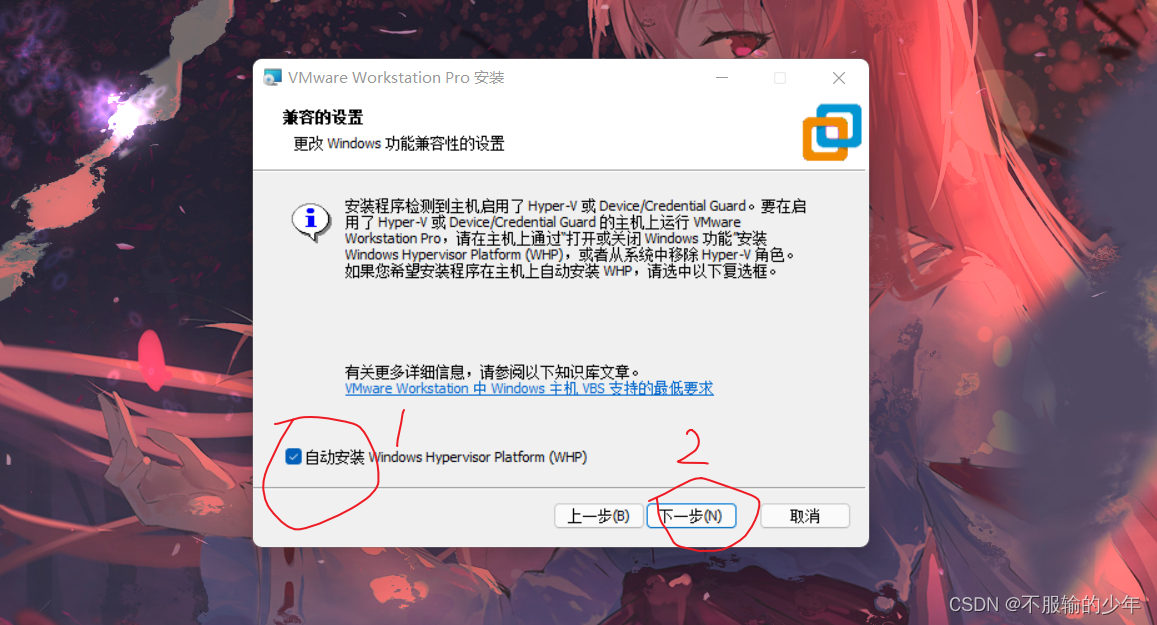
**点击自动安装WHP,然后点击下一步**
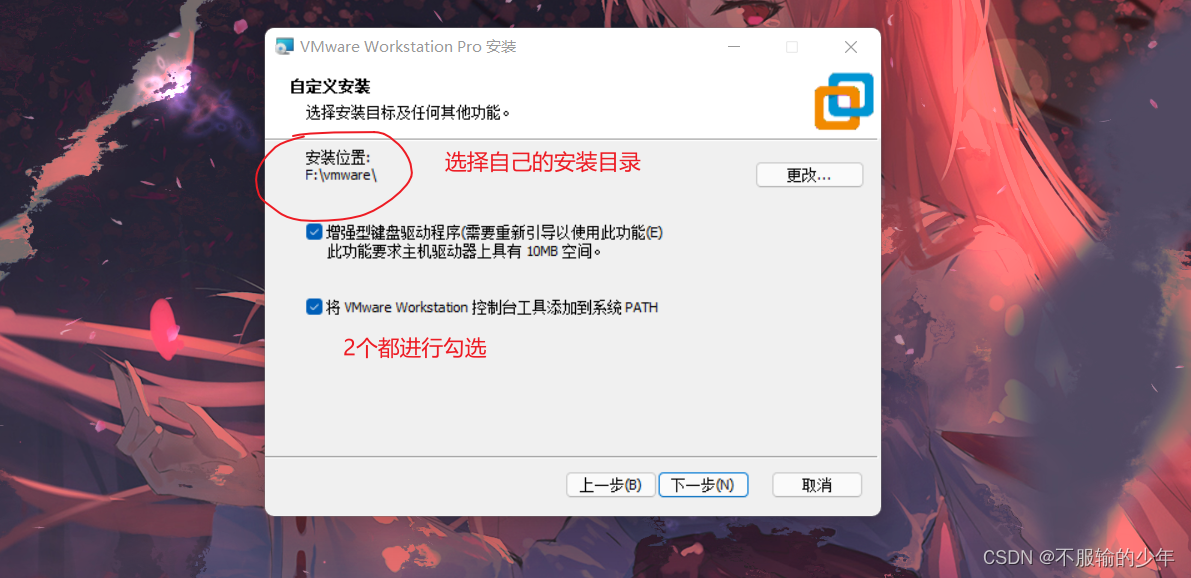
**选择自己的安装目录 ,然后点击下一步**
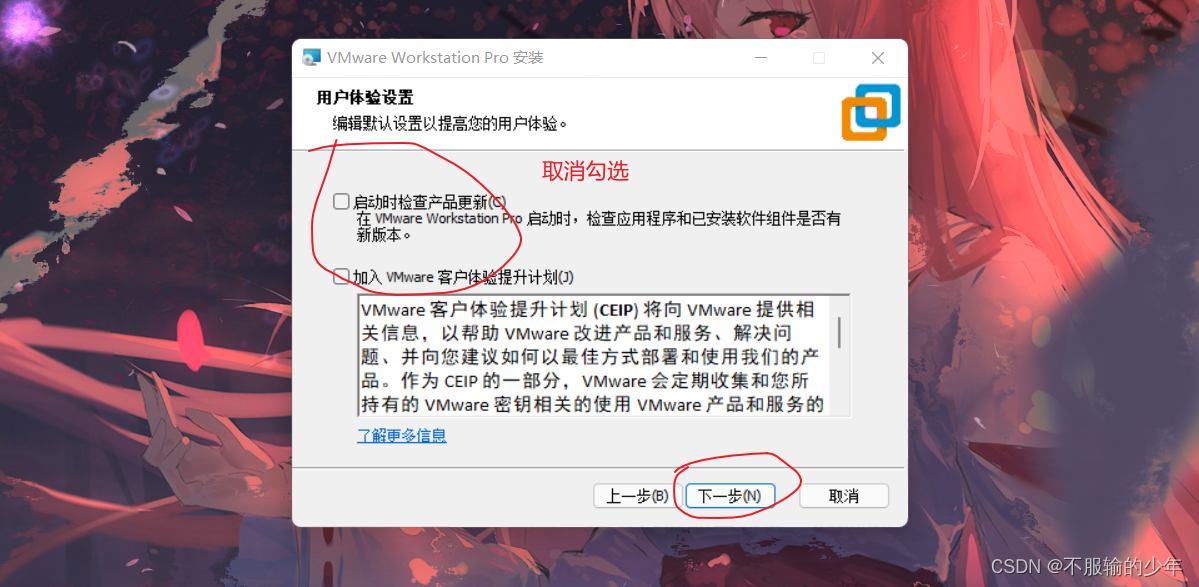
** 取消默认勾选的自动更新,取消加入用户体验计划,然后点击下一步**
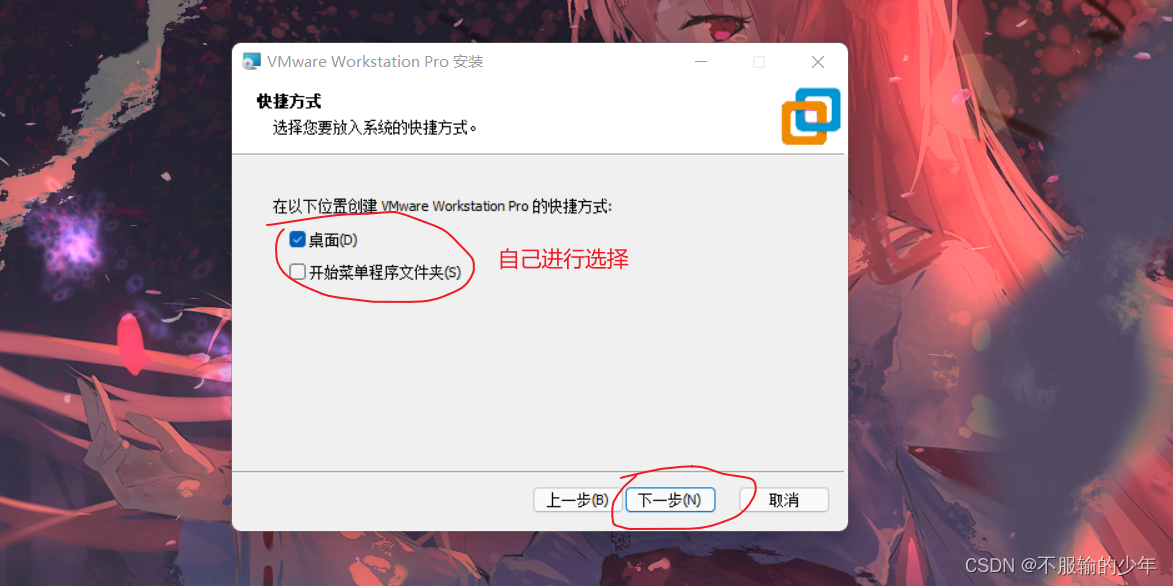
**自己选择是否创建快捷方式,然后点击下一步**
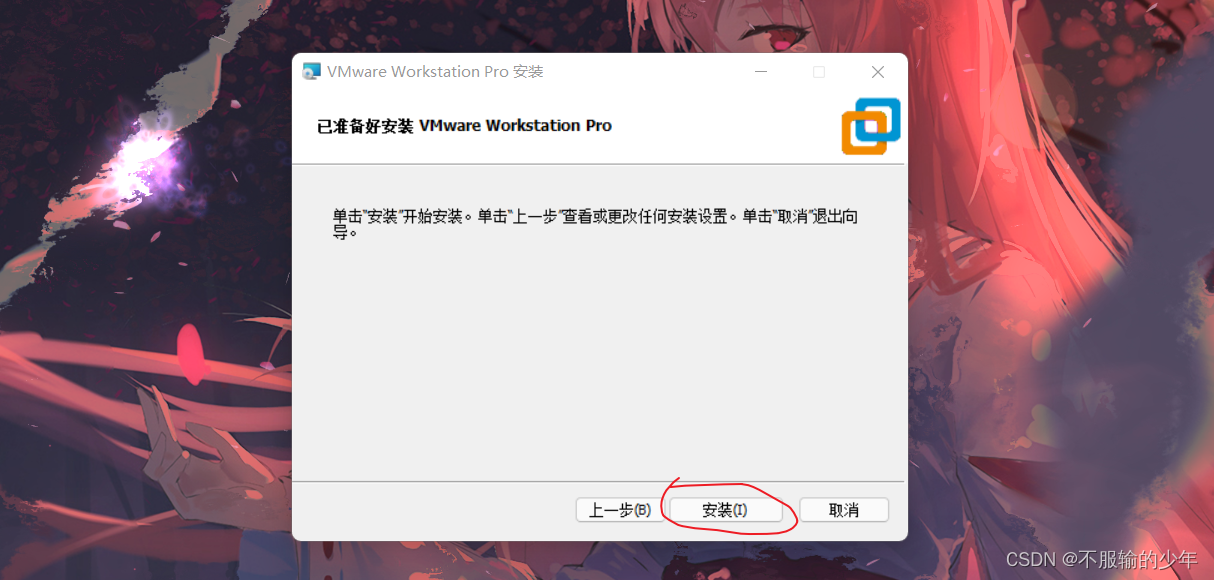
**点击安装**
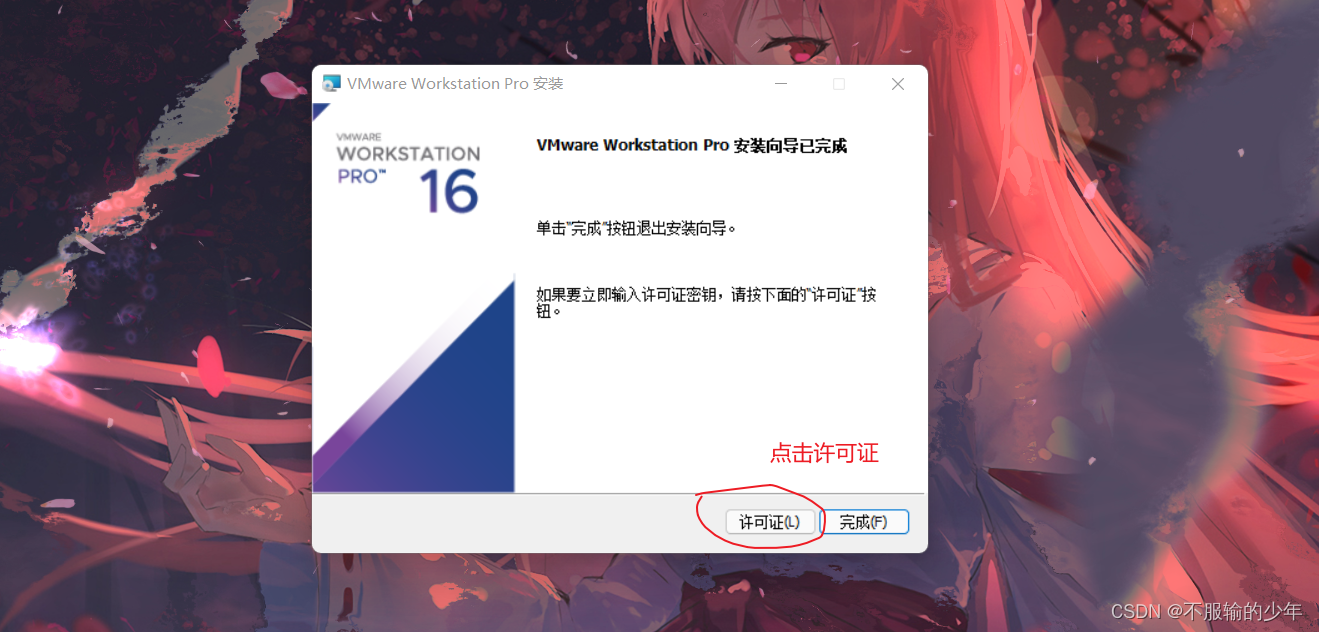
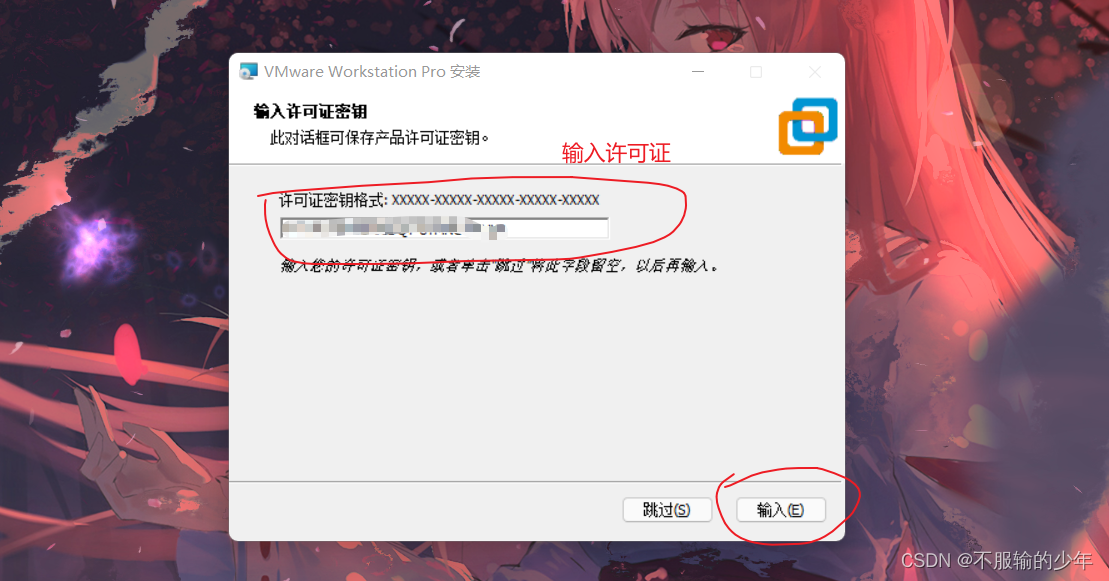
**完成安装后点击许可证进行验证,不然只能试用30天 **
**许可证大家“各显神通”,我相信大家可以找到,找到后输入**
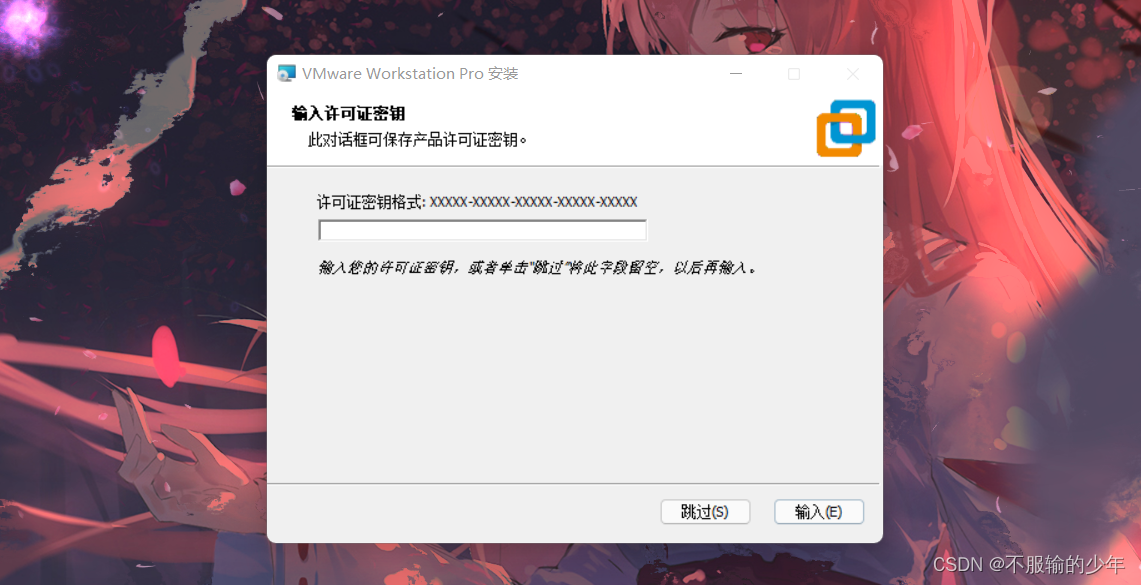
** 输入后许可证后点击输入完成安装 **
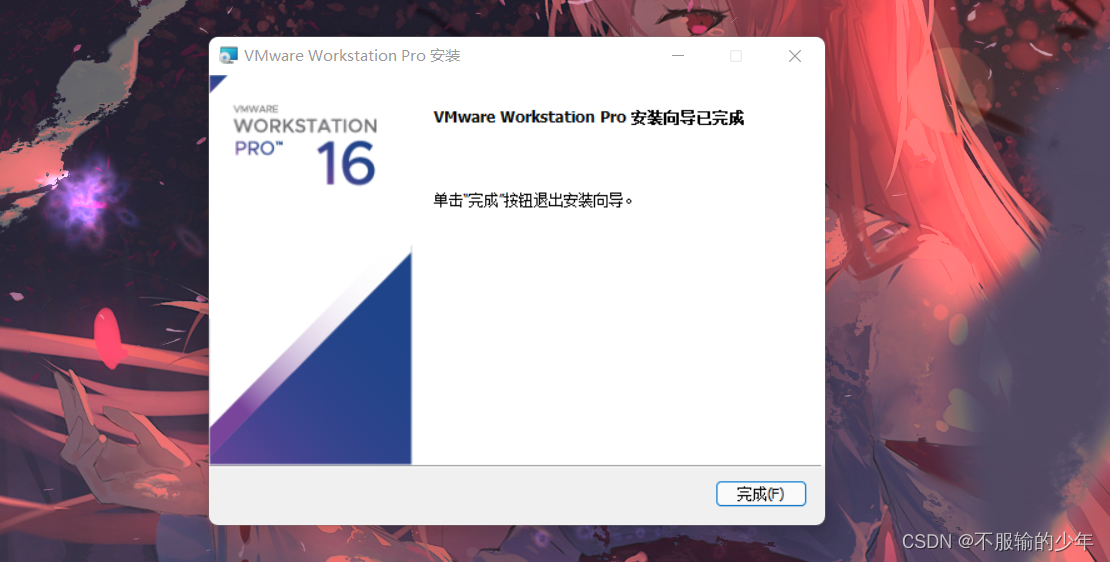
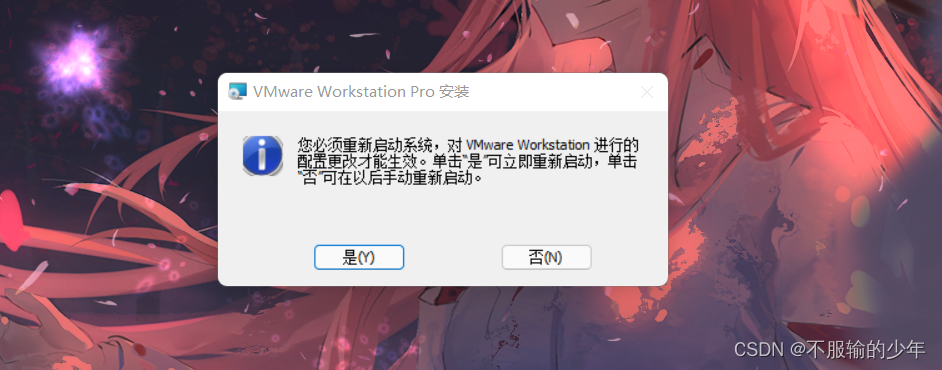
**重新启动电脑即可生效**
**重启后打开VMware,界面如下**
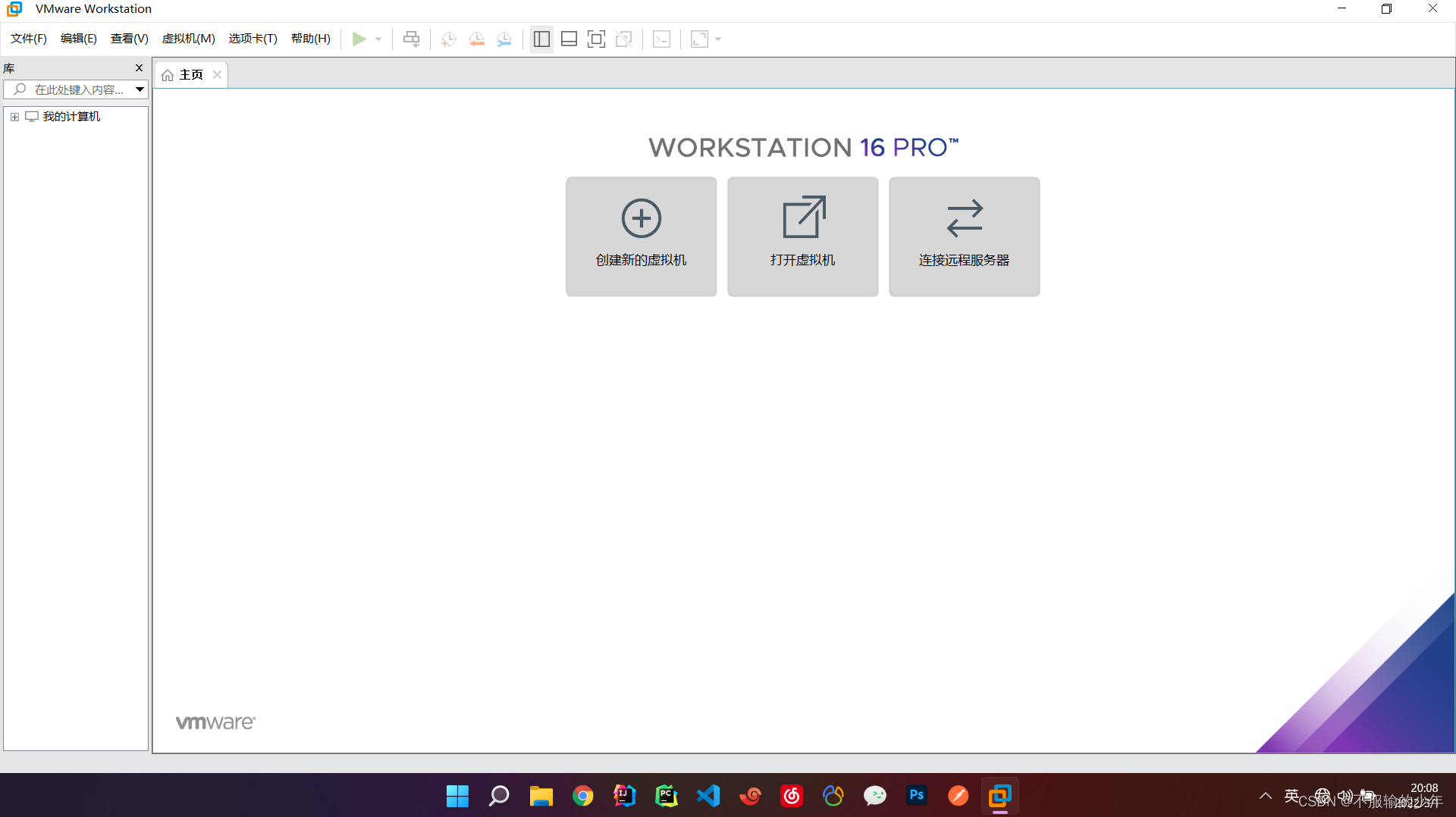
到此,安装VMware就完成了 ......
标签:
linux
本文转载自: https://blog.csdn.net/m0_51545690/article/details/123213579
版权归原作者 秃头披风侠. 所有, 如有侵权,请联系我们删除。
版权归原作者 秃头披风侠. 所有, 如有侵权,请联系我们删除。