
SSH远程登录和XShell使用
本文介绍如何使用远程连接使用linux系统
目录
SSH
Linux中的SSH(Secure Shell)是一个强大的网络协议,SSH通过对所有传输的数据进行加密,包括登录凭据,确保了通信的安全性,防止数据被窃听或篡改。SSH不仅支持远程登录,还支持文件传输(通过SFTP或SCP)、端口转发、X11转发(图形界面传输)等。
默认情况下,SSH服务监听TCP端口22。
安装与启动SSH服务
- 安装:大多数Linux发行版,默认已经预装了OpenSSH服务端(
openssh-server)。如果未安装,可以使用包管理器安装,如在Ubuntu或Debian上使用sudo apt-get install openssh-server。 - 启动服务:安装后,可以使用
sudo systemctl start ssh(Systemd系统)或sudo service ssh start(较旧的SysVinit系统)来启动SSH服务。
配置SSH
- 配置文件:SSH服务的配置文件通常位于
/etc/ssh/sshd_config。可以修改此文件来调整服务的设置,如端口号、认证方式、密钥等。 - 密钥对:为了提高安全性,推荐使用SSH密钥对而非密码登录。可以使用
ssh-keygen生成密钥对,并将公钥(.pub文件)复制到远程服务器的~/.ssh/authorized_keys文件中。
SSH的基本使用流程
- 生成密钥:
ssh-keygen生成密钥对 - 远程登录:基本语法为
ssh 用户名@主机地址,例如ssh [email protected]。如果使用了非默认端口,需添加-p选项,如ssh -p 2222 [email protected]。登录之后使用exit退出当前登录。 - 文件传输:使用SCP(Secure Copy Protocol)或SFTP(SSH File Transfer Protocol)进行文件传输,如
scp local_file user@remote:/remote_path或使用sftp命令进入交互式文件传输模式。
SSH是Linux系统管理、远程工作和云服务部署中不可或缺的工具,掌握其使用和配置对于提升工作效率和系统安全至关重要。
XShell的安装和使用
使用Xshell等远程连接工具,可以在其他平台(如Windows等)上远程连接Linux服务器,实现远程连接服务器进行办公。
XShell的安装
- 下载Xshell安装包:- Xshell的官方网站:Xshell下载,Xftp下载,Xmanager下载-Xshell中文网 (xshellcn.com)下载Xshell的安装程序。确保下载适合您Windows系统的版本(32位或64位)。
- 开始安装:- 双击下载的安装包(通常是
.exe文件),开始安装过程。- 在安装向导中,同意软件许可协议并点击“下一步”。 - 选择安装路径:- 您可以选择默认安装路径或者点击“浏览”按钮自定义安装位置。确认路径后,点击“下一步”。
- 安装选项:- 根据需要,安装程序可能会提供一些额外的安装选项,比如创建桌面快捷方式。勾选您需要的选项并点击“下一步”。
- 开始安装:- 确认安装设置无误后,点击“安装”按钮,等待安装程序完成安装过程。这可能需要几分钟时间。
- 完成安装并运行:- 安装完成后,您可以选择立即启动Xshell或稍后从桌面快捷方式启动。
- 激活与配置(如果适用):- 第一次启动Xshell,您可能需要激活软件,输入购买的许可证密钥。对于试用版,直接启动即可。
配置Linux网络
修改Linux系统的ip地址:
vim /etc/sysconfig/network-scripts/ifcfg-ens33
- 先把BOOTPROTO设置为static静态ip,这样每次开机的Linux的IP地址就都一样了
# 修改BOOTPROTO="static" - 追加内容:
# 追加IPADDR=192.168.10.100GATEWAY=192.168.10.2DNS1=192.168.10.2
远程连接Linux
查看Linux的ip地址
首先下载一个网络工具,
sudo apt install net-tools
然后使用
ifconfig
查看当前系统的ip地址,inet后面的内容即为当前的ip地址:

使用Xshell
使用XShell一定要确保Linux配置了ssh服务,然后根据需要配置会话,添加新的连接。这通常包括输入远程主机的IP地址、端口号、用户名和选择认证方式(密码或密钥对)。
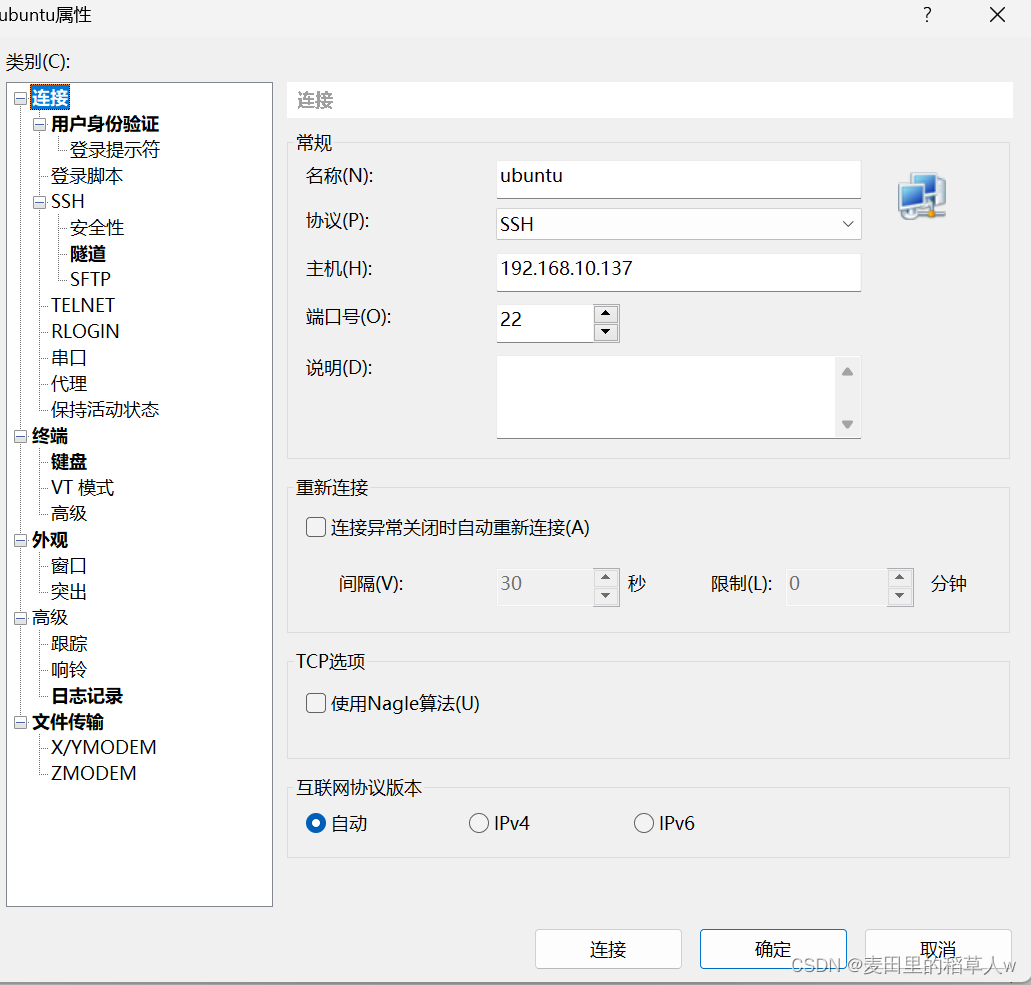
- 在弹出的“新建会话属性”对话框中,首先在“名称”字段填入一个便于记忆的会话名称,比如远程服务器的主机名或IP地址。
- 在“协议”部分,默认选择“SSH”(这是连接Linux系统的标准协议)。
- 在“主机”字段,输入远程Linux系统的IP地址或域名。
- “端口”通常默认为22,这是SSH服务的标准端口。如果远程服务器的SSH服务使用的是非标准端口,请在这里更改。
- 点击“用户身份验证”标签页,选择认证方法,一般情况下默认为“Password”,然后在“用户名”和“密码”字段分别输入远程Linux系统的登录用户名和密码。如果使用密钥认证,点击“用户密钥”并浏览到私钥文件。
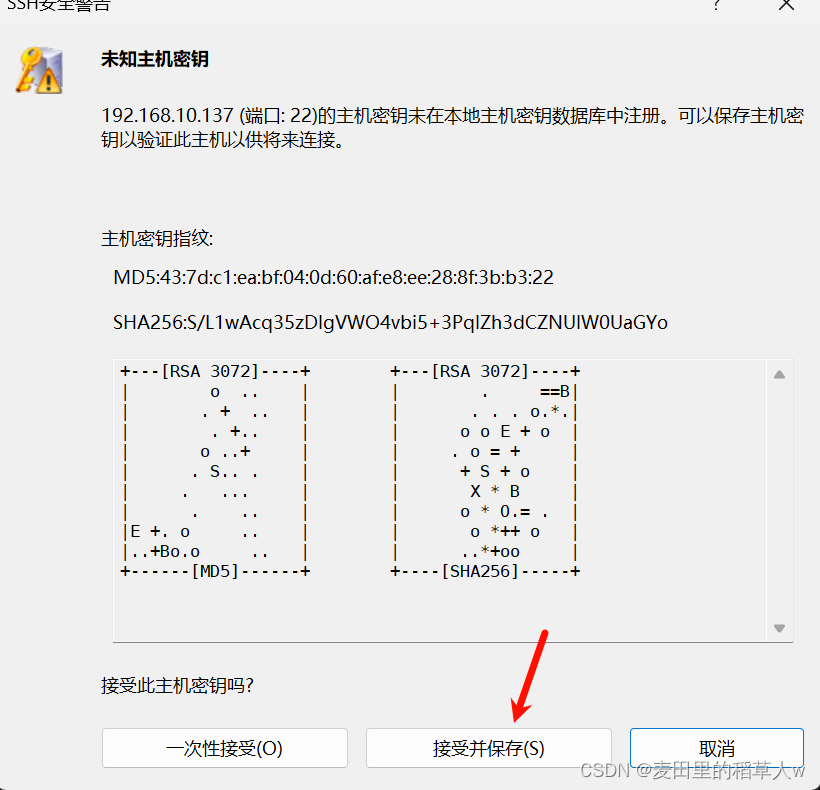
选择接收主机密钥
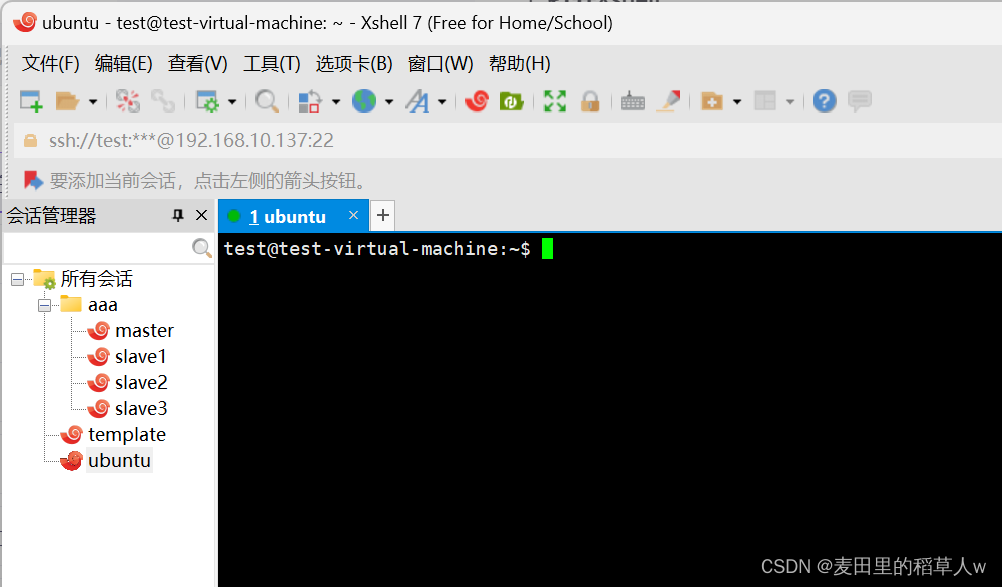
设置好会话后,点击“连接”,输入密码(如果使用密码认证),开始您的远程管理或开发工作。此时在这个窗口中的操作和在linux终端窗口中的操作相同。
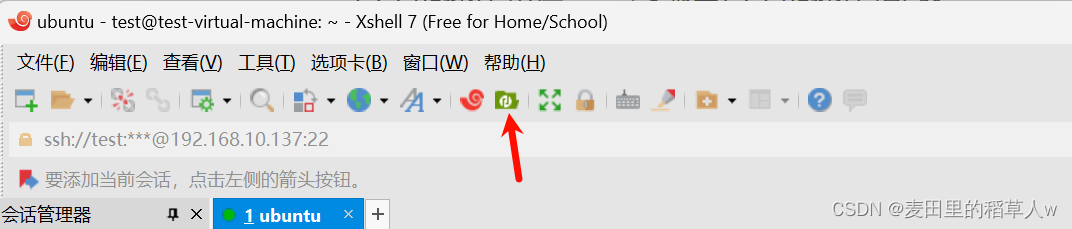
如果需要在Windows系统和Linux系统上互传文件,XShell中的xftp可以用于传送文件(xftp服务需要额外下载),但是在传送之前要确保目标目录的权限问题,如果Linux的某个目录当前用户权限为只读,那么就无法向这个目录中传送文件。
本文转载自: https://blog.csdn.net/dao_cao_renshuai/article/details/139480440
版权归原作者 麦田里的稻草人w 所有, 如有侵权,请联系我们删除。
版权归原作者 麦田里的稻草人w 所有, 如有侵权,请联系我们删除。