
1. 前言
本文主要讲解Ubuntu系统如何破解登录密码。本文所用的Ubuntu版本是18.04,所用的GNU GRUB是2.02版的。经过测试,它也适用在Ubuntu 16.04下,按原理,所有的Ubuntu版本都可以参考本文进行登录密码重置。
2. 调出grub菜单
1、开机时疯狂按shift键,调出启动菜单:
3. 选择Ubuntu高级选项
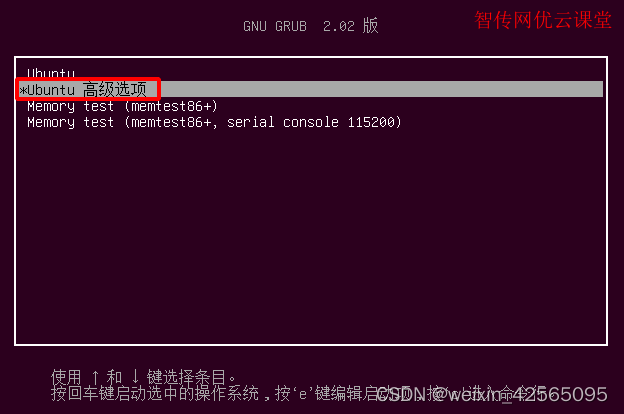
选择第二个【Ubuntu高级选项】,然后按Enter进入,界面如下:
4. 选择相应内核的recovery mode模式
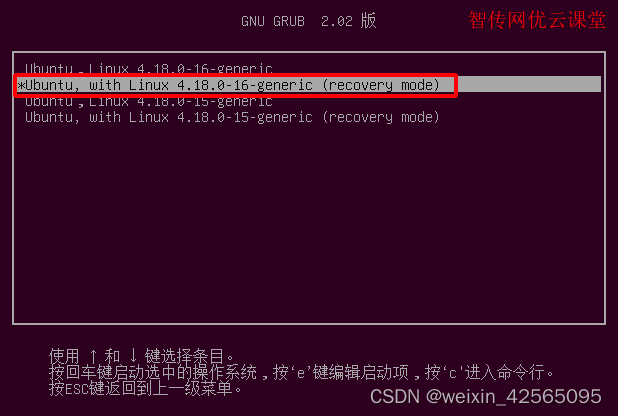
选择最高的Linux内核版本对应的recovery mode模式,即系统和密码恢复模式,如下图的位置,按键盘上的e编辑启动项,不要按回车键,再重申一次,不要按回车键:
5. 修改grub启动选项
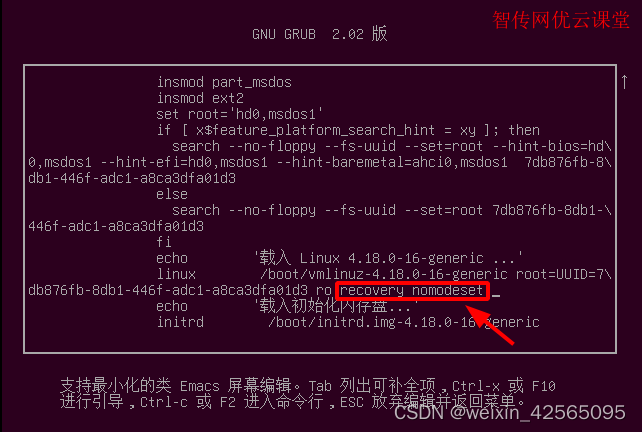
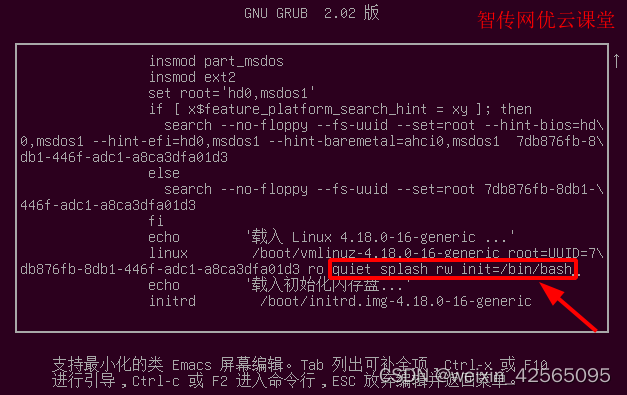
按向下箭头往下翻,在倒数第五行找到【recovery nomodeset】并将之删除,然后下移一行,在行尾添加【quiet splash rw init=/bin/bash】(下图中的linux行尾,即locale=en_US quiet splash rw init=/bin/bash),按下F10:
6. Ubuntu重置root或者用户登录密码
按下F10后进入到下面的界面,此时有两种选择:
– 修改root账户密码:输入passwd
– 知道用户名:输入passwd 用户名接着就会提示你输入新的密码,然后使用物理按键重启或者管理卡管理功能重启,如果是虚拟机,直接在虚拟机软件里重启Ubuntu系统就可以了,然后使用新的密码登陆即可。
本文转载自: https://blog.csdn.net/weixin_42565095/article/details/132534807
版权归原作者 一个大小伙 所有, 如有侵权,请联系我们删除。
版权归原作者 一个大小伙 所有, 如有侵权,请联系我们删除。