
这里写目录标题
注意:免费试用30天要勾选同意订阅此后自动续费的协议,这个可以随时取消(下文会说)
注册
总流程:coplilot官网注册→需要PayPal→注册PayPal→需要银行卡号→输入银行卡号
首先需要有自己的github账号
github copilot官网地址:https://github.com/features/copilot
网址进去之后点击get started with copilot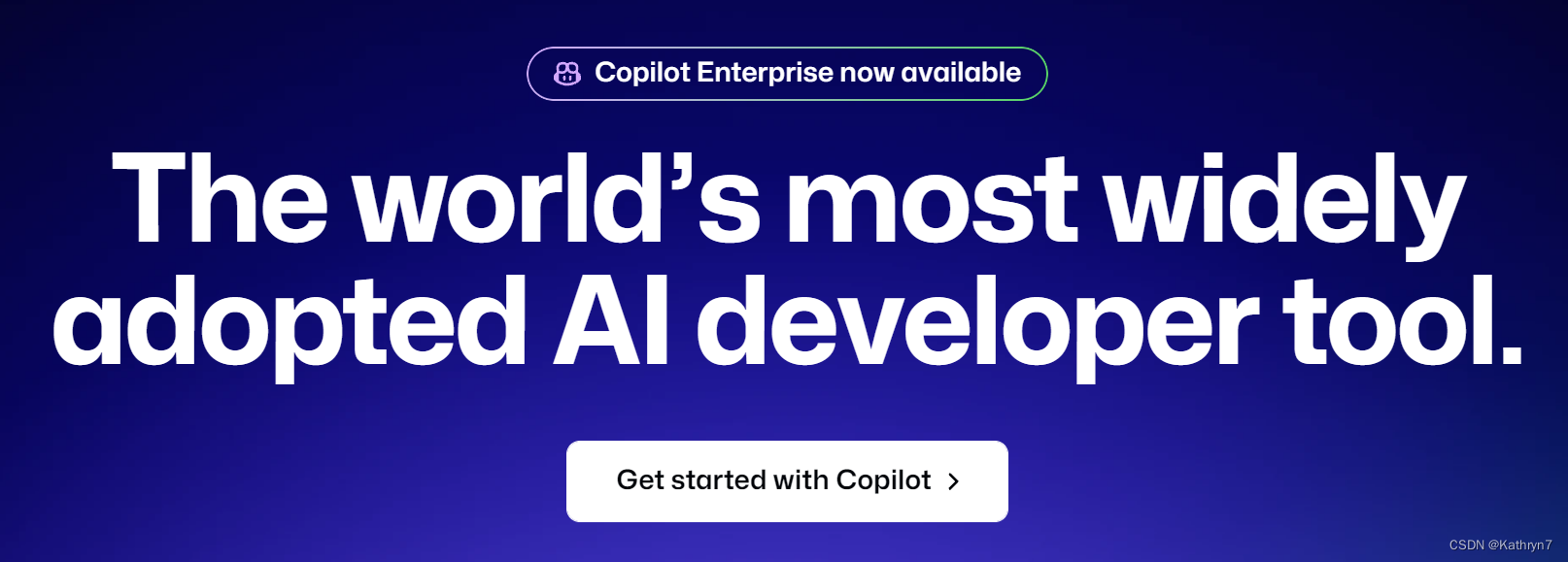
接着点击start a free trial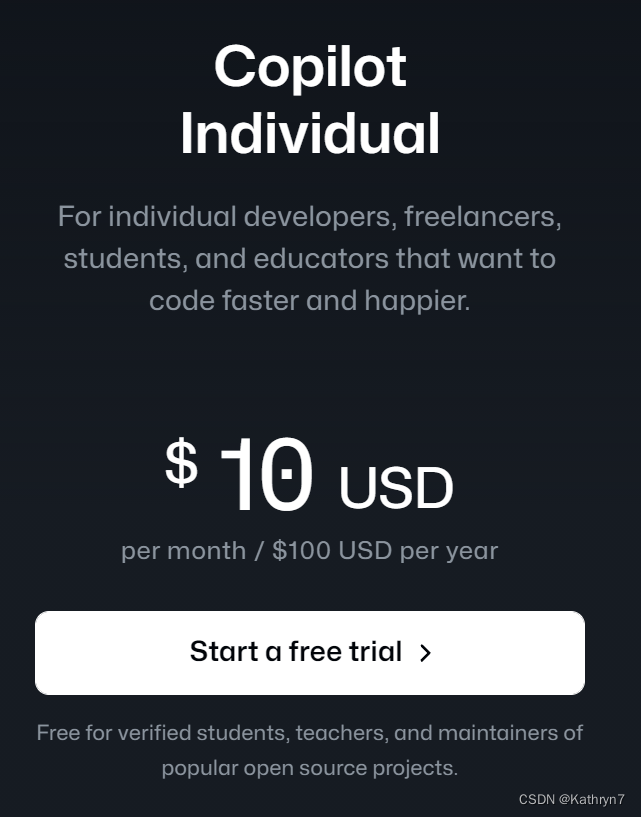
同意协议,点击绿色按键(这个自动续约协议之后可以随时取消)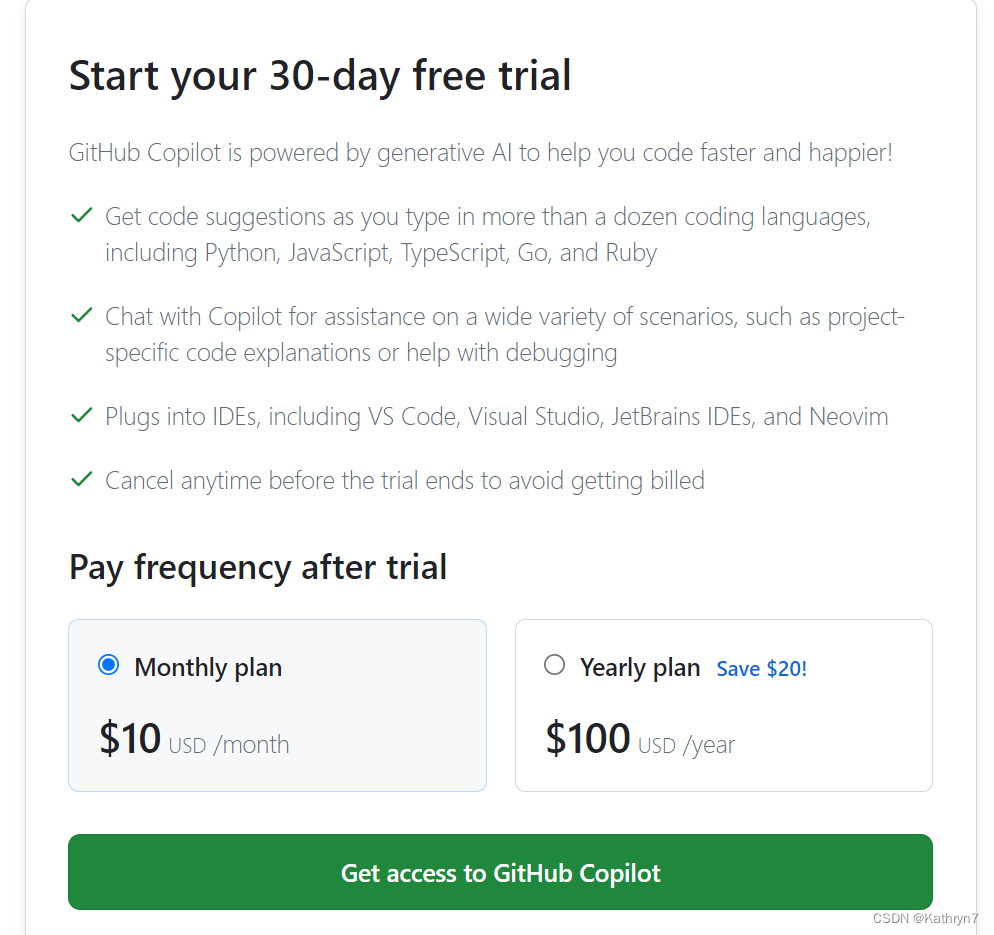
进去之后输入自己的个人信息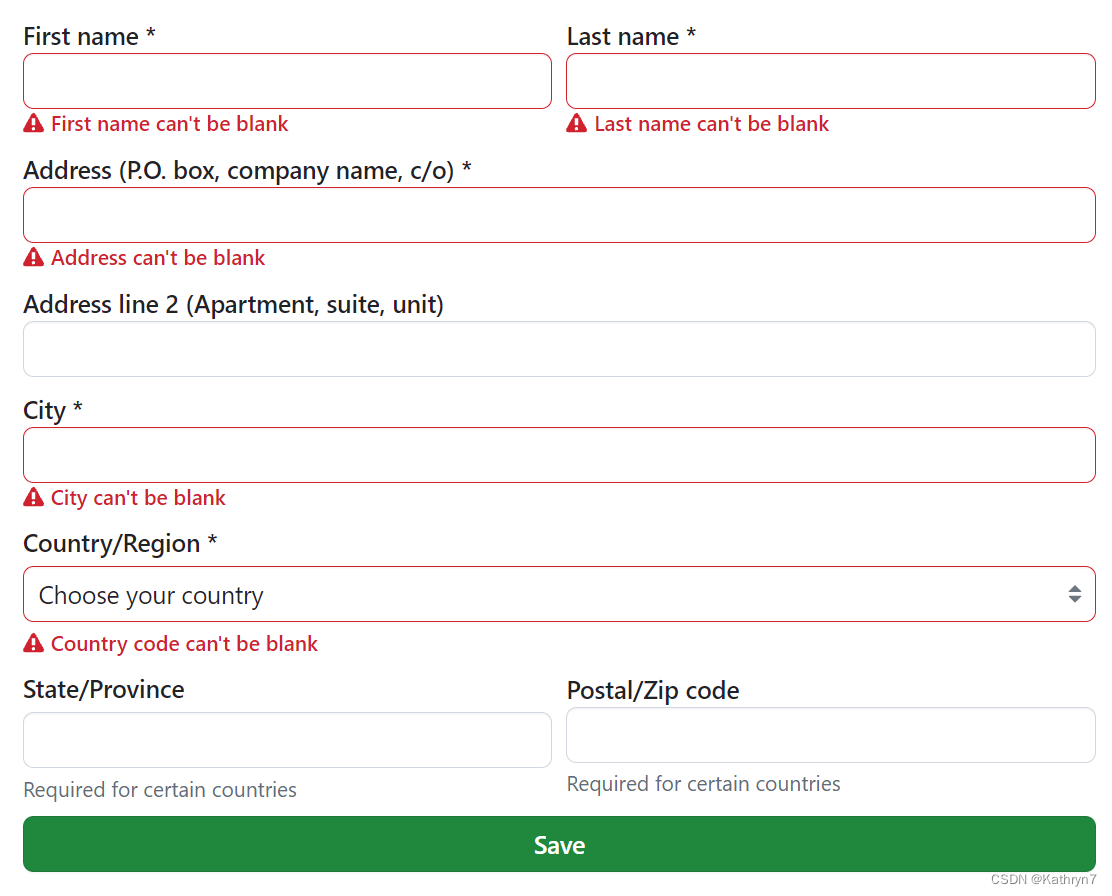
点击save之后,需要关联自己的paypal账户(没有paypal的话在官方网站注册一个自己的paypal账户,需要关联银行卡(国内的银行卡可以))
注册paypal的网站:https://www.paypal.com/c2/webapps/mpp/account-selection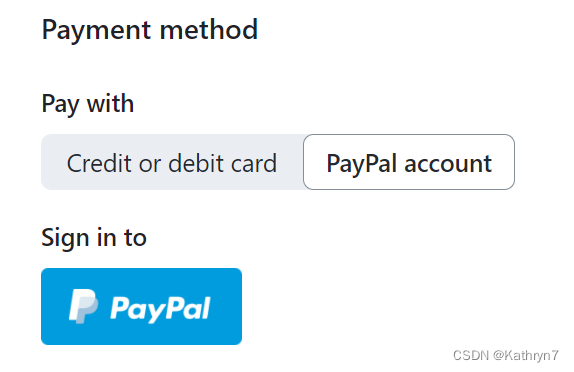
关联自己的paypal,之后就是设置自己的登录密码详细的信息什么的(因为我已经注册过了,无法显示那个页面了,接下来就顺着流程来即可)
接下来取消自动续费参考这篇博文:https://blog.csdn.net/m0_71622680/article/details/135407205
在VS Code中使用coplit
顺流程:Visual Studio Code添加两个github copilot扩展→添加网络代理→确保copilot成功开启→在代码中写需求就可以自动生成代码!
添加github coplit扩展
打开VS Code,点击扩展
搜索github coplit,添加一下两个扩展

添加网络代理
确保github coplit可以顺利work,需要添加自己的代理(dddd),
在设置里搜proxy,在下框填写自己的代理地址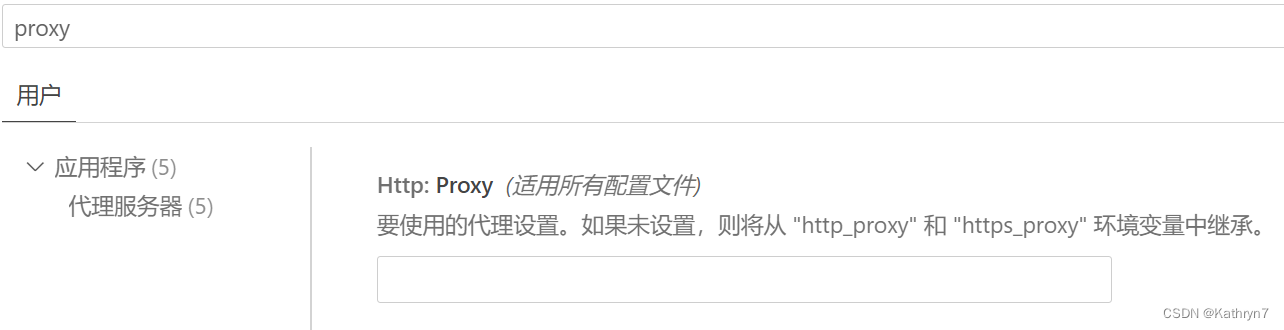
确保正常work
右下角有小图标,这个小人是这样的就代表OK了
点击一下小人,显示Ready
magic!!自动生成代码
新建一个html文件,测试一下coplit,一步步来
先随便写一句话,类似这样,然后回车(一定要回车,回车后coplit才会思考怎么写!!)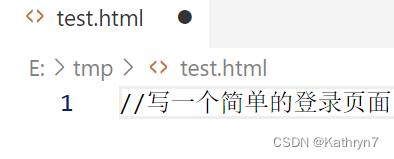
回车后,第二行灰色就代表自动生成的代码,按Tab键接收,接着再按回车键…一直重复回车和Tab键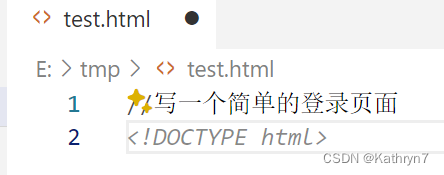
最终得到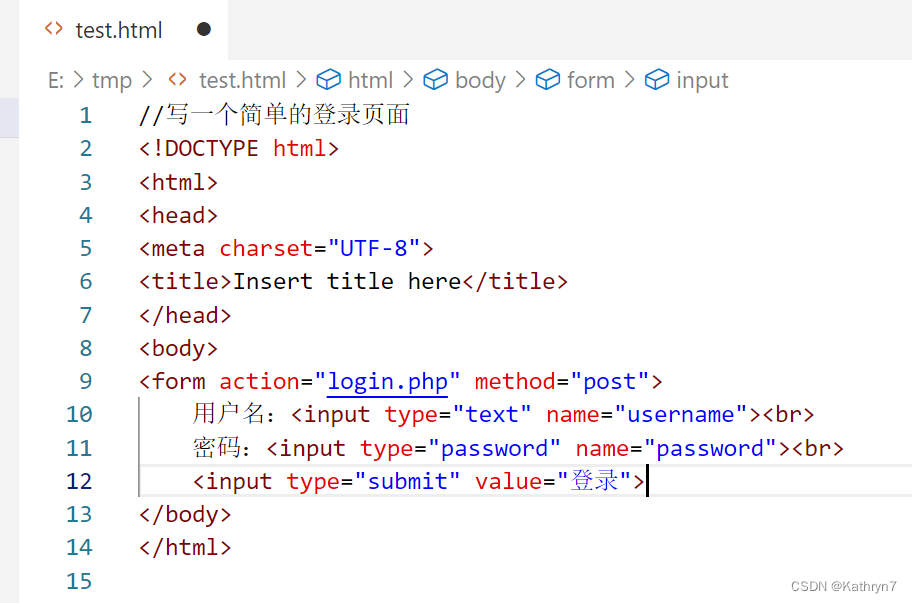
撒花!!!!
版权归原作者 Kathryn7 所有, 如有侵权,请联系我们删除。