
环境:
Linux服务器我使用的是CentOS虚拟机 , IP: 192.168.50.224
OK,废话不多说直接走流程
前提
权限
首先打开Linux服务器,打开命令终端,切换成root权限👇
注意:密码输入这里是不显示的,所以一定要输入正确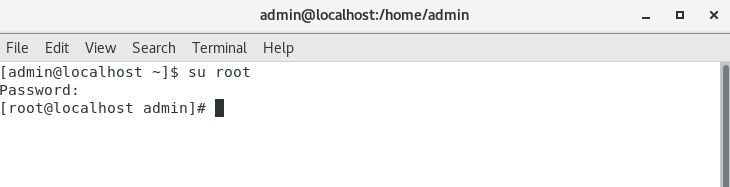
这一步很关键!!!!因为我在权限这里碰了很多灰,不是root权限连不上Xshell。。。
(小伙伴们也可以试一下,有好方法及时留言)
查看端口
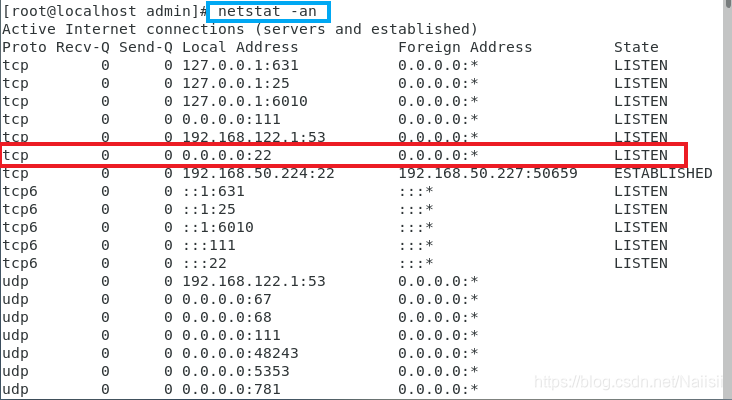
第二步,查看22端口是否开启。一般都是默认开启的哈,还是看一下以防万一。如果没开22端口也是连不上的。
netstat -an
关防火墙
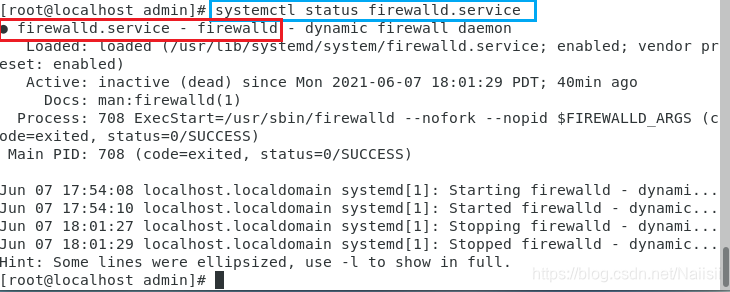
第三步,把Linux防火墙关掉。我们先看一下防火墙是不是开启状态
systemctl status firewalld.service
如果这里👇是绿色的圆点,且是绿色字体
active
,说明防火墙是打开的(我这里是已经关掉的)
关闭防火墙命令
systemctl stop firewalld.service
你以为这就可以了吗?还不行。因为每次重启的时候防火墙会自启动,所有还要关闭自启动防火墙
systemctl disable firewalld.service
OK,到这里我们准备工作就做完了。接下来我们开始连接Xshell
连接
Linux IP
我们在Linux输入
ifconfig
查看一下IP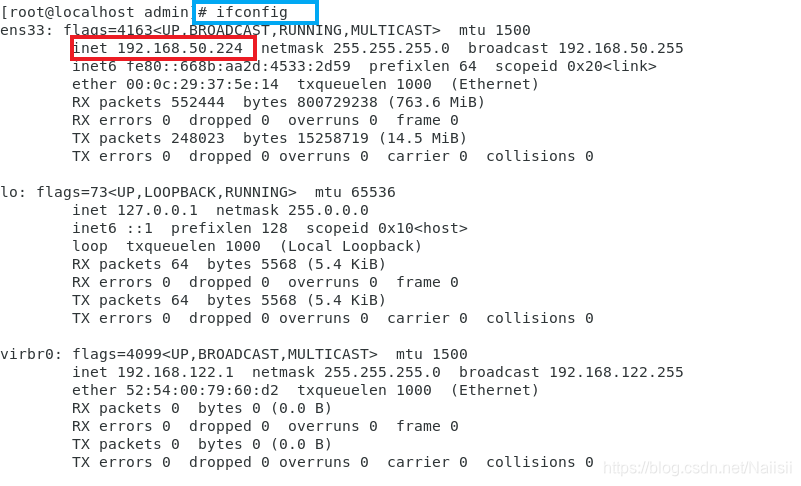
打开Xshell创建连接
这里不废话了哈,直接跟着图片步骤走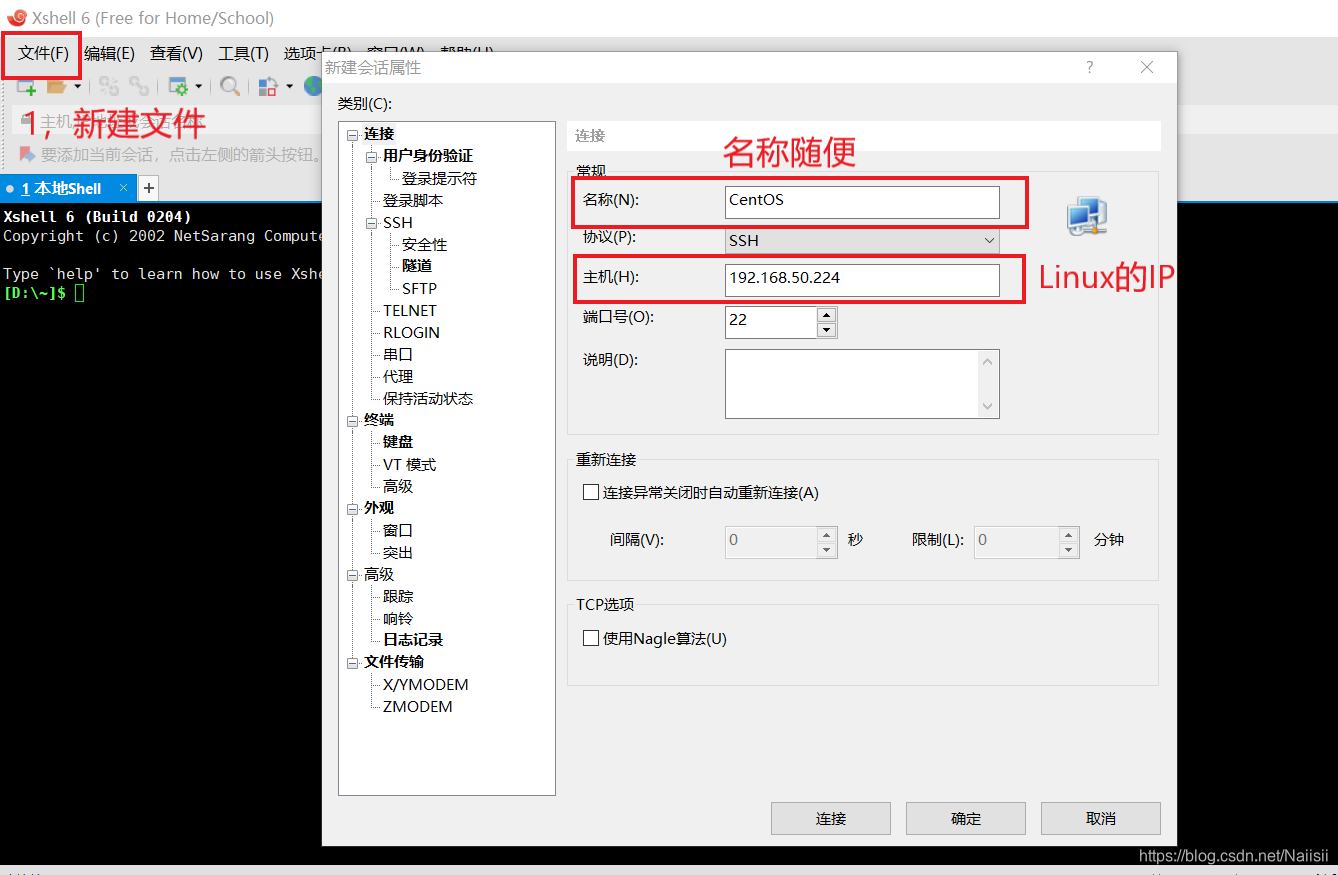
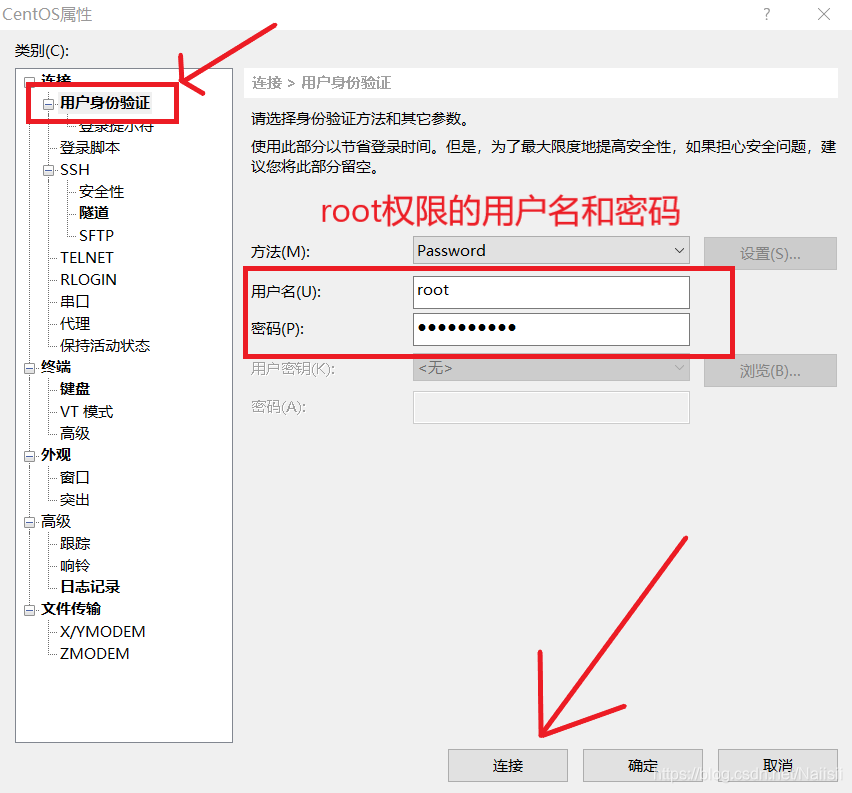
结束
如果你出现了👇,那么已经成功连接,你可以远程操控Linux服务器了。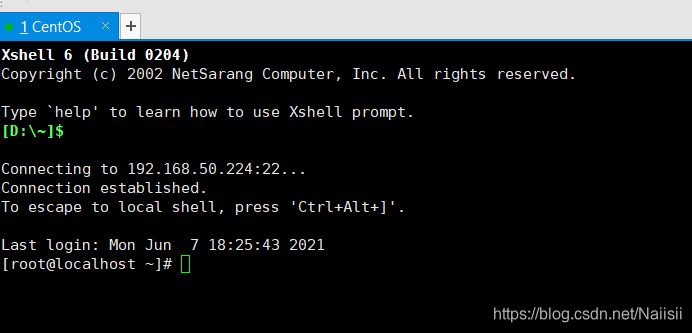
本文转载自: https://blog.csdn.net/Naiisii/article/details/117689491
版权归原作者 未来等你 所有, 如有侵权,请联系我们删除。
版权归原作者 未来等你 所有, 如有侵权,请联系我们删除。