
文章目录
效果
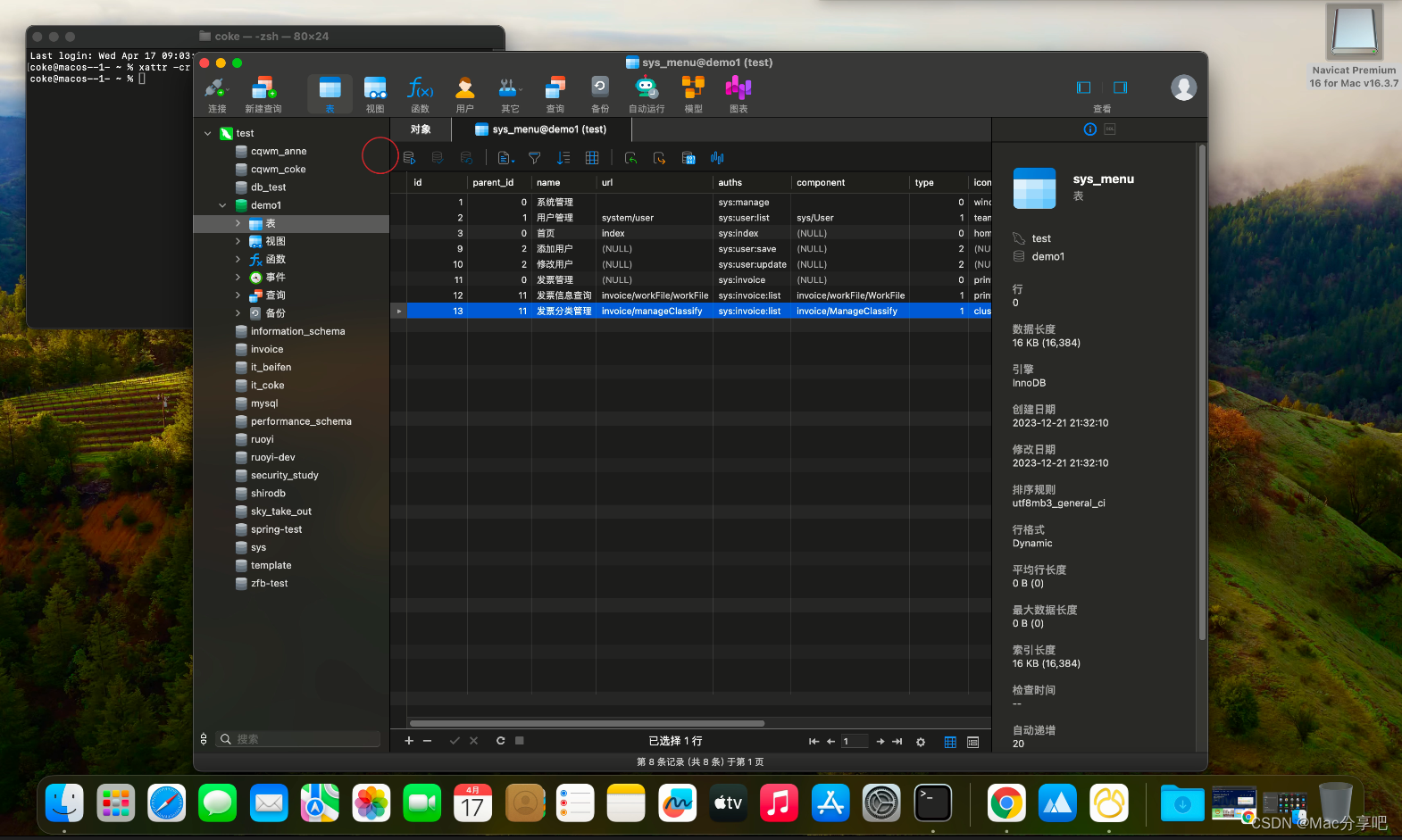
一、准备工作
下载软件
二、开始安装
1. 双击运行软件,将其从左侧拖入右侧文件夹中,等待安装完毕。

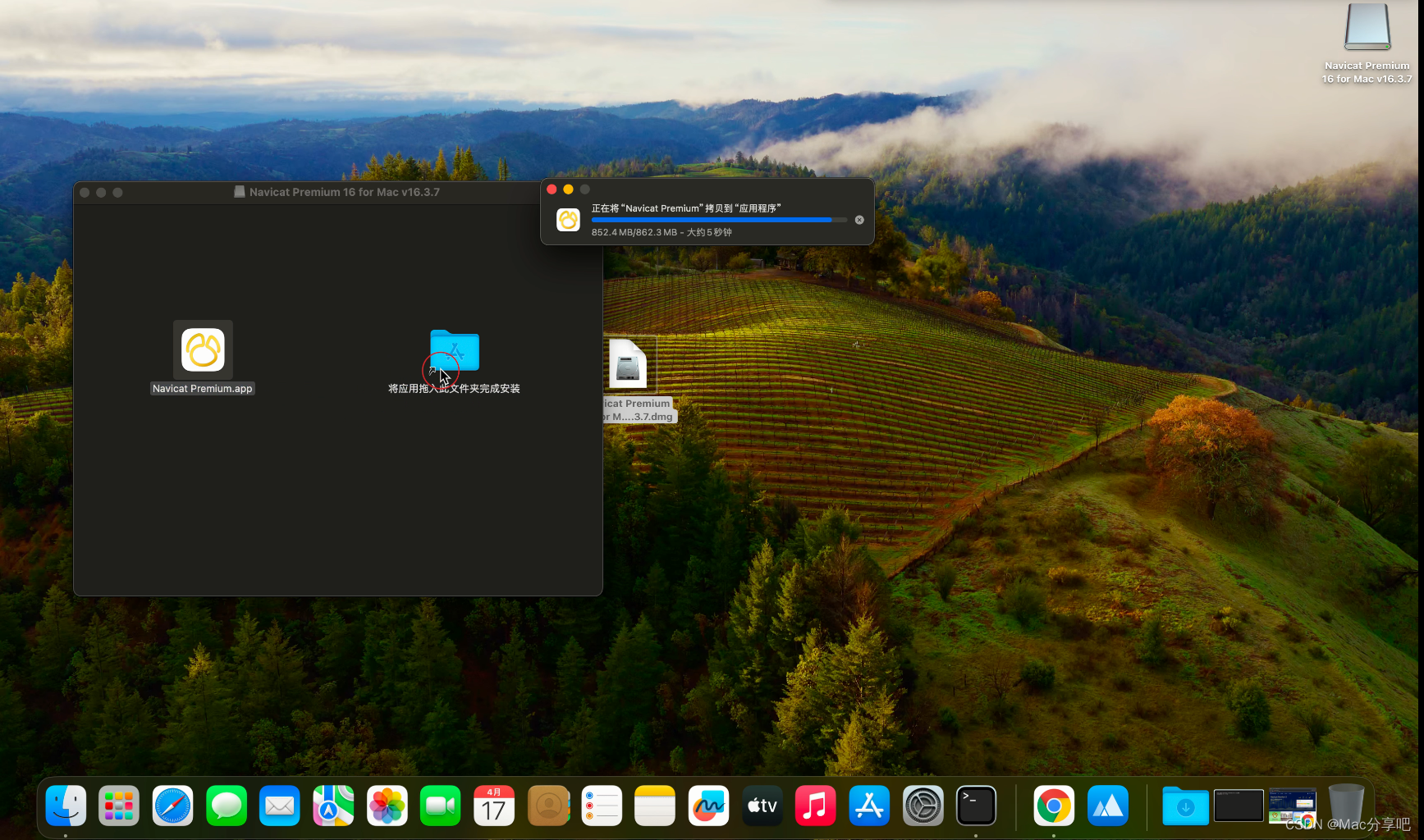
2. 启动台显示Navicat图标,表示安装成功。

二、运行测试
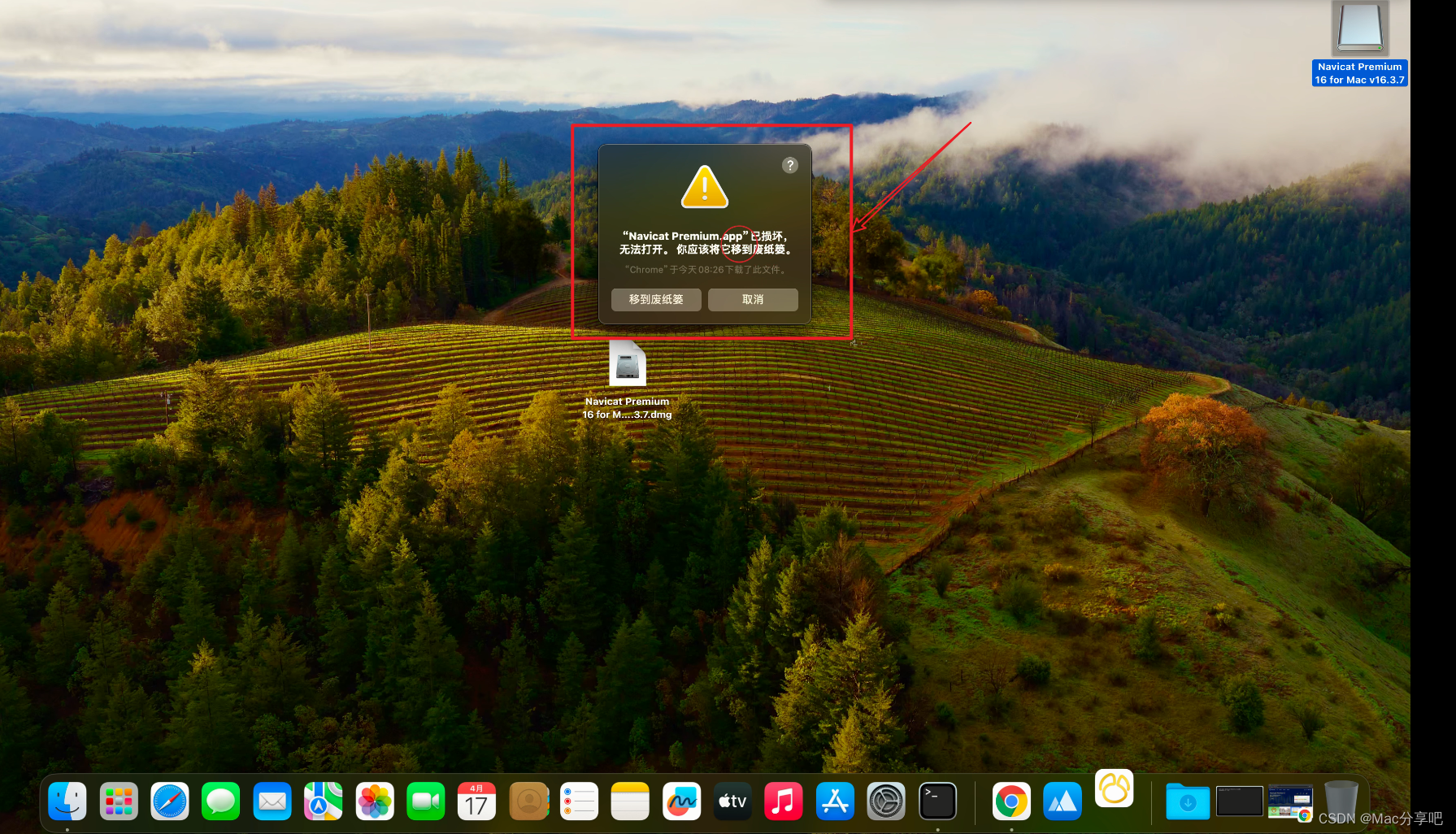
1.运行后提示:“Navicat Premium.pp”已损坏,无法打开。 该怎么操作
① 终端输入命令,清除位于软件安装路径下的应用程序的所有扩展属性。
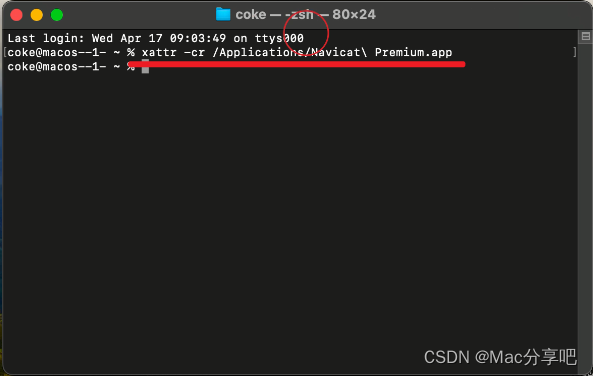
xattr -cr /Applications/Navicat\ Premium.app(软件安装路径)
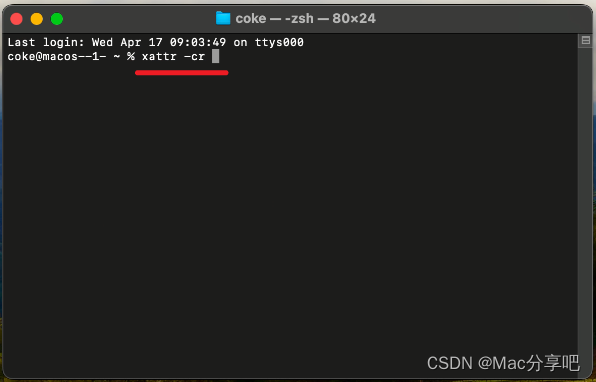
1)打开终端,输入命令
xattr -cr
2)找到软件的安装路径
- 应用程序中,将软件拖入终端中
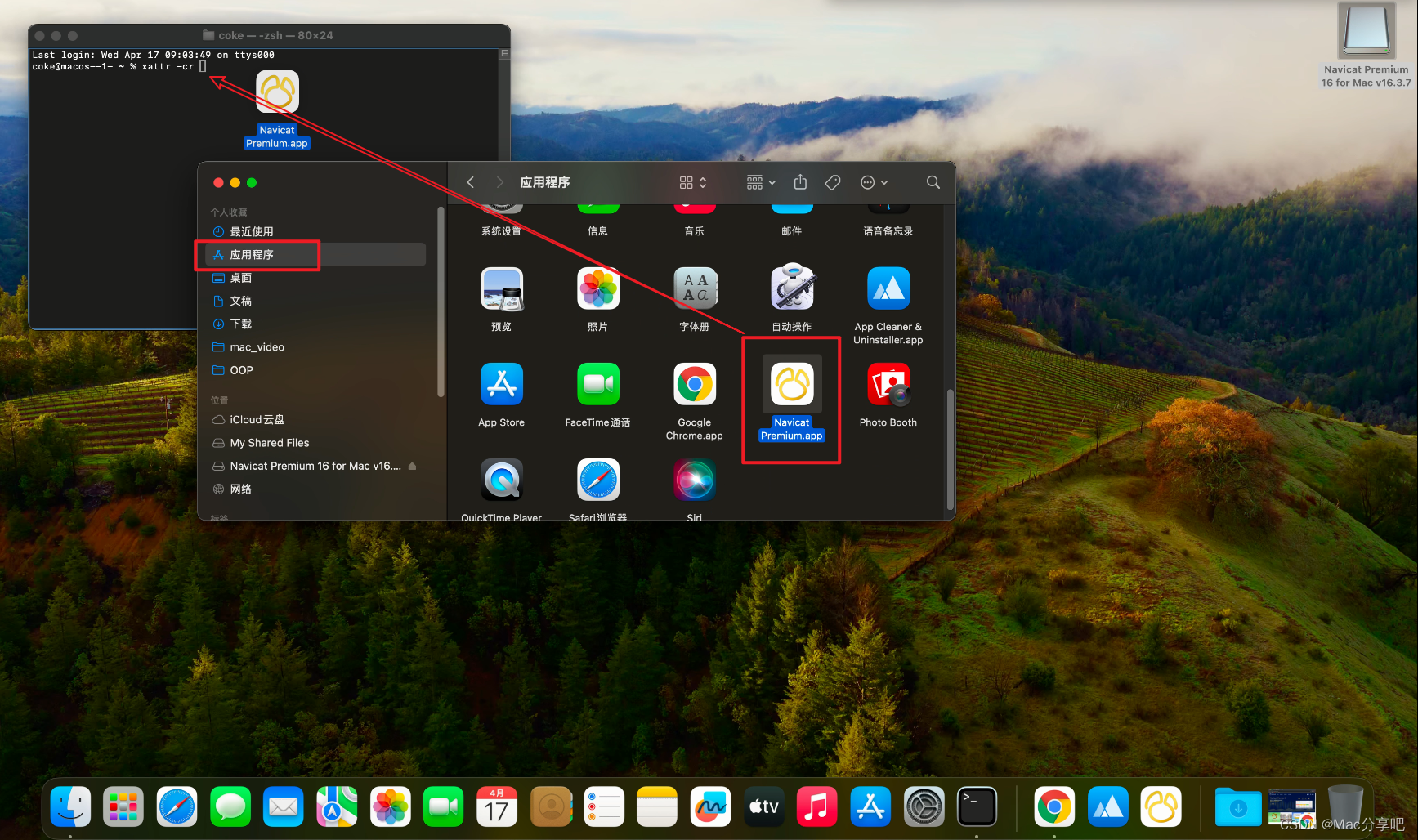
则显示出软件的安装路径(每个人软件安装位置不同,路径也会不同。根据自身实际哈)
/Applications/Navicat\ Premium.app
② 联合整个命令,执行
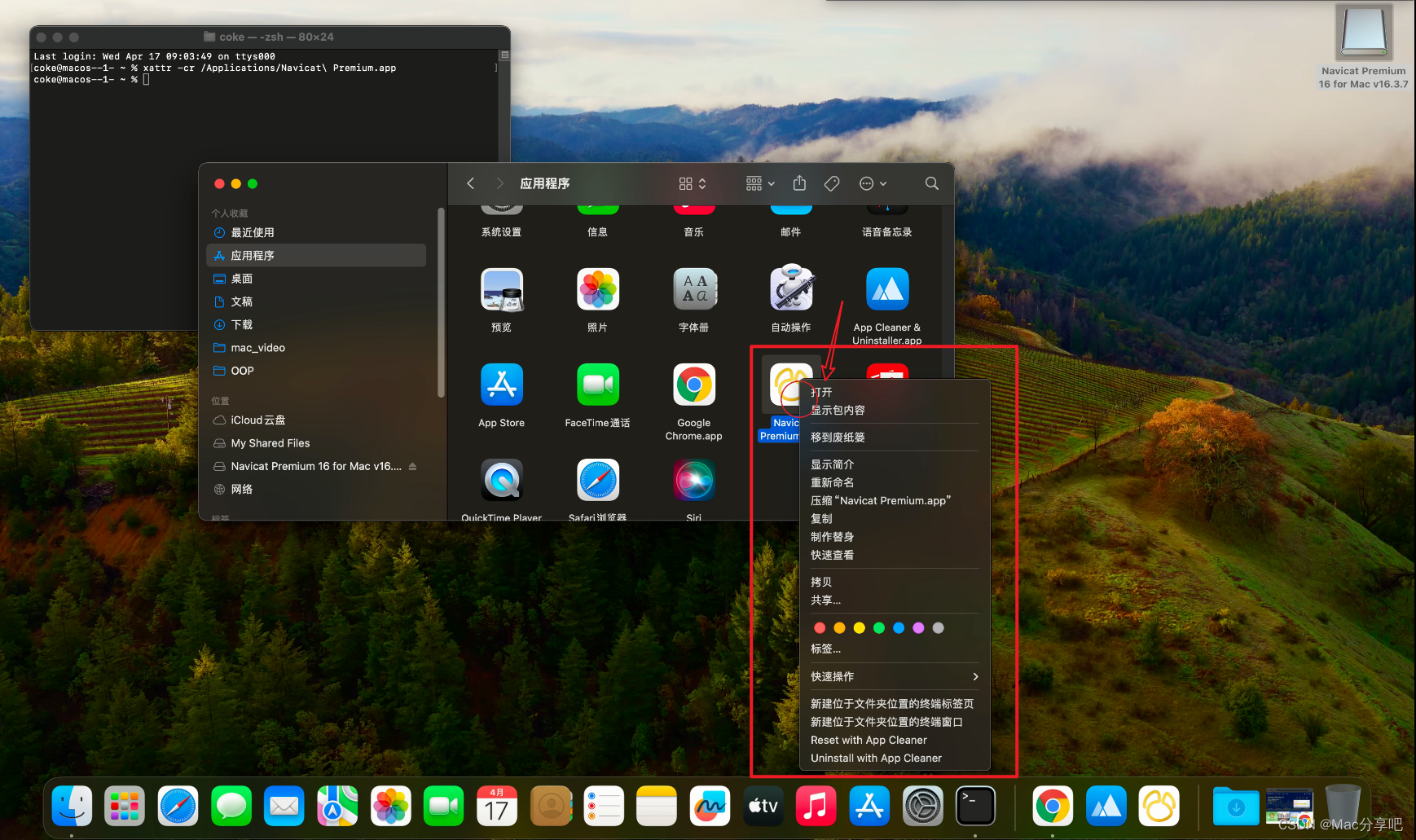
③ 软件右键,选择打开,即可运行成功
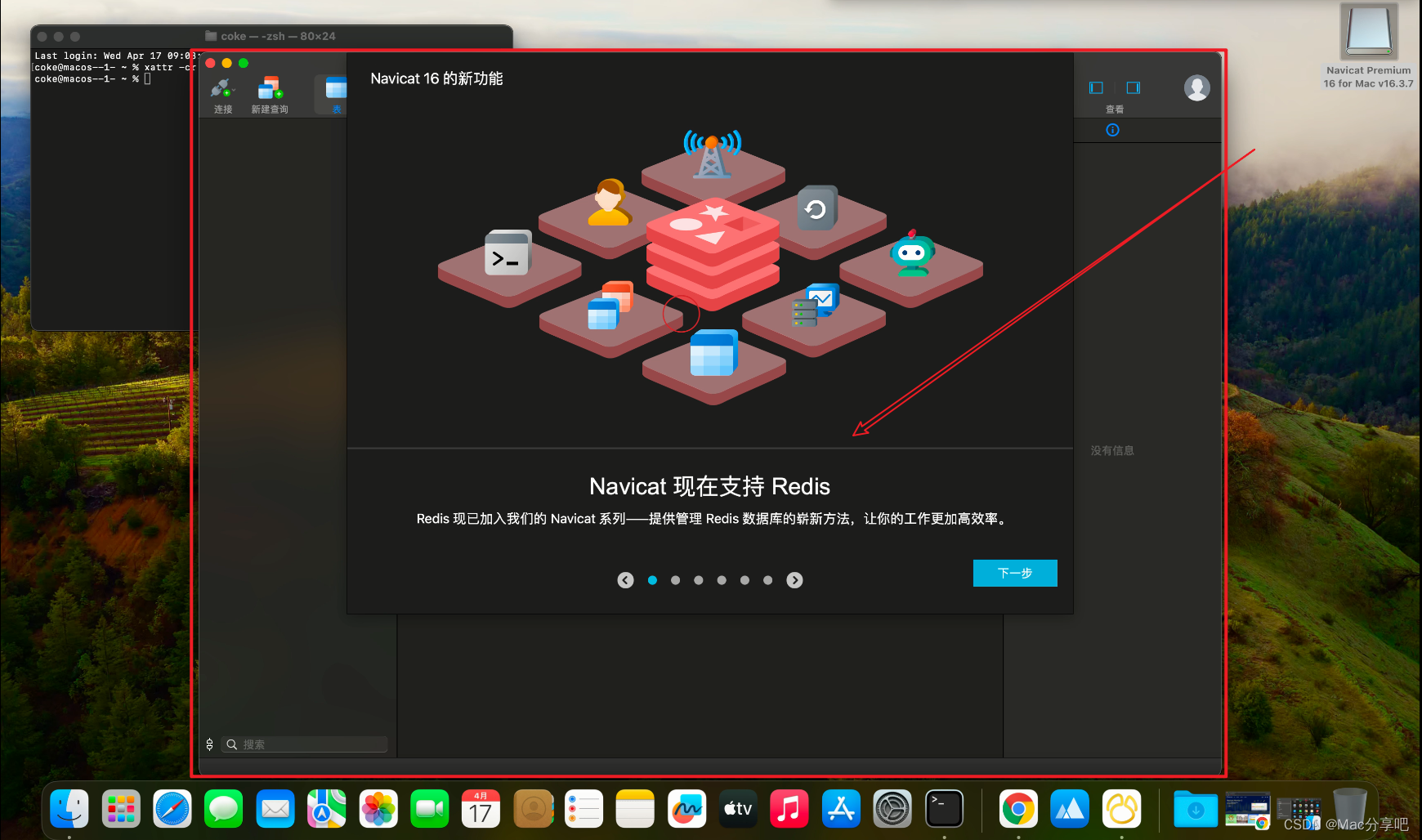
2.连接数据库测试使用
① 选择任意数据库,连接测试

②查阅表里数据
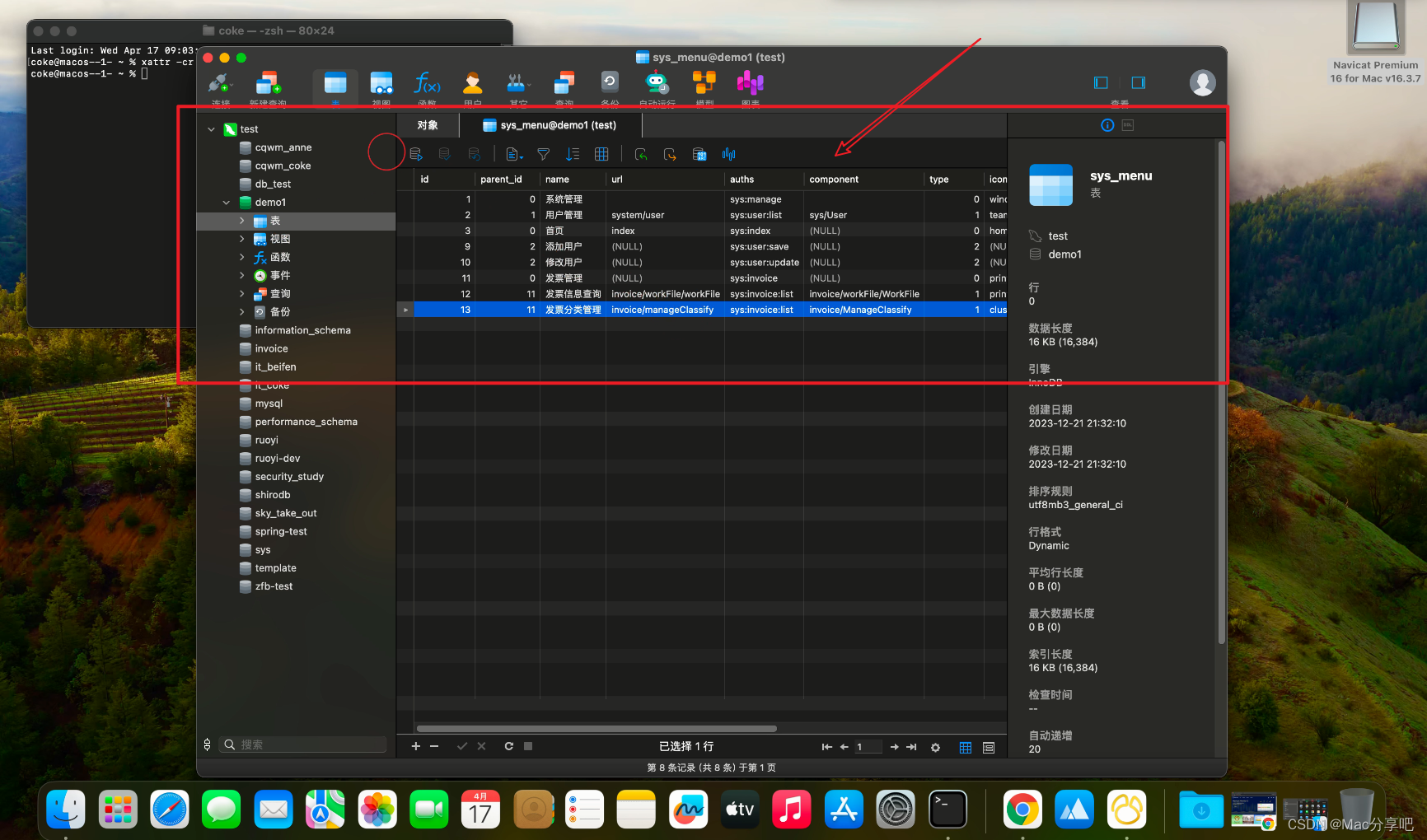
安装成功!!!
标签:
macos
本文转载自: https://blog.csdn.net/weixin_48311847/article/details/138249960
版权归原作者 Mac分享吧 所有, 如有侵权,请联系我们删除。
版权归原作者 Mac分享吧 所有, 如有侵权,请联系我们删除。