
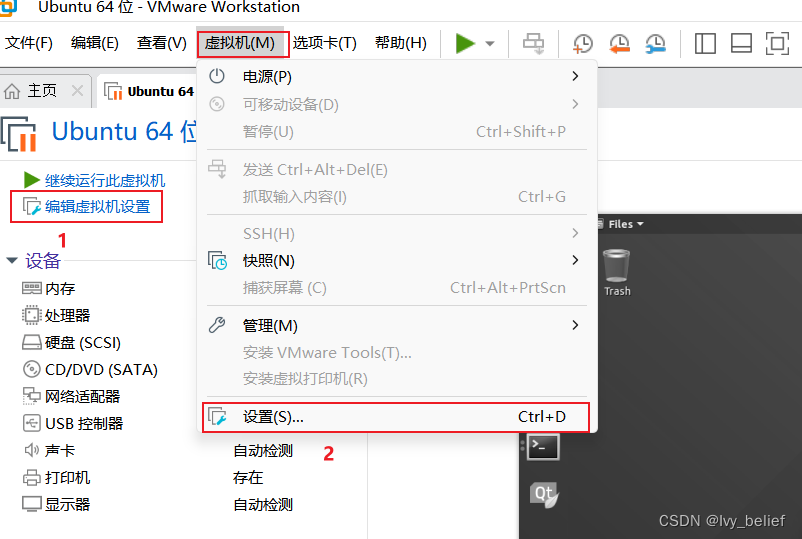
1、打开虚拟机的设置页面
两种方式:
(1)直接点击“编辑虚拟机设置” 1;
(2)或者 打开“虚拟机——>设置” 2;
2、设置共享文件夹
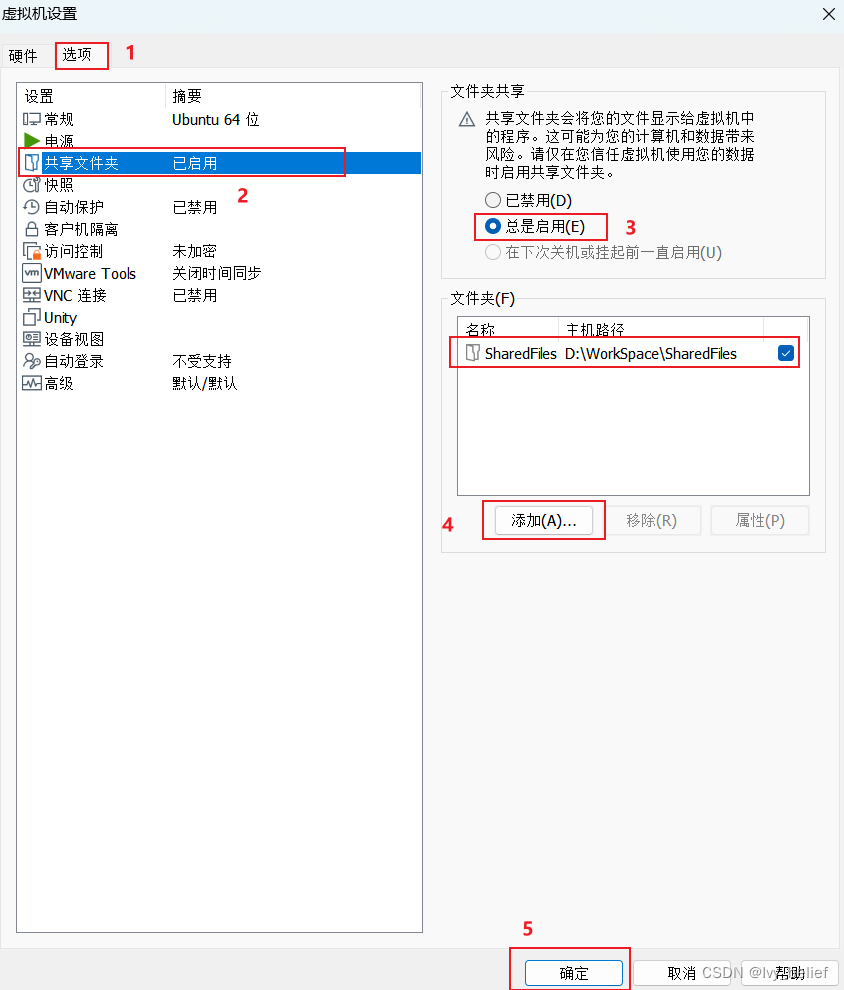
(1)按照序号来操作就好:1、2、3、4
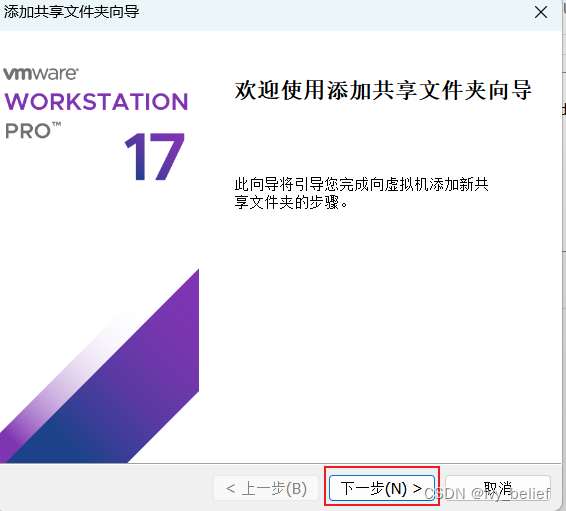
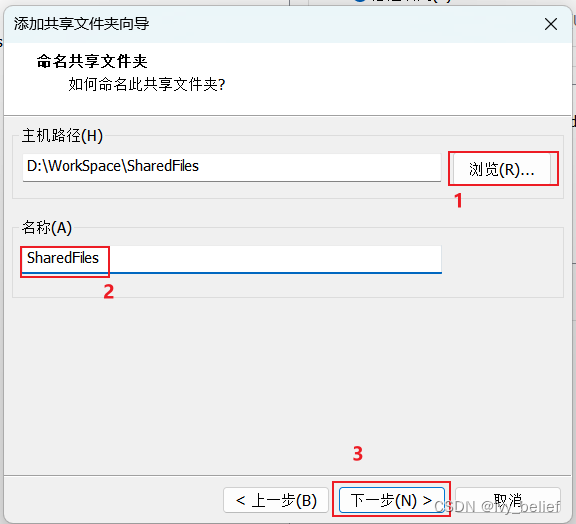
(2)点击4”添加“时候,会出现相对应的页面,选择自己想要共享的目录,按照向导操作即可
(3)最后点击 5 ”确定“, 即可
点击”添加“时候,会出现:
3、确认是否成功设置共享文件夹
(1)可以输入下面的命令查看共享文件夹:
vmware-hgfsclient

注意:要是能正确显示设置共享文件夹的名字的话,就说明成功了;否则不成功;
(2)不成功的话,可以执行以下指令:
/usr/bin/vmhgfs-fuse .host:/ /mnt/hgfs -o subtype=vmhgfs-fuse,allow_other
注意:
(1)要是显示没有权限的话,就加个:sudo
(2)如果之前没有命令包则先执行:sudo apt-get install open-vm-tools
(3)也有显示和我一样,说缺少/hgfs 这个文件,自己在/mnt目录下创建个/hgfs文件即可
sudo mkdir hgfs(4)再去执行上面的指令即可;
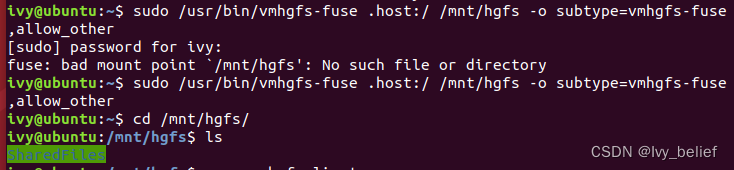
4、完成后在进入到/mnt/hgfs ls查看,发现共享文件夹已经出现可以使用
本文转载自: https://blog.csdn.net/bigger_belief/article/details/134333114
版权归原作者 Ivy_belief 所有, 如有侵权,请联系我们删除。
版权归原作者 Ivy_belief 所有, 如有侵权,请联系我们删除。