
VSCode插件的默认安装位置是在C盘,具体位置是C:\Users\用户名.vscode\extensions。
一想到插件安装在C盘就烦。。
1、指定插件安装位置
首先将C:\Users\用户名.vscode\extensions路径下所有插件剪切至目标路径。
cmd输入code -help
使用--extensions-dir <dir>即可指定插件安装位置

具体用例如下
code --extensions-dir D:\.vscode\extensions
2、修改快捷方式
右键单击VSCode快捷方式,选择属性。
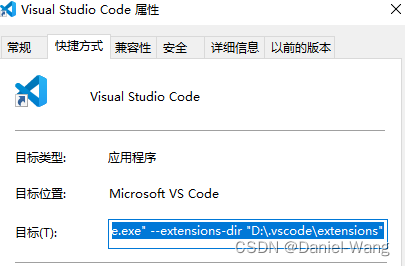
修改目标处内容,在原内容后添加:**--extensions-dir 新插件位置**。如下例:
--extensions-dir D:\.vscode\extensions
注意--extensions-dir前后均有空格。
至此,使用快捷方式打开VSCode可以直接找到插件。
3、修改任务栏
完成第2步后打开任务栏仍无法找到插件,此时只需要先将原先任务栏的VSCode从任务栏取消固定,再将VSCode固定到任务栏即可。
4、修改“使用Code打开”
需要修改注册表。
注册表部分直接看这篇博客~
本文转载自: https://blog.csdn.net/Daniel_Wang1229/article/details/131498600
版权归原作者 Daniel-Wang 所有, 如有侵权,请联系我们删除。
版权归原作者 Daniel-Wang 所有, 如有侵权,请联系我们删除。