
tips:不妥之处,欢迎指正
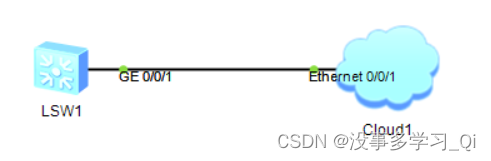
1.拓扑图如下
2.查看本机虚拟网卡,我这里用的是VirtualBox(以win11为例)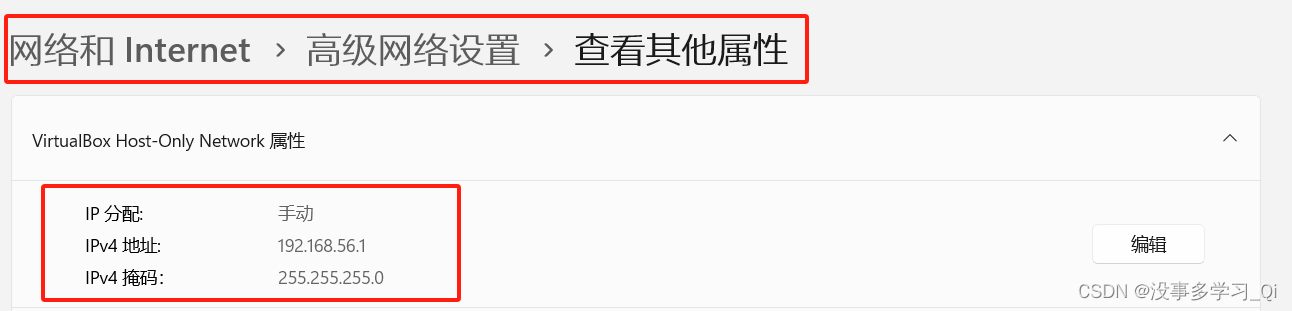
2.1端口创建,[绑定信息]处选择“UDP”,其他选项保持默认,点 击“增加”。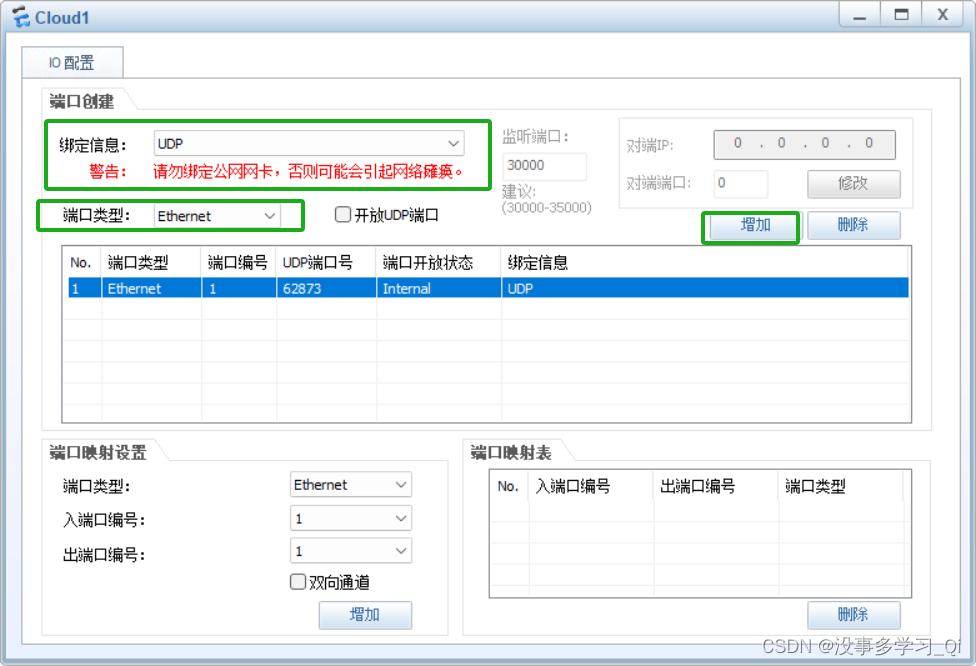
2.2端口创建,[绑定信息]处选择本地电脑虚拟网卡“VirtualBox HostOnly Network”,其他选项保持默认,点击“增加”。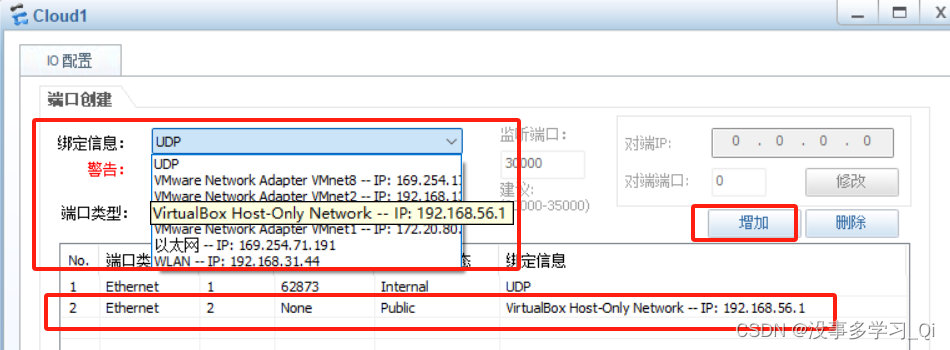
2.3[端口映射设置],入端口与出端口选择不同的编号,例如,入 端口编号为 1、出端口编号为 2,选择“双向通道”,其他选项保持默 认,点击“增加”。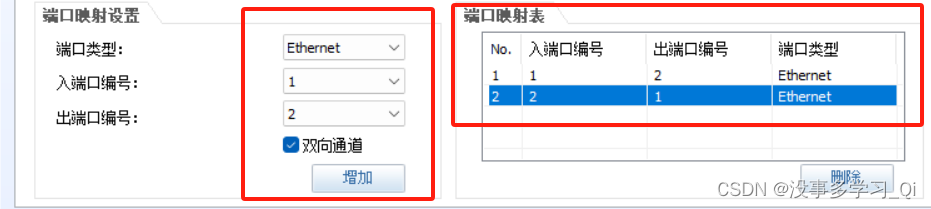
tips:如果这里没有“虚拟网卡 “VirtualBox HostOnly Network”,在保证你电脑上已经下载好VirtualBox虚拟机并且“网络配置”里面有“VirtualBox Host-Only Network”的前提下:
解决:你的电脑上面没有“WinPacp”,或者重新卸载并下载即可。
3.配置交换机
3.1关闭消息中心并改名
<Huawei> sys
[Huawei] un in en
[Huawei] sys lsw1
3.2配置ip信息
ip地址可根据自身的地址变换
[lsw1] interface gigabitethernet 0/0/1
[lsw1-GigabitEthernet0/0/1] port link-type access
[lsw1-GigabitEthernet0/0/1] quit
[lsw1] vlan 100
[lsw1-vlan100] port gigabitethernet 0/0/1
[lsw1-vlan100] quit
[lsw1] interface vlanif 100
[lsw1-Vlanif100] ip address 192.168.56.2 24
[lsw1-Vlanif100] quit
3.3生成本地密钥对
[lsw1] rsa local-key-pair create
3.4配置ssh远程登录用户
我设置的用户和密码:huawei meishiduoxuexi
[lsw1] aaa
[lsw1-aaa] local-user {设置用户名} password cipher {设置密码}
[lsw1-aaa] local-user {用户名} service-type ssh
[lsw1-aaa] local-user {用户名} privilege level 15
[lsw1-aaa] quit
[lsw1] ssh user {用户名} authentication-type password
[lsw1] ssh user {用户名} service-type stelnet
[lsw1] stelnet server enable
3.5配置vty用户界面
[lsw1] user-interface vty 0 4
[lsw1-ui-vty0-4] authentication-mode aaa
[lsw1-ui-vty0-4] protocol inbound ssh
[lsw1-ui-vty0-4] quit
3.6保存配置
<lsw1> save
3.7查看自身交换机配置
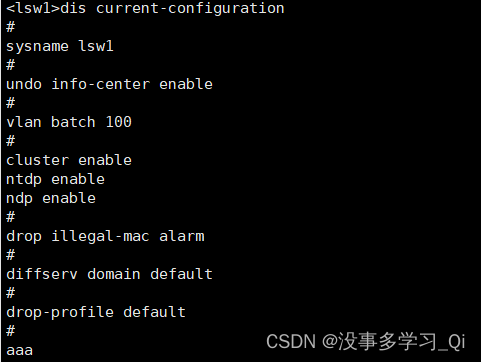
<lsw1> display current-configuration
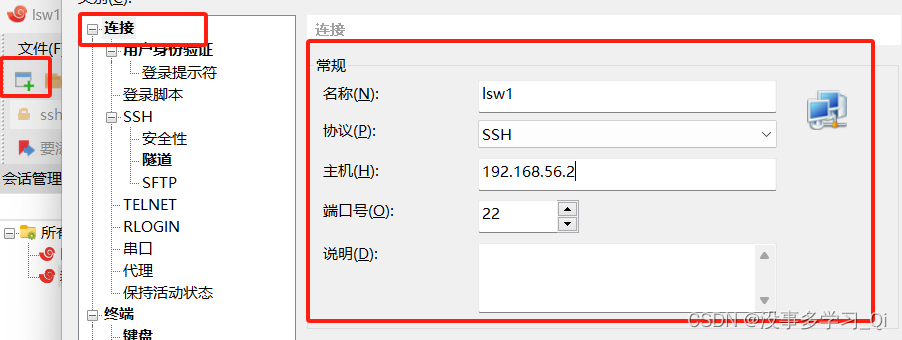
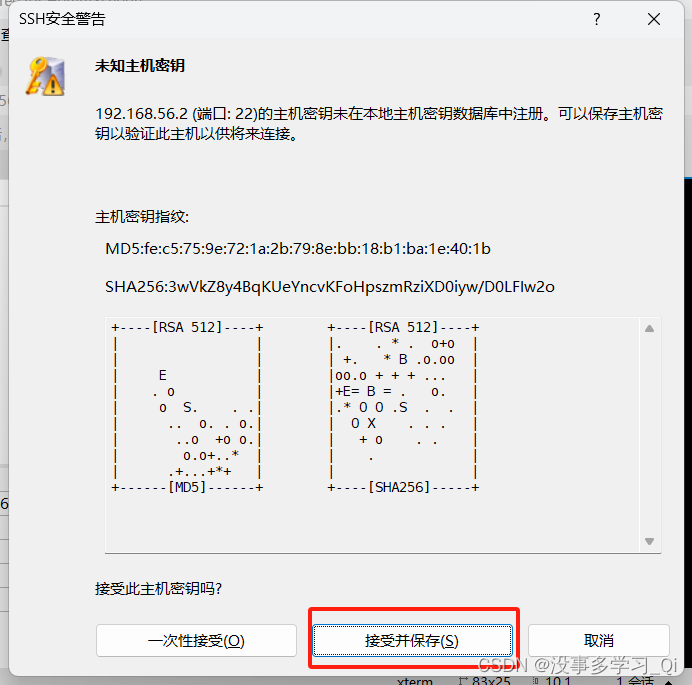
4.打开xshell软件(我用的xshell7,学生可以免费申请,也可以用moba或者putty)
xshell下载地址(学校/家庭免费)
https://www.xshell.com/zh/free-for-home-school/

本文转载自: https://blog.csdn.net/apple_51319648/article/details/135349891
版权归原作者 没事多学习_Qi 所有, 如有侵权,请联系我们删除。
版权归原作者 没事多学习_Qi 所有, 如有侵权,请联系我们删除。