
目录
1.下载驱动
地址:https://www.microsoft.com/zh-CN/download/details.aspx?id=11774
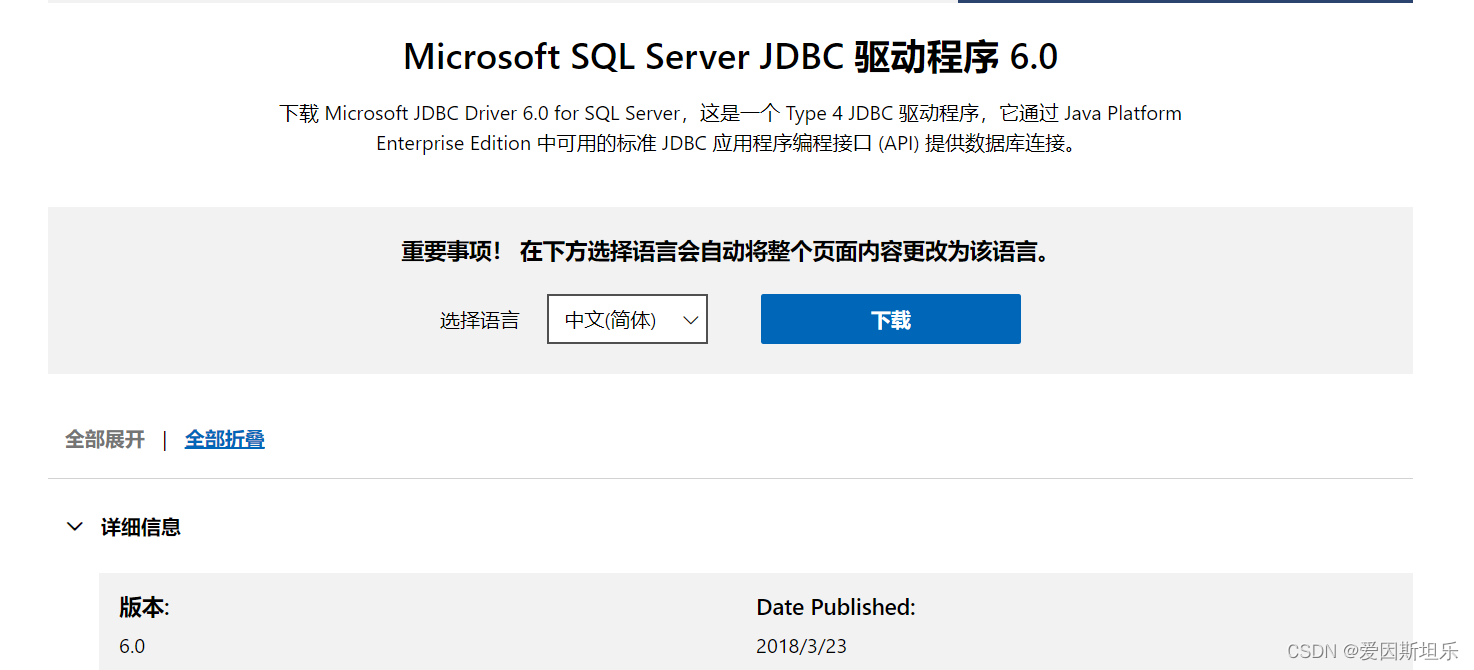 点击下载
点击下载
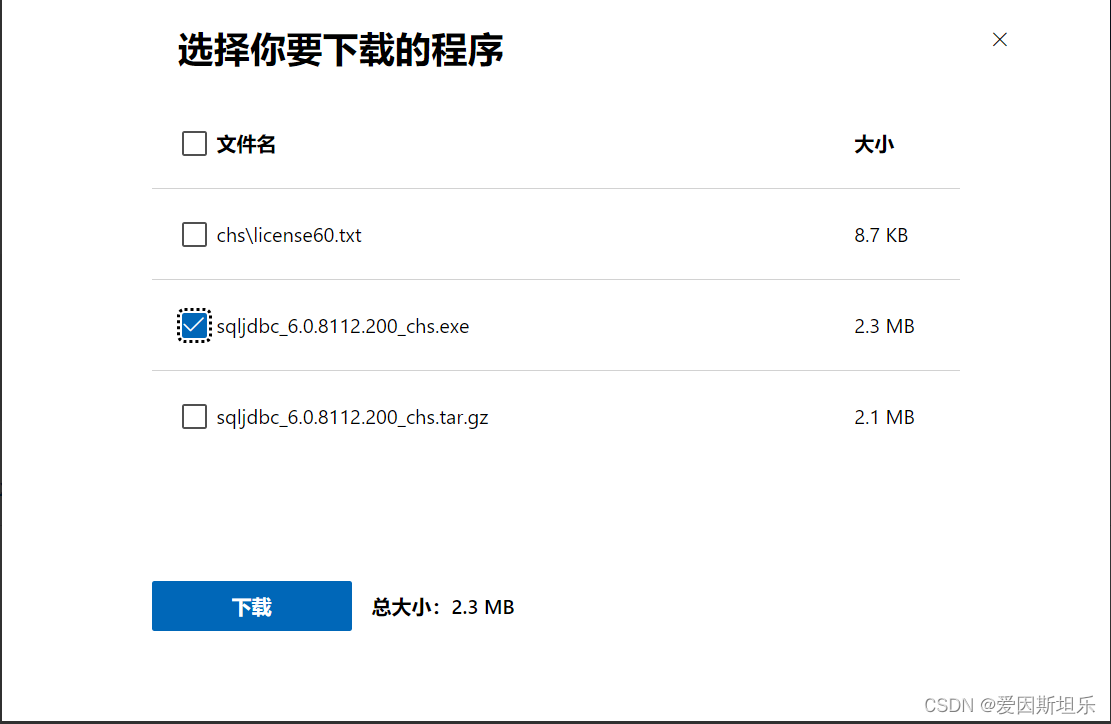
选择sqljdbc_6.0.8112.200_chs.exe后点击下载
2.下载后解压
在sqljdbc_6.0\chs\jre8中的文件就是需要的文件
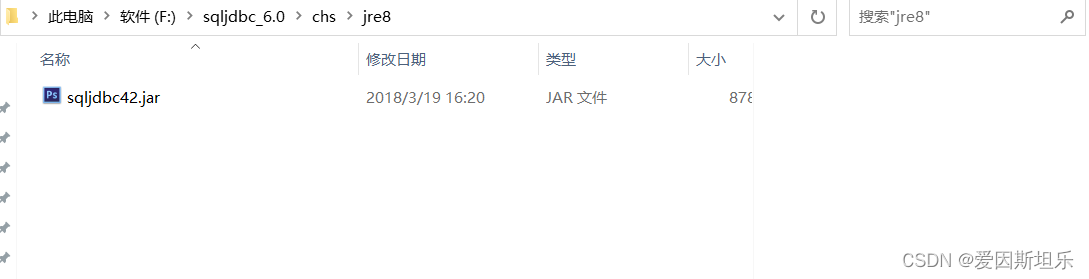
3.eclipse中配置
在 Eclipse 中的Java 项目上右键选择 Build Path -> Configure Build Path,配置如下所示。
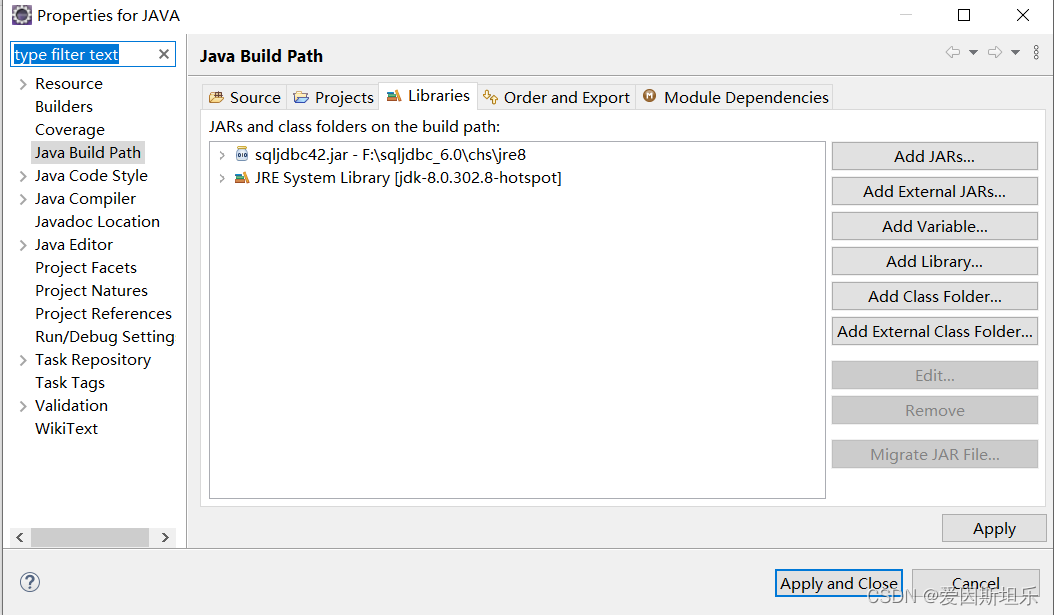 点击ADD External JARs,选择好文件后,点击Apply—>Apply and Close
4.在项目中新建一个java类,输入以下内容:
import java.sql.*;

public class sql {

    public static void main(String[] args) {
        // TODO Auto-generated method stub
        String driverName = "com.microsoft.sqlserver.jdbc.SQLServerDriver";
        String dbURL = "jdbc:sqlserver://127.0.0.1:1433;DatabaseName=TanKe";// TanKe为数据库名
        String userName = "sa";// 你的数据库用户名
        String userPwd = "20020319";// 你的密码
        try {
            Class.forName(driverName);
            System.out.println("加载驱动成功!");
        } catch (Exception e) {
            e.printStackTrace();
            System.out.println("加载驱动失败!");
        }
        try {
            Connection dbConn = DriverManager.getConnection(dbURL, userName, userPwd);
            System.out.println("连接数据库成功!");
        } catch (Exception e) {
            e.printStackTrace();
            System.out.print("SQL Server连接失败!");
        }
    }

}
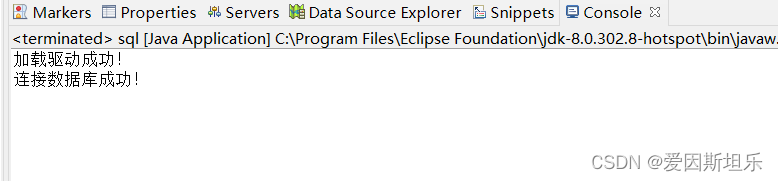
5.运行后输入如下内容则成功:
标签:
数据库
本文转载自: https://blog.csdn.net/aystl_gss/article/details/134513733
版权归原作者 爱因斯坦乐 所有, 如有侵权,请联系我们删除。
版权归原作者 爱因斯坦乐 所有, 如有侵权,请联系我们删除。