
本来目录很长的 因为感觉不太美观 所以小标题都删掉了 本文介绍了
- 本地用户的FTP服务器搭建实例
- 匿名用户的FTP服务器搭建实例
- 虚拟用户的FTP服务器搭建实例
- 企业常见类型搭建实验
配置与管理FTP服务器
配置与管理FTP服务器
一、FTP相关知识
一、 FTP工作原理
FTP大大的简化了文件传输的复杂性,它能够使文件通过网络从一台主机传送到另一个主机,却不受其计算机和操作系统类型的限制。无论是PC、服务器、大型机、还是ISO、Linux、Windows。只要双方都支持FTP,就可以方便可靠的传送文件。
二、 FTP具体的工作原理
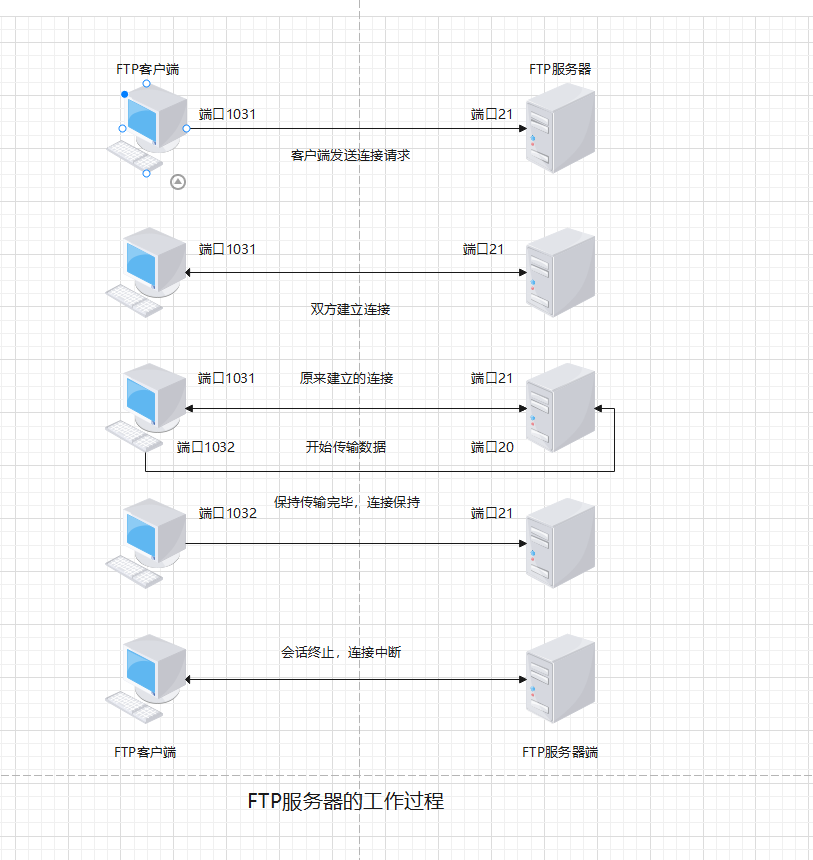
- 客户端向服务器发送请求、同时客户端系统动态的打开一个大于1024的端口等待服务器连接
- 若FTP服务器在端口21侦听到该请求、则会在客户端1031端口和服务器的21端口之间建立一个FTP会话连接
- 当需要传输数据时、FTP客户端再动态的打开一个大于1024的端口(比如1032端口)连接到服务器的20端口,并再这两个端口之间传输数据。当数据传输完毕,这两个端口会自动关闭。
- 数据传输完毕,如果客户端不向服务端发送拆除连接的请求,则继续保持连接
- 当FTP客户端向服务端发送拆除连接的请求并确认后、客户端将端口与FTP服务的连接,客户端上动态分配的端口将自动释放。
三、 FTP工作模式
FTP服务有两种工作模式:
主动传输模式和被动传输模式
四、 匿名用户
FTP服务不同于WWW它首先要求登录到服务器上,然后再传输文件,这对于很多公开提供软件下载的服务器来说十分不便,于是匿名用户访问就诞生了。使用一个公共的用户anonymoud,让任何用户都可以很方便的从这些服务器上下载软件。
二、项目设计与准备
2台安装好Centos7的计算机、一台作为服务器、一台作为客户端。
主机名称操作系统IP地址角色FTP服务器端Centos7192.168.10.101FTP服务器端FTP客户端Centos7192.168.10.102FTP客户端Windows客户端Windows192.168.10.100FTP客户端
三、项目实施
一、本地yum源
插一句 如果你不会安装软件或者不会搭建本地yum源 可以先看看我写的教程 点我前往 学习配置大概需要3~5分钟
二、IP网卡配置
如果你不会配置网卡的话 可以看看我写的教程 点我前往 学习一下 大概八分钟
(1) 检查yum源是否配置成功
yum makecache // 清除缓存
yum repolist  //查看仓库列表  //
(2) 安装vsftpd服务
[root@ftp-server ~]# yum install -y vsftpd* ftp
(3) 启动vsftpd服务并关闭防火墙
[root@ftp-server ~]# systemctl stop firewalld[root@ftp-server ~]# systemctl restart vsftpd[root@ftp-server ~]# setenforce 0
四、认识vsftpd的配置文件
vsftpd服务程序的主配置文件(/etc/vsftpd/vsftpd.conf) 下面的命令可以过滤到没有必要的注释
[root@ftp-server ~]# cat /etc/vsftpd/vsftpd.conf |grep -v "#"# 下面的是文件种的所有参数anonymous_enable=YES
local_enable=YES
write_enable=YES
local_umask=022
dirmessage_enable=YES
xferlog_enable=YES
connect_from_port_20=YES
xferlog_std_format=YES
listen=NO
listen_ipv6=YES

pam_service_name=vsftpd
userlist_enable=YES
tcp_wrappers=YES
(1) 主配置文件参数说明
vsftpd服务程序主配置文件种常用的参数及其作用如下表。在后续的实验种将演示重要的参数用法,帮助大家熟悉并掌握。
选项说明anonymous_enable设置是否允许匿名用户登录服务器local_enable设置是否允许本地用户登录服务器write_enable设置是否允许写操作local_umask设置本地用户创建文件的umask值anon*_upload_enable设置是否允许匿名用户上传文件anon_mkdir_write_enable设置是否允许匿名用户建立目录xferlog_enable是否激活日志功能chown_uploads修改匿名用户上传文件的所有者chown_username=whoever启用chown_uploads=YES时,指定为主用户账户,whoever表示你的ftp用户chroot_local_user设置是否将所有用户限制在其主目录chroot_list_enable设置是否启用限制用户的名单chroot_list_file设置是否限制/排除主目录下的用户名单,限制/排除有chrootlocaluser值决定allow_writeable_choot*设置chroot目录的写权限
(2) FTP数据库文件说明
/etc/pam.d/vsftpd
vsftpd的PAM配置文件、主要用来加强vsftpd服务的用户认证
(3) FTP用户列表文件说明
/etc/vsftpd/ftpusers
所有位于此文件内的用户都不能
访问vsftpd服务
。当然为了安全起见,这个文件种默认包括了root、bin和daemon等用户
(4) FTP拒绝访问列表说明
/etc/vsftpd/user_list
这个文件包括的用户可能是备拒绝访问vsftpd服务的,也可能是允许访问的。主要取决于/etc/vsftpd/vsftpd.conf种的
userlist_deny
参数是设置为
yes
还是
no
- userlist_deny=NO时,仅允许文件中的用户访问FTP服务器
- userlist_deny=YES时,反之
(5) FTP默认目录说明
/var/ftp文件夹
该文件夹是vsftpd提供服务的文件集散地,包括一个pub子目录。在默认配置下,所有的目录都只是只读的。
五、配置匿名用户FTP服务器
- vsftpd允许用户以3种认证模式登录到FTP服务器上。- 匿名用户:任何人都可以直接登录服务器- 本地用户:通过本地用户输入密码登录服务器- 虚拟用户:本身不存在、是一个虚拟出来的用户、就算黑客破解的用户信息也无法登录服务器
- 匿名用户登录的参数说明参数作用anonymous_enable=YES允许匿名用户访问anon_umask=022匿名用户上传文件的umask值anon_upload_enable=YES允许匿名用户上传文件anon_mkdir_write_enable=YES允许匿名用户创建文件anon_other_write_enable=YES允许匿名用户修改目录名称或删除目录
- 配置匿名用户登录FTP服务器实例题目要求:搭建一台FTP服务器,允许匿名用户上传和下载文件,匿名用户的根目录设置为/var/ftp新建测试文件 编辑主配置文件
[root@ftp-server ~]# touch /var/ftp/pub/sample.tar[root@ftp-server ~]# vi /etc/vsftpd/vsftpd.conf在文件后面编辑如下四行 最前面的是行号12anonymous_enable=YES29anon_upload_enable=YES # 允许上传文件 如果前面有# 删除最前面的 “#”33anon_mkdir_write_enable=YES # 允许创建文件重启FTP服务器[root@ftp-server ~]# systemctl restart vsftpd[root@ftp-server ~]# systemctl stop firewalld在windows客户端上输入ftp://192.168.10.101打开pub目录>> Win+R>> 打开运行 输入>> ftp://192.168.10.101>> > >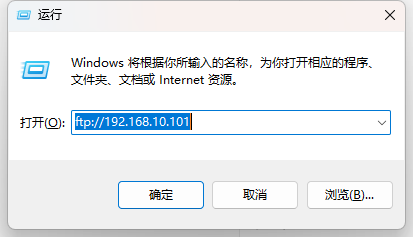 > > 进入pub目录> >
 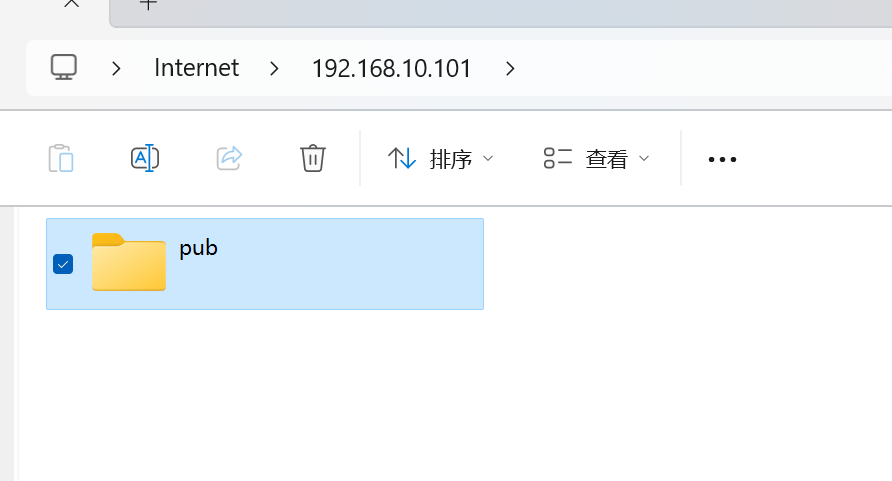 > >
> >  > > 新建文件 发现会出错出错原因是什么呢?
系统本地的权限没有设置设置本地系统权限,将权限直接拉满[root@ftp-server ~]# chmod 777 /var/ftp/pub // 给目录所属设置为ftp[root@ftp-server ~]# systemctl restart vsftpd // 重启ftp服务在Windows客户端再次测试,在pub目录下创建新文件夹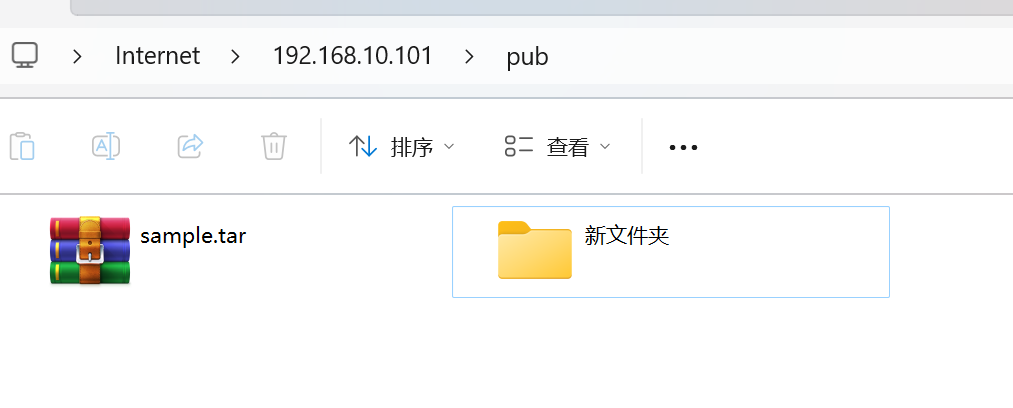
六、配置本地用户FTP服务器
一、FTP服务器配置要求
公司现在又一台FTP服务器和Web服务器,FTP主要用于维护公司网站内容,包括上传文件、创建目录、更新网页等。公司现在又两个部门负责维护任务。
两者分别使用team1和team2账号来管理,仅允许team1和team2登录服务器.
二、要求分析
将FTP服务器和Web服务器在一起时企业经常采用的方法,这样方便维护网站,为了增强安全性,首先需要使用仅允许本地用户访问,并禁用匿名用户登录。
其次将team1和team2锁在/web/www/html目录下
。
三、解决方案
- 建立维护网站内容的FTP账号 并 禁止本地登录 为其设置密码
[root@ftp-server ~]# mkdir /web/www/html -p # 创建team1和team2的所属目录[root@ftp-server ~]# useradd team1 -d /web/www/html# 禁止登录本地并指定家录[root@ftp-server ~]# useradd team2 -d /web/www/html[root@ftp-server ~]# useradd user1 -d /web/www/html[root@ftp-server ~]# echo "123" | passwd --stdin user1 # 设置密码[root@ftp-server ~]# echo "123" | passwd --stdin team1[root@ftp-server ~]# echo "123" | passwd --stdin team2
- 配置vsftpd.conf主配置文件增加或修改相应内容
[root@ftp-server ~]# vim /etc/vsftpd/vsftpd.conf12anonymous_enable=NO # 不允许匿名用户访问13local_root=/web/www/html # 添加这一行102chroot_list_enable=YES # 取消注释 激活chroot功能104chroot_list_file=/etc/vsftpd/chroot_list # 取消注释 锁定用户在根目录种的列表文件105allow_writeable_chroot=YES # 启用chroot就一定加入这条:允许chroot限制106write_enable=yes - 建立/etc/vsftpd/chroot_list文件、添加team1、team2账号
[root@ftp-server vsftpd]# vim /etc/vsftpd/chroot_list[root@ftp-server vsftpd]# cat chroot_listteam1team2 - 创建测试文件 并赋予目录权限值
[root@ftp-server vsftpd]# touch /web/www/html/test.tar[root@ftp-server vsftpd]# chmod -R 777 /web/www/html/test.tar - 重启ftp服务
[root@ftp-server vsftpd]# systemctl restart vsftpd - 注意今天做这个实验的时候 发现了一个特别重要的点chroot_list的作用是限制文件内的用户固定在目录种- chroot_list=YES的话
仅文件中的用户可以访问所有目录 例如/etc- chroot_list=No的话除文件中的用户不可以访问所有目录
四、测试
- 限制在本地目录的team1
[root@ftp-server ~]# ftp localhost 21 Trying ::1...Connected to localhost (::1).220(vsFTPd 3.0.2)Name (localhost:root): team1 # 输入登录的用户331 Please specify the password.Password: # 输入密码230 Login successful.Remote system type is UNIX.Using binary mode to transfer files.ftp>pwd# 查看当前目录257"/"ftp>cd /etc/ # 尝试进入/etc目录550 Failed to change directory. # 拒绝 - 不限制在本地用户的user1
[root@ftp-server ~]# ftp localhost 21Trying ::1...Connected to localhost (::1).220(vsFTPd 3.0.2)Name (localhost:root): user1 331 Please specify the password.Password:230 Login successful.Remote system type is UNIX.Using binary mode to transfer files.ftp>cd /etc # 尝试进入/etc250 Directory successfully changed. # 成功
七、配置虚拟用户FTP服务器
一、要求:
使用虚拟用户user2、user3登录FTP服务器、访问主目录时/var/ftp/vuser,用户只允许查看文件、不允许上传、修改等操作
二、 创建用户数据库
三、创建用户文本文件
# 进入目录[root@ftp-server ~]# cd /etc/vsftpd/# 创建文本文件[root@ftp-server vsftpd]# vim vuer
user2
123
user3
123# 文本文件的格式为
用户
密码
用户
密码
四、生成数据库
保存虚拟账号及密码的文本文件无法被系统账号直接调用 需要使用db_load命令生成db数据库文件
[root@ftp-server vsftpd]# db_load -T -t hash -f vuer vuer.db
五、配置PAM文件
为了使服务器能够使用数据库问就按,对客户端进行身份验证,需要调用系统的PAM模块。
下面修改vsftpd对应的PAM配置文件/etc/pam.d/vsftpd、将默认配置使用“#”全部注释
[root@ftp-server vsftpd]# vim /etc/pam.d/vsftpd#%PAM-1.0#session    optional     pam_keyinit.so    force revoke#auth       required    pam_listfile.so item=user sense=deny file=/etc/vsftpd/ftpusers onerr=succeed#auth       required    pam_shells.so#auth       include     password-auth#account    include     password-auth#session    required     pam_loginuid.so#session    include     password-auth
auth required pam_userdb.so dn=/etc/vsftpd/vuser
account required pam_userdb.so dn=/etc/vsftpd/vuser
六、编辑主配置文件
[root@ftp-server vsftpd]# vim /etc/vsftpd/vsftpd.conf # 在最后添加下面四行129guest_enable=YES
130guest_username=vuser
131user_config_dir=/etc/vsftpd/vuser_conf
132allow_writeable_chroot=YES
七、配置虚拟用户权限
[root@ftp-server vsftpd]# cd /etc/vsftpd[root@ftp-server vsftpd]# mkdir vuser_conf[root@ftp-server vsftpd]# cd vuser_conf[root@ftp-server vuser_conf]# vim user2local_root=/var/ftp/vuser
[root@ftp-server vuser_conf]# vim user3local_root=/var/ftp/vuser
八、创建测试文件
[root@ftp-server vuser_conf]# touch /var/ftp/vuser/user2.tar[root@ftp-server vuser_conf]# touch /var/ftp/vuser/user3.tar
九、重启测试
# 重启服务[root@ftp-server vuser_conf]# systemctl restart vsftpd# 登录user2[root@ftp-server vuser_conf]# ftp localhost 21
Trying ::1...
Connected to localhost (::1).
220(vsFTPd 3.0.2)
Name (localhost:root): user2
331 Please specify the password.
Password:
230 Login successful.
Remote system type is UNIX.
Using binary mode to transfer files.
ftp>ls229 Entering Extended Passive Mode (|||60168|).
150 Here comes the directory listing.
-rw-r--r--    1000 Jun 06 18:46 user2.tar
-rw-r--r--    1000 Jun 06 18:46 user3.tar

# user2其他权限测试
ftp>cd /etc/  # 进入其它目录权限550 Failed to change directory.  # 失败
ftp>mkdir user2  # 创建文件权限550 Permission denied. # 失败# 登录user3[root@ftp-server vuser_conf]# ftp localhost 21
Trying ::1...
Connected to localhost (::1).
220(vsFTPd 3.0.2)
Name (localhost:root): user3
331 Please specify the password.
Password:
230 Login successful.
Remote system type is UNIX.
Using binary mode to transfer files.
ftp>ls229 Entering Extended Passive Mode (|||28511|).
150 Here comes the directory listing.
-rw-r--r--    1000 Jun 06 19:03 user2.tar
-rw-r--r--    1000 Jun 06 19:03 user3.tar

# user3其他权限测试
ftp>cd /etc/  # 进入其它目录权限550 Failed to change directory.  # 失败
ftp>mkdir user3  # 创建文件权限550 Permission denied. # 失败
八、主被动模式配置
(1) 主模式配置
# 开启主动模式port_enable=YES
(2) 被动模式配置
pasv_enable=YES
# 被动模式最低端口PASV_min_port=%number%
# 被动模式最高端口PASV_max_port=%number%#=
九、企业实战与应用
一、 要求
公司计划搭建FTP服务器、为客户提供相关文档下载。
对所有互联网用户开放共享目录,允许下载产品信息,禁止上传
。公司的合作单位能够使用FTP服务器进行上传和下载,但不可删除数据,并且为保证服务器的稳定性,需要进行适当的优化设置。
二、 分析
对不同用户进行不同的权限限制,FTP服务器需要实现用户的审核。为了考虑安全性,关闭实体用户登录。使用虚拟用户验证机制。
三、 项目实施
四、创建用户数据库
- 创建用户数据库添加两个虚拟用户 ftps为公共用户 vip为客户用户
[root@ftp-server vuser_conf]# cd /etc/vsftpd/[root@ftp-server vsftpd]# vim ftpuserftps123vip123 - 生成数据库
[root@ftp-server vsftpd]# db_load -T -t hash -f ftpuser ftpuser.db
五、 配置PAM文件
- 修改文件
[root@ftp-server vsftpd]# vim /etc/pam.d/vsftpd#%PAM-1.0#session optional pam_keyinit.so force revoke#auth required pam_listfile.so item=user sense=deny file=/etc/vsftpd/ftpusers onerr=succeed#auth required pam_shells.so#auth include password-auth#account include password-auth#session required pam_loginuid.so#session include password-authauth required pam_userdb.so db=/etc/vsftpd/ftpuser # 换成ftpuseraccount required pam_userdb.so db=/etc/vsftpd/ftpuser # 换成ftpuser
六、 编辑主配置文件
在最后面添加四行
[root@ftp-server vsftpd]# vim /etc/vsftpd/vsftpd.conf129guest_enable=YES
130guest_username=vsftp
131allow_writeable_chroot=YES
132user_config_dir=/etc/vsftpd/ftpuser_conf  # 指定虚拟用户的配置文件目录
七、 配置虚拟用户配置文件
[root@ftp-server vsftpd]# mkdir /etc/vsftpd/ftpuser_conf
- ftps配置文件
[root@ftp-server vsftpd]# vim /etc/vsftpd/ftpuser_conf/ftpslocal_root=/var/ftp/public # 指定根目录anon_upload_enable=YES # 允许下载write_enable=NO # 禁止上传创建文件 - vip配置文件
[root@ftp-server vsftpd]# vim /etc/vsftpd/ftpuser_conf/viplocal_root=/var/ftp/publicanon_upload_enable=YESanon_mkdir_write_enable=YESanon_other_write_enable=YESanon_umask=022
八、 创建共享目录和测试文件
[root@ftp-server vsftpd]# mkdir /var/ftp/public[root@ftp-server vsftpd]# chmod 777 /var/ftp/public[root@ftp-server vsftpd]# touch /var/ftp/public/test.txt
九、 重启测试
ftps测试
- 下载和查看文件测试
root@ftp-server vsftpd]# systemctl restart vsftpd[root@ftp-server vsftpd]# ftp localhost 21Trying ::1...Connected to localhost (::1).220(vsFTPd 3.0.2)Name (localhost:root): ftps331 Please specify the password.Password:230 Login successful.Remote system type is UNIX.Using binary mode to transfer files.ftp>ls229 Entering Extended Passive Mode (|||27230|).150 Here comes the directory listing.-rw-r--r-- 1000 Jun 06 19:29 test.txt226 Directory send OK.ftp> get test.txtlocal: test.txt remote: test.txt229 Entering Extended Passive Mode (|||57910|).150 Opening BINARY mode data connection for test.txt (0 bytes).226 Transfer complete. - 上传文件测试
ftp> put test.txtlocal: test.txt remote: test.txt229 Entering Extended Passive Mode (|||46731|).550 Permission denied. - 创建文件测试
ftp>mkdir toto550 Permission denied.
vip测试
- 下载查看文件测试
[root@ftp-server vsftpd]# ftp localhost 21Trying ::1...Connected to localhost (::1).220(vsFTPd 3.0.2)Name (localhost:root): vip331 Please specify the password.Password:230 Login successful.Remote system type is UNIX.Using binary mode to transfer files.ftp>ls# 查看229 Entering Extended Passive Mode (|||46926|).150 Here comes the directory listing.-rwxrwxrwx1000 Jun 06 19:39 test.txt226 Directory send OK.ftp> get test.txt # 下载local: test.txt remote: test.txt229 Entering Extended Passive Mode (|||29663|).150 Opening BINARY mode data connection for test.txt (0 bytes).226 Transfer complete.上传文件测试ftp> put chroot_listlocal: chroot_list remote: chroot_list229 Entering Extended Passive Mode (|||60080|).150 Ok to send data.226 Transfer complete.12 bytes sent in3.6e-05 secs (333.33 Kbytes/sec)创建删除文件测试ftp>mkdirtest# 创建目录test257"/test" created # 成功ftp>ls# 查看229 Entering Extended Passive Mode (|||15449|).150 Here comes the directory listing.-rw-r--r-- 1145012 Jun 06 19:40 chroot_listdrwxr-xr-x 214506 Jun 06 19:41 test-rwxrwxrwx1000 Jun 06 19:39 test.txt226 Directory send OK.ftp>rmdirtest# 删除250 Remove directory operation successful. #成功
版权归原作者 晚妍 所有, 如有侵权,请联系我们删除。