
前言必读
读者手册(必读)_云边的快乐猫的博客-CSDN博客
一、下载步骤
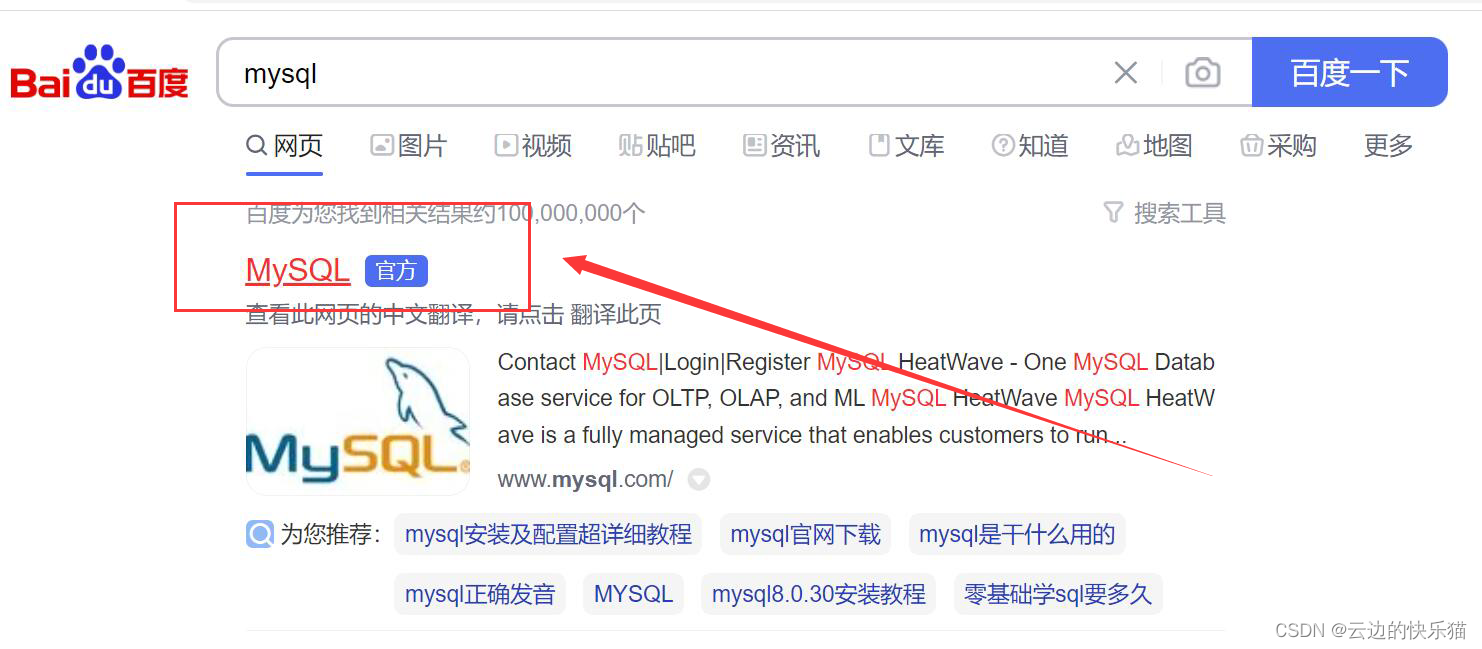
1.浏览器搜索mysql,然后点击进去官网
**2.**点击DOWNLOADS
 ** 3.**选择安装包的方式安装
额外:本文使用的是安装包的方式安装,但是觉得压缩包下载使用更方便
压缩包的链接:MySQL :: Download MySQL Community Server

**4.**选择安装到电脑上

** 5.**点击这个

**6.**这里选择版本号

**7.**开始下载
ps:这个下载很慢,如果急要,可以直接划到文章底部的额外篇六、(五)部分去获取

二、安装步骤
1.下载打开后就是这个界面,对应选项分别是开发者版、服务器版、客户端版、只安装安装包自带的所有插件版、自定义版。我们这里选择服务版安装就好,点击下一步Next

** 2.**下一步点击高级选项

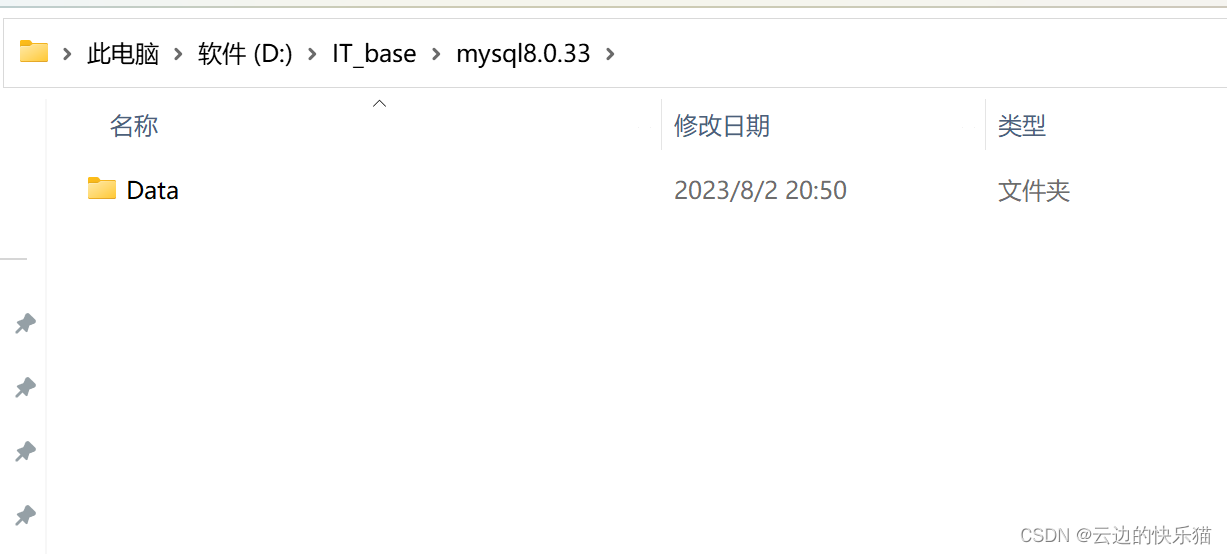
**3.**在要放MySQL的文件夹里面或者其他地方新建一个文件夹,命名为Data,以后MySQL的文件缓存数据都会放在这里,方便统一管理
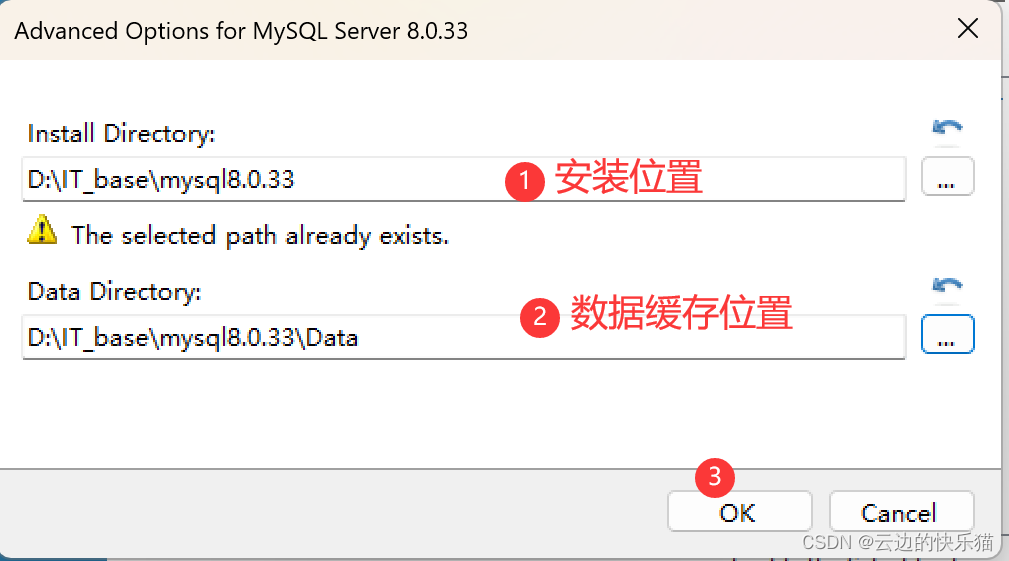
**4.**回到安装界面,选择MySQL的安装位置和选择数据存放的位置(上一步新建的位置),然后点击ok
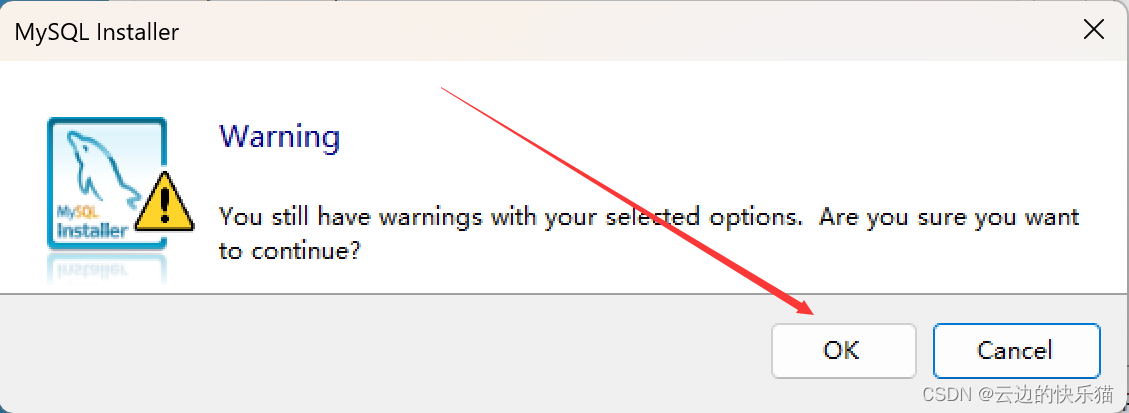
** 5.**弹出的界面点击ok就好
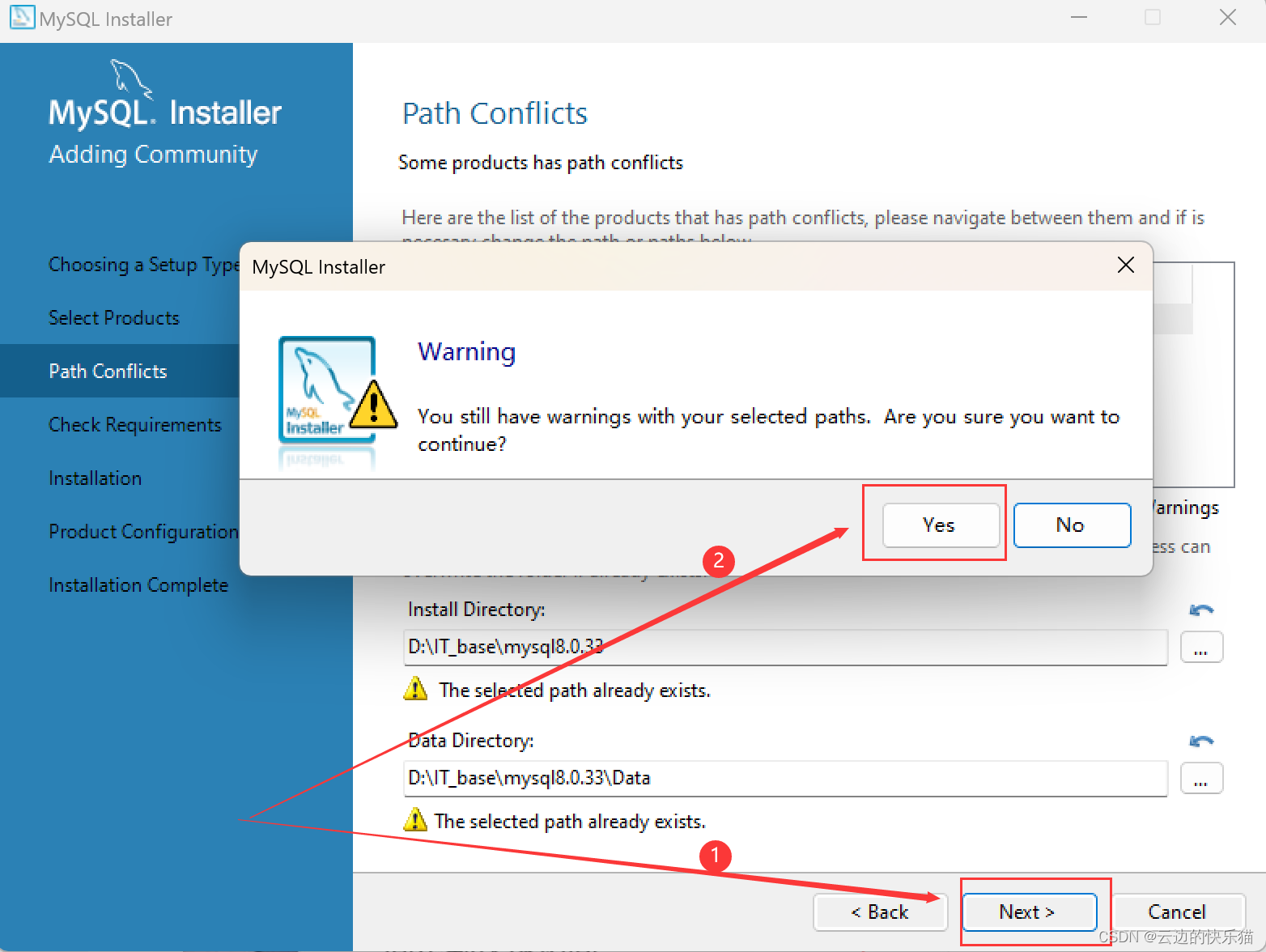
**6.**设置好安装路径和缓存数据位置就点击下一步就好了

** 7.**无视警告,点击yes下一步就好了。出现警告的原因是你当前的安装位置和他默认要设置的C盘不同才会有警告的
** 8.**点击执行安装的按钮

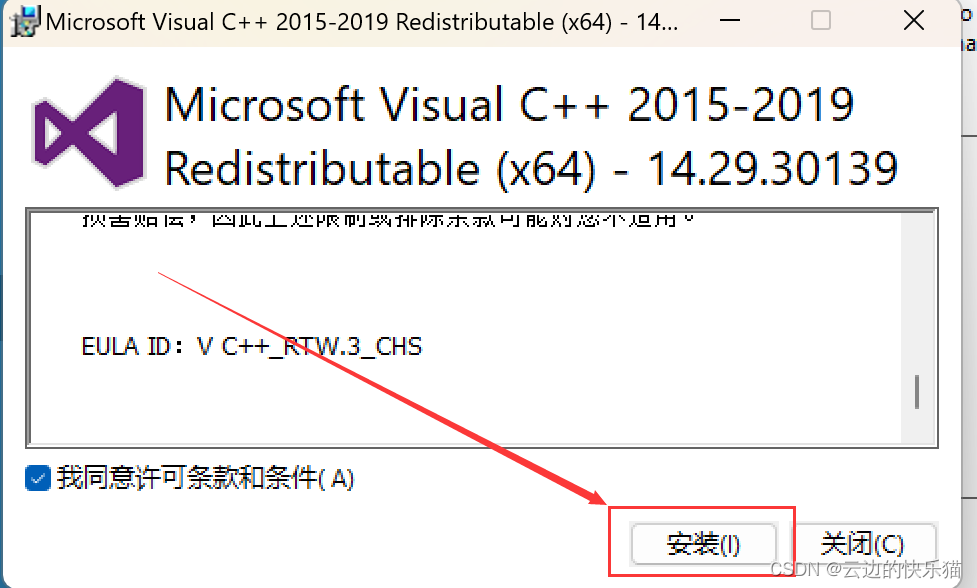
** 9.**会有弹出来是否同意安装,点击同意安装。没有弹出来就电脑底下的任务栏里面看看有没有
** 10.**点击next下一步

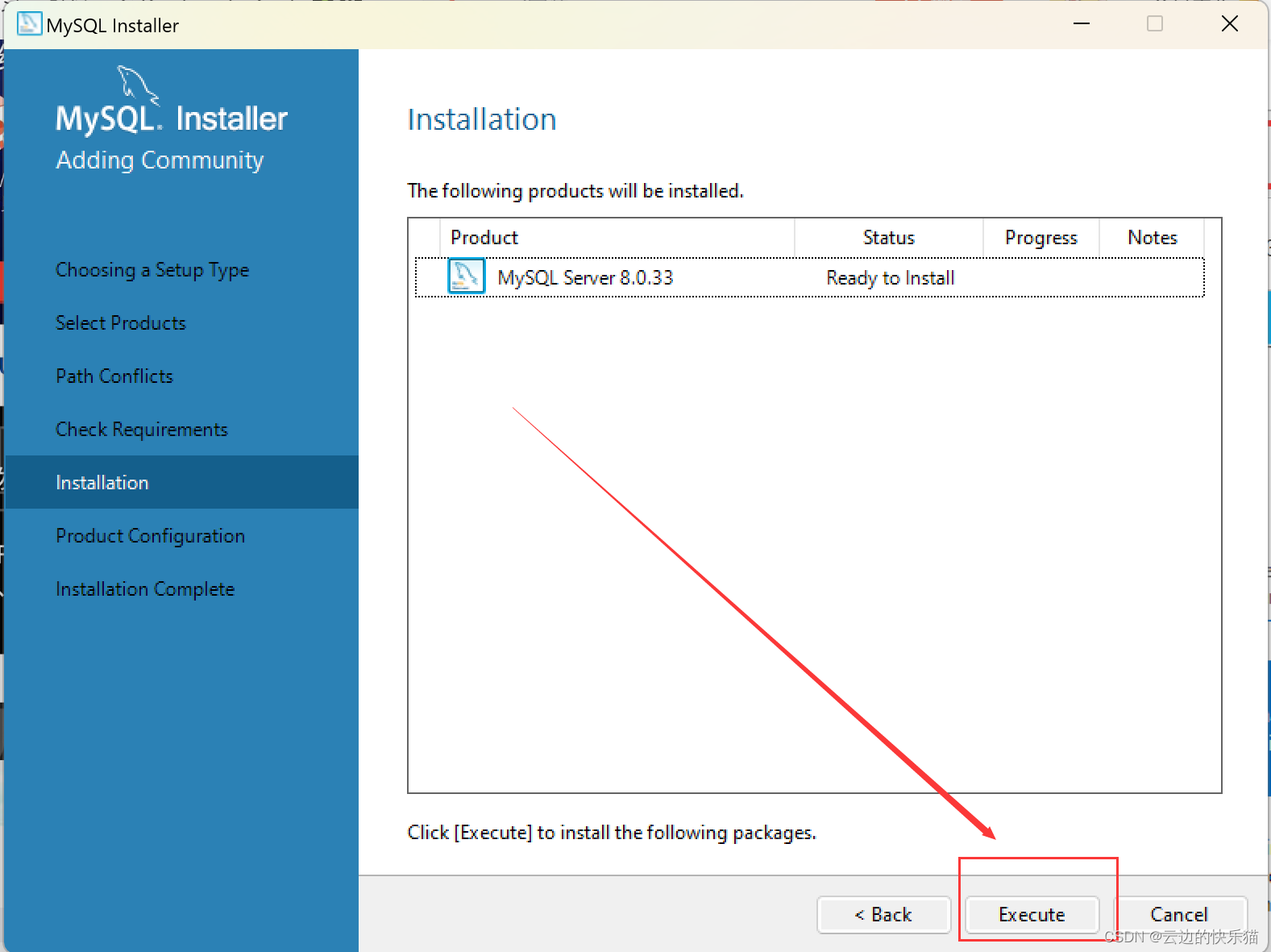
**11.**点击执行安装
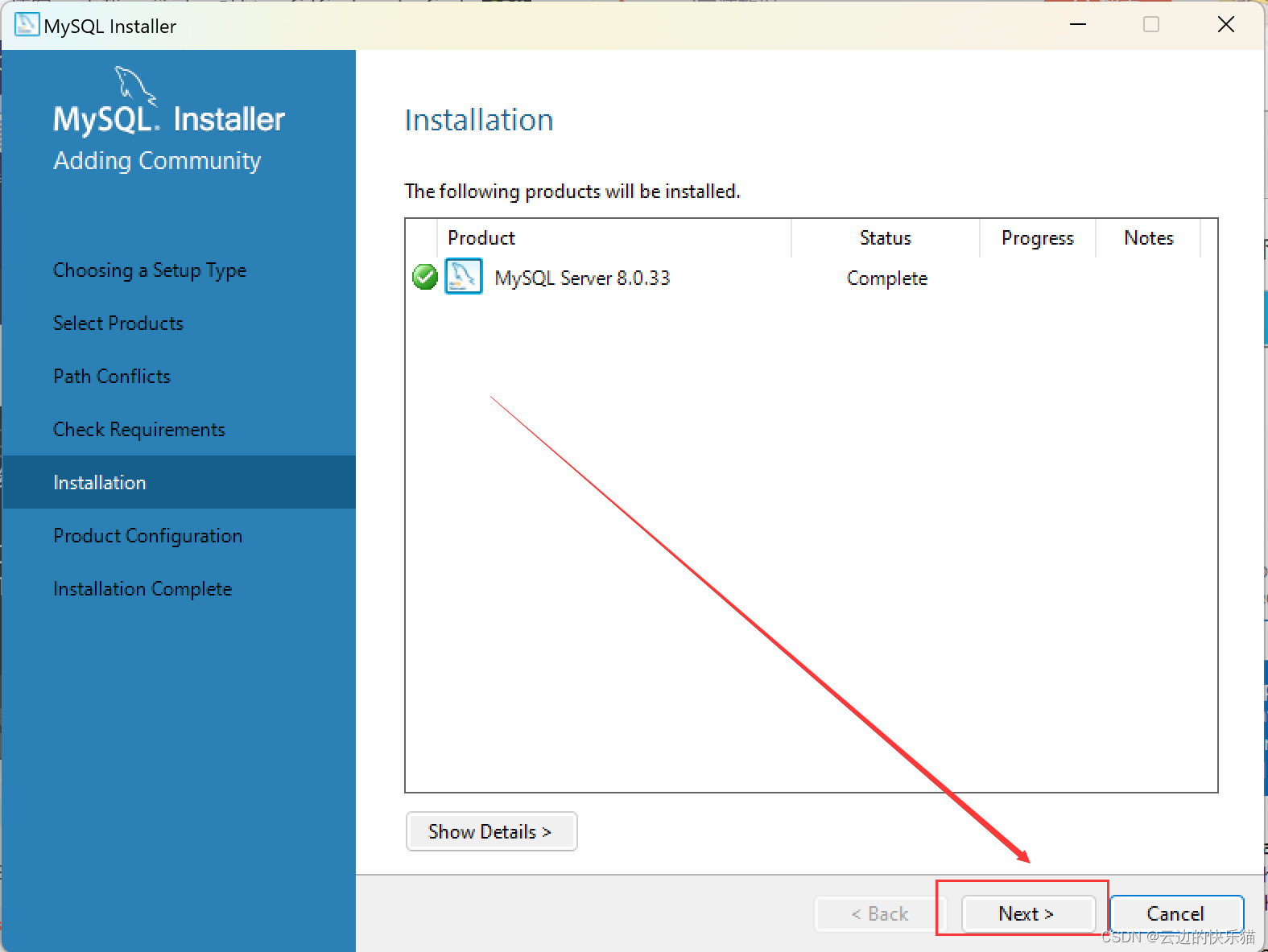
** 12.**点击下一步
** 13.**点击下一步
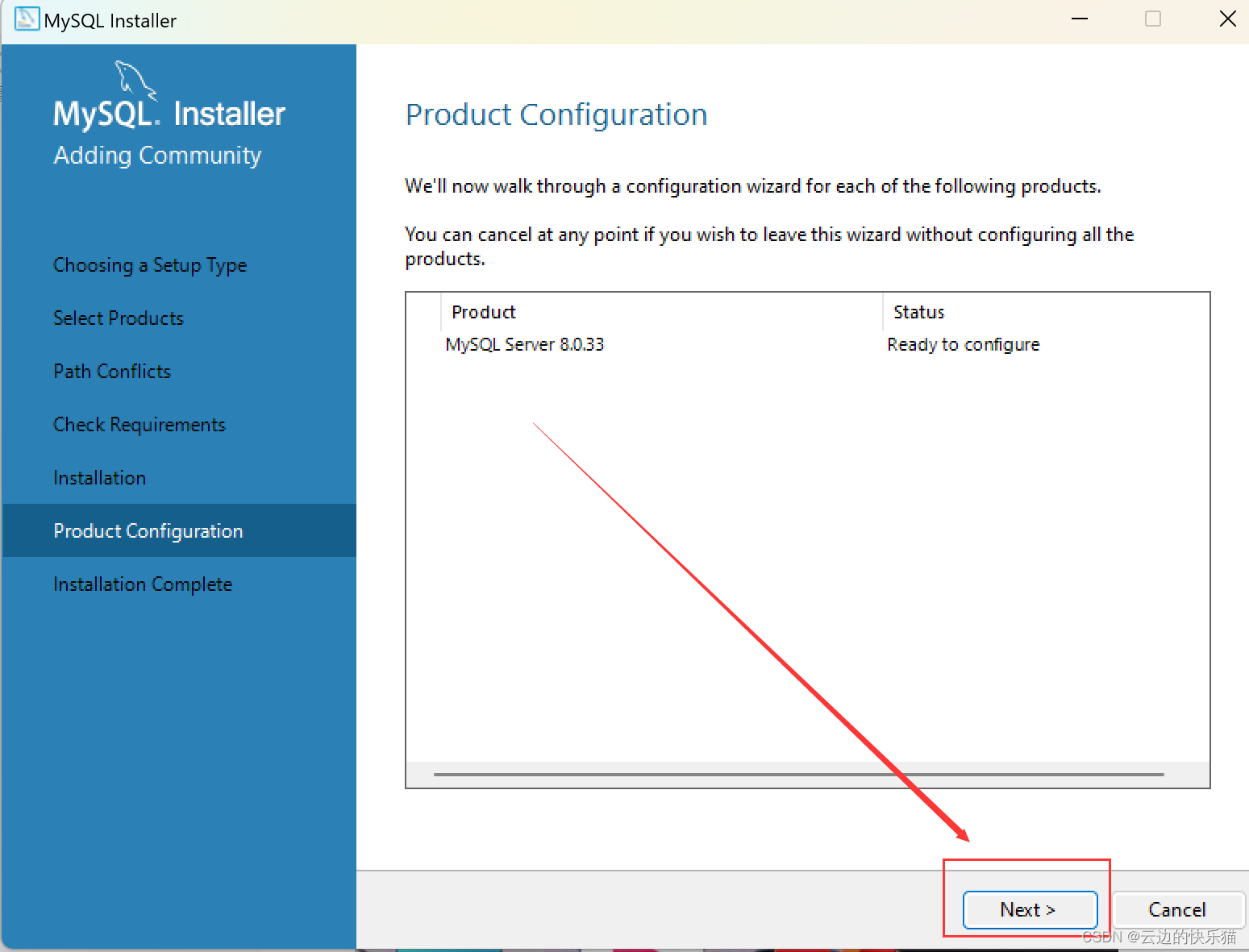
** 14.**选择这一个,就点击下一步。其他的默认

** 15.**选择下面那个传统验证,然后点击下一步

** 16.**设置root账户的密码

** 17.**点击下一步就好了

** 18.**点击下一步。默认第一个选项,给MySQL管理员的权限
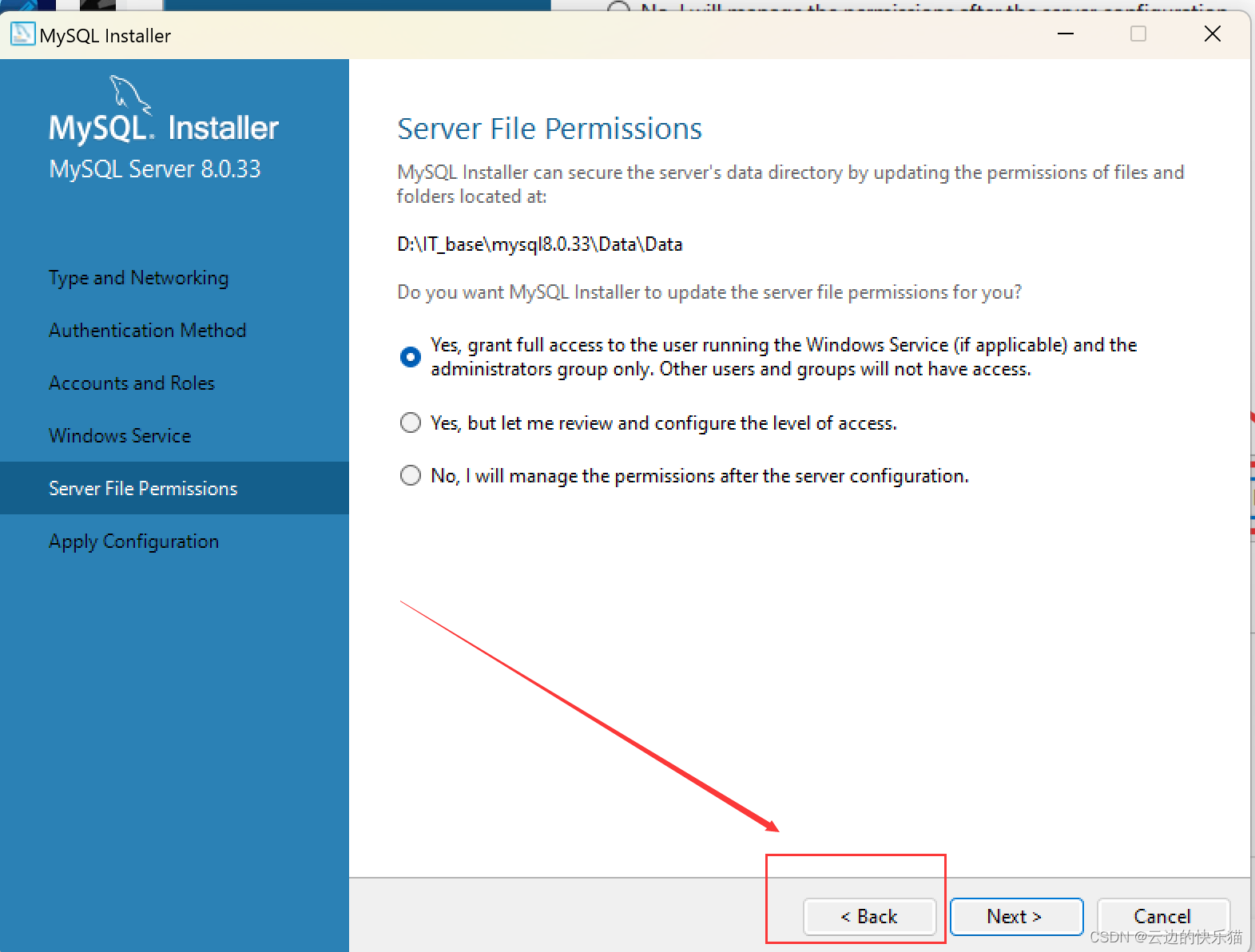
** 19.**点击执行应用配置
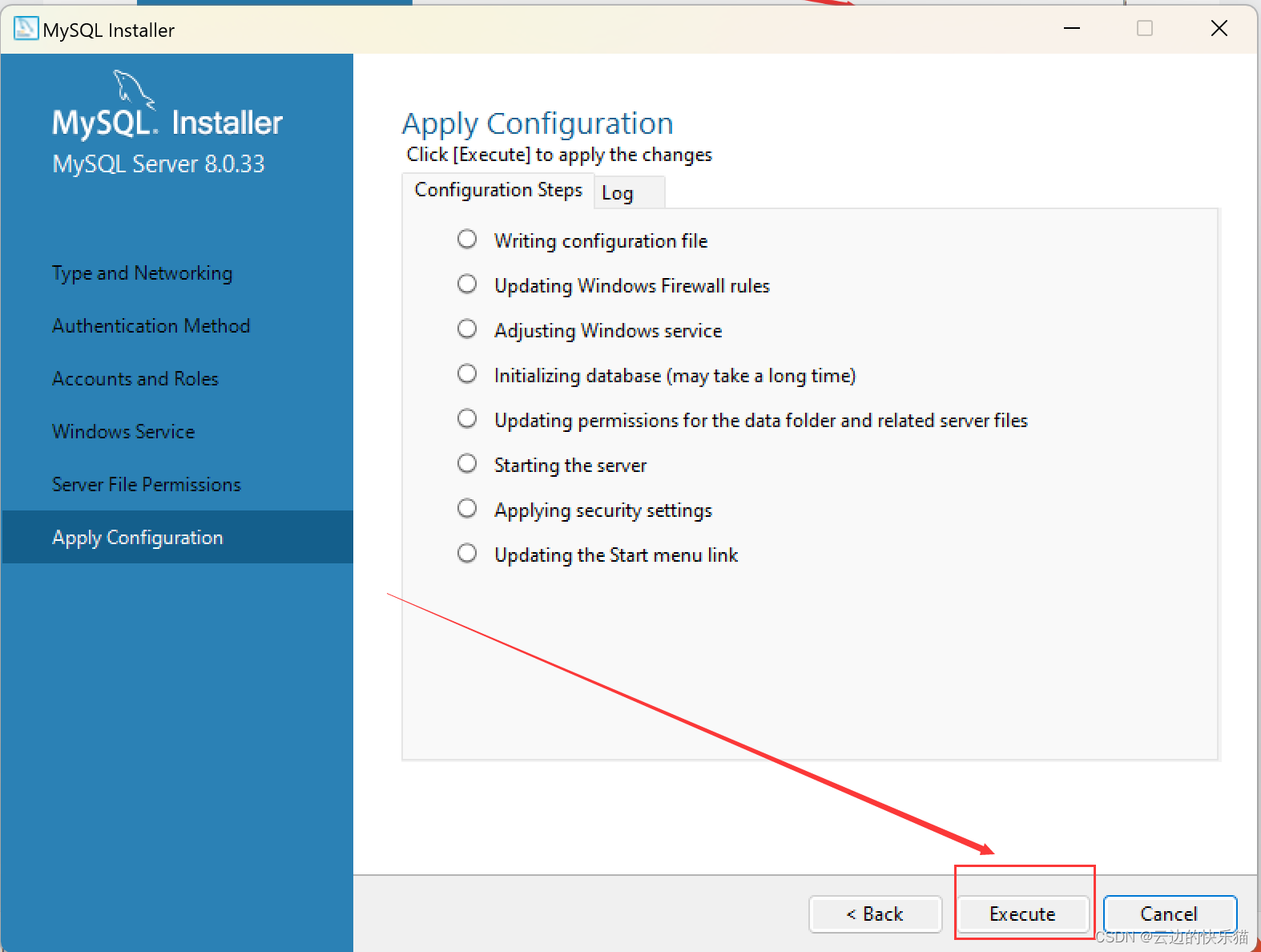
** 20.**点击完成
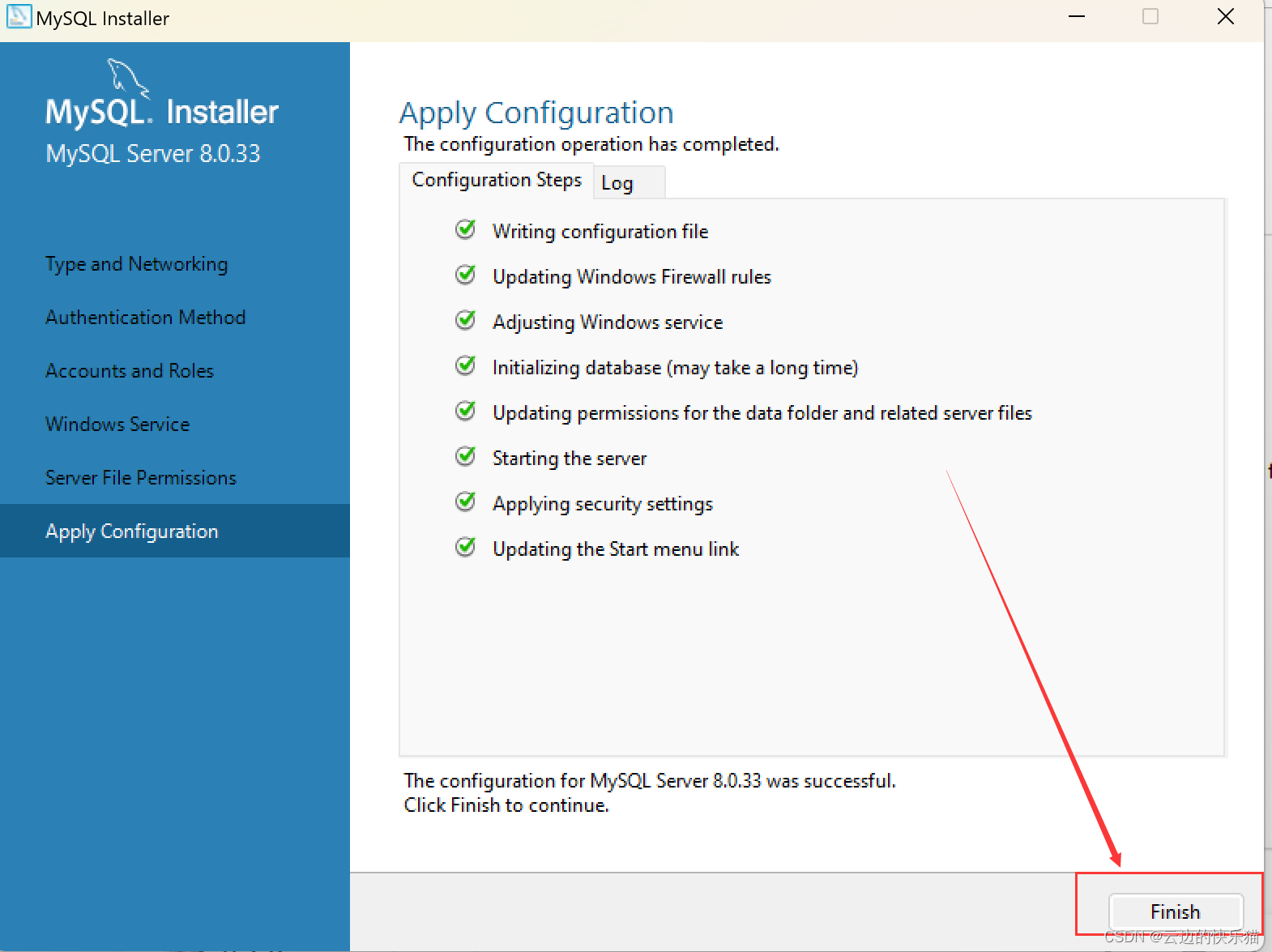
** 21.**点击下一步
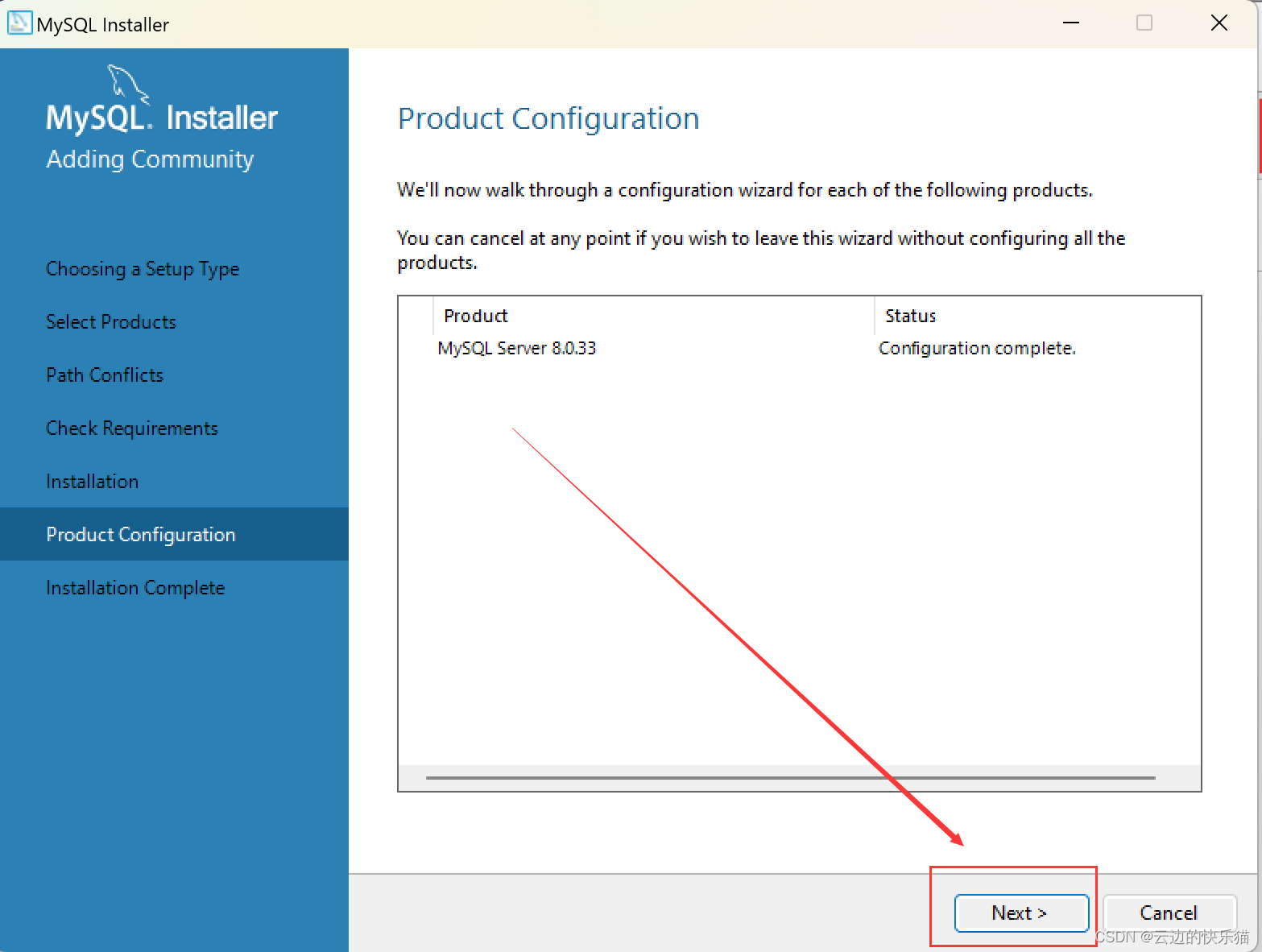
** 22.**点击完
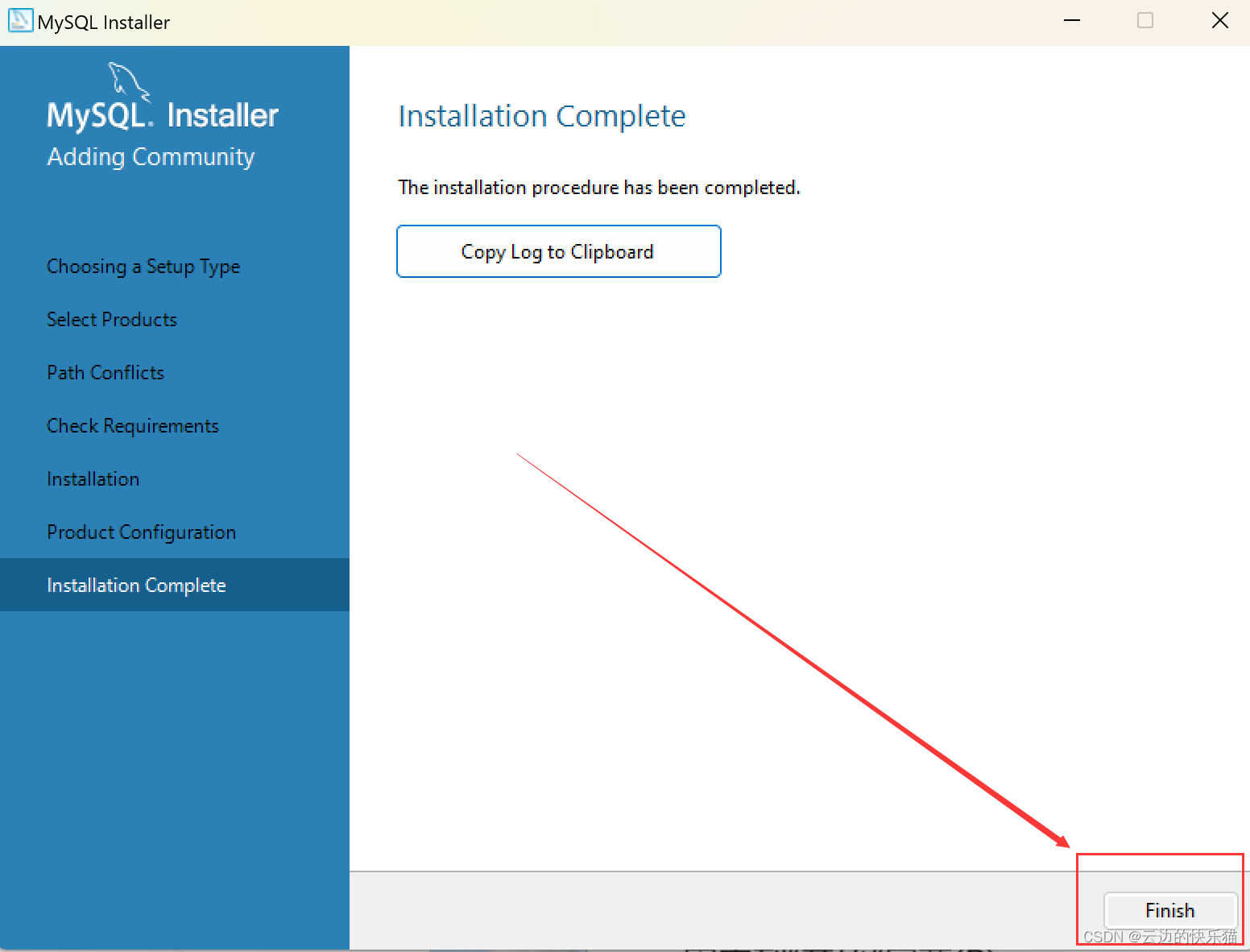
这样msql就安装完成了
三、环境变量配置
**1.**点击此电脑,右键选择属性点击

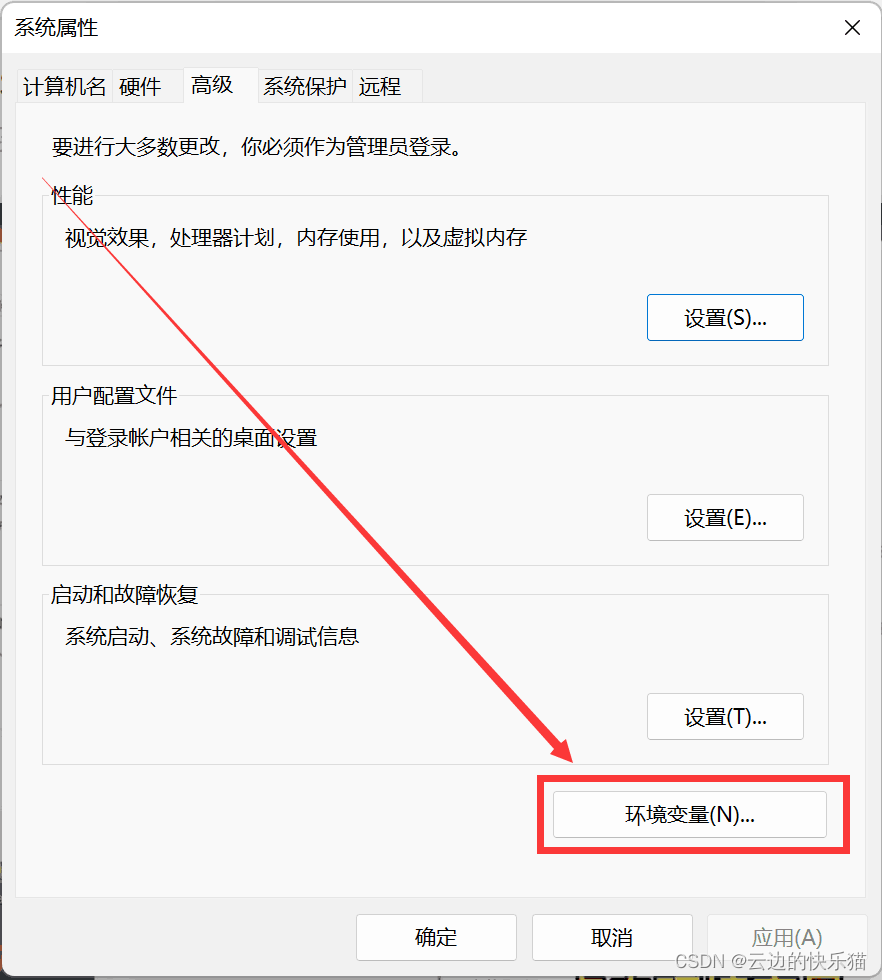
**2.**找到高级系统设置,点击进去
 ** 3.**点击环境变量
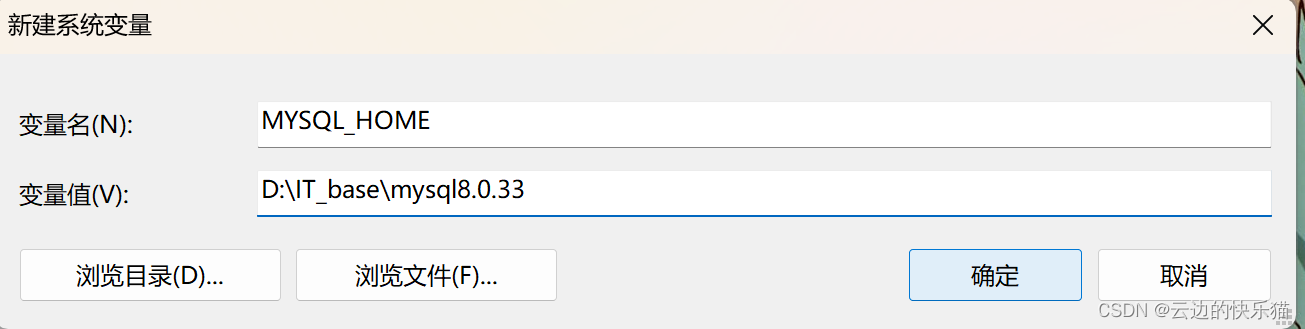
**4.**在系统变量里面选择新建

5.*变量名输入MYSQL_HOME和打开目录文件夹里面,*变量值找到MySQL的安装位置选择,(如果找不到就在C盘的"Program Files文件夹里面找一下)
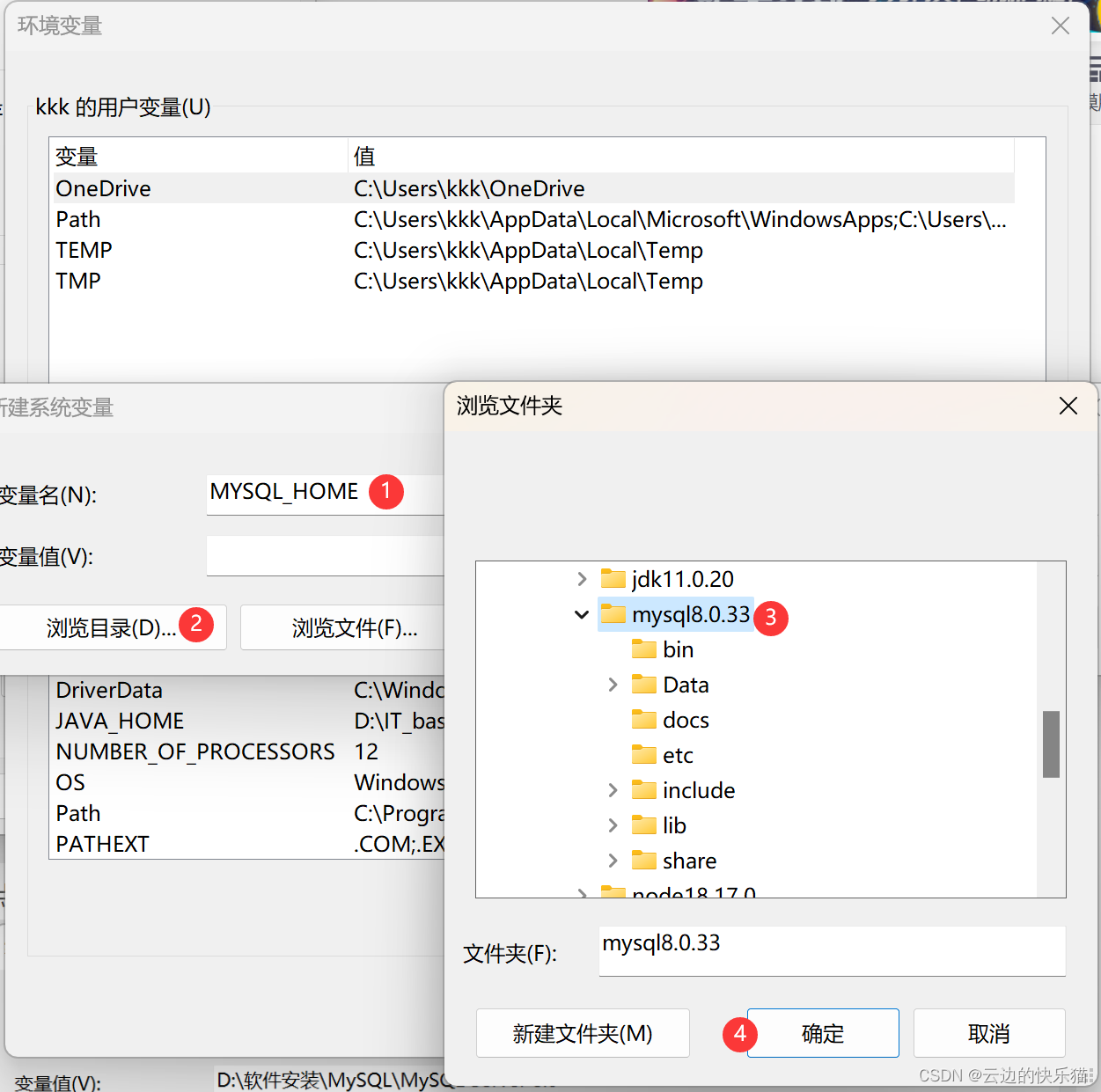
点击确定
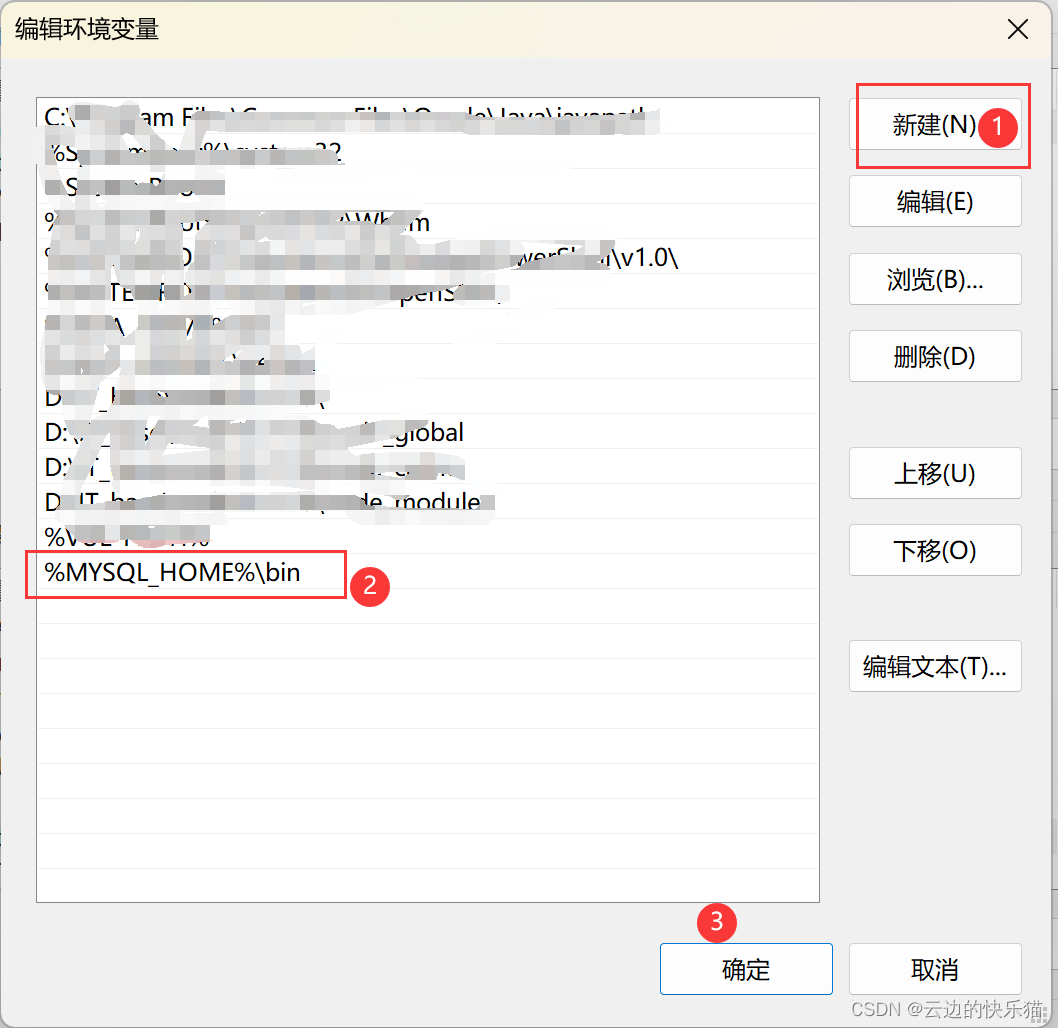
** 6.**找到这个path变量,双击打开

**7.**点击新建,把下面这个变量添加进去就好了
%MYSQL_HOME%\bin
四、测试是否安装成功
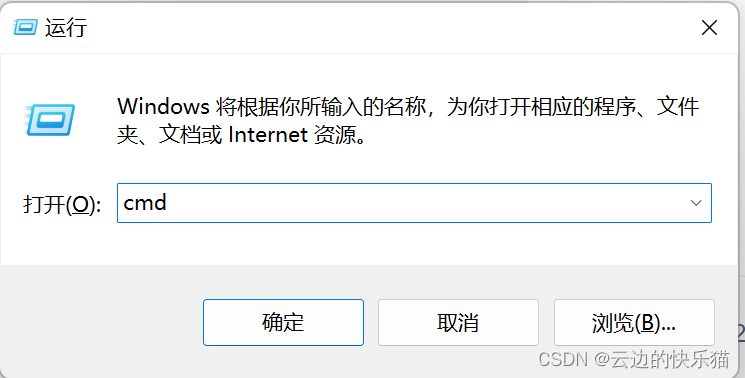
**1.**使用快捷键win+r输入cmd命令后按回车键
**2.**输入命令显示版本号就说明环境变量配置成功了
mysql -V

五、登录和退出MySQL服务器
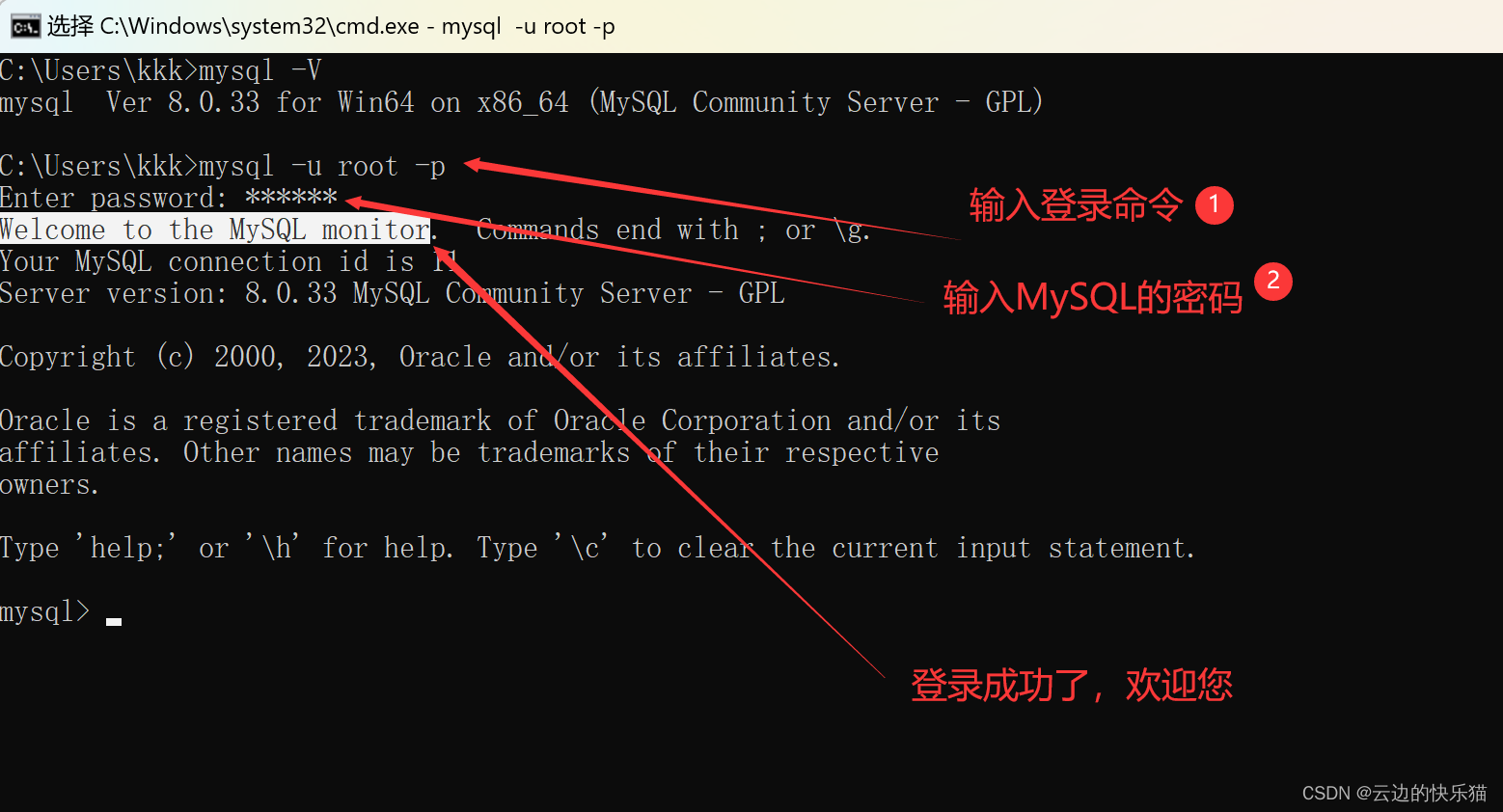
**1.**输入登录MySQL服务器的命令,接下来就是输入MySQL的密码
登录命令:mysql -u root -p
登录成功
登录失败步骤
如果登录服务器失败了,那么很有可能是端口被占用了。
解决端口被占用的方法(查看端口和关闭端口)_关闭端口占用_云边的快乐猫的博客-CSDN博客
2.退出登录MySQL服务器,点击x掉或者使用命令exit就好了

安装完成
这样我们的MySQL就全部安装完成了
六、额外篇
(一)彻底卸载MySQL
彻底卸载mysql的详细步骤_彻底卸载mysql8.0_云边的快乐猫的博客-CSDN博客
(二)MySQL压缩包版本的安装方式
下载安装mysql与设置密码详细步骤(压缩包版本)_mysql 压缩包密码_云边的快乐猫的博客-CSDN博客
(三)重启MySQL的方法
Windows重启mysql的方法(快速简单)_mysql重启服务命令window_云边的快乐猫的博客-CSDN博客
(四)MySQL没有data和my.ini文件的解决办法
mysql没有data和my.ini文件怎么办?_mysql安装后没有ini文件_云边的快乐猫的博客-CSDN博客
(五)获取安装包的方式
**1.**点击文章底部的那个猫起来扫一下
2.回复:mysql安装包
有什么问题都可以评论区留言,看见都会回复的
如果你觉得本篇文章对你有所帮助的,多多支持吧!!!
点赞收藏评论,当然也可以点击文章底部的红包或者👇订阅付费文章创作支持一下了。抱拳了!
vip文章:http://t.csdn.cn/Uq5j1
bug大全订阅文章:http://t.csdn.cn/j6UyR
版权归原作者 云边的快乐猫 所有, 如有侵权,请联系我们删除。