
引言
我下载的是2023年最新版本的pycharm,不知道怎么安装pycharm的看我这篇文章。新版的 pycharm 安装好了之后就会出现一个问题,就是在配置 conda 虚拟环境找不到 conda 的可执行文件,出现了以下问题。

遇到这个问题有两种解决办法。
解决办法
1、第一种
按照以下步骤,找到condabin文件下面,conda.bat 文件,把路径给复制下来,粘贴到 Conda 可执行文件,即可。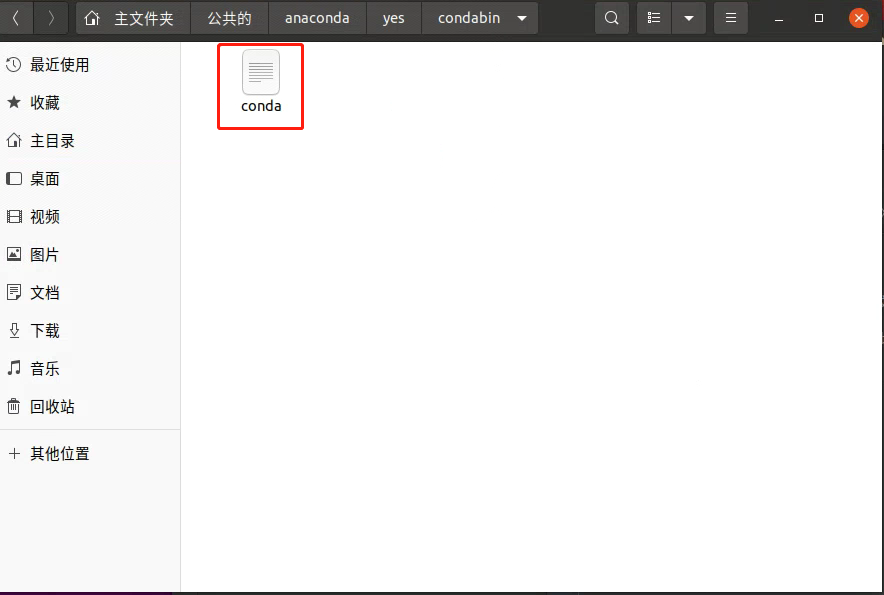
然后再点击加载环境,我这里是已经汉化了 pycharm ,如何汉化,可见其他文章。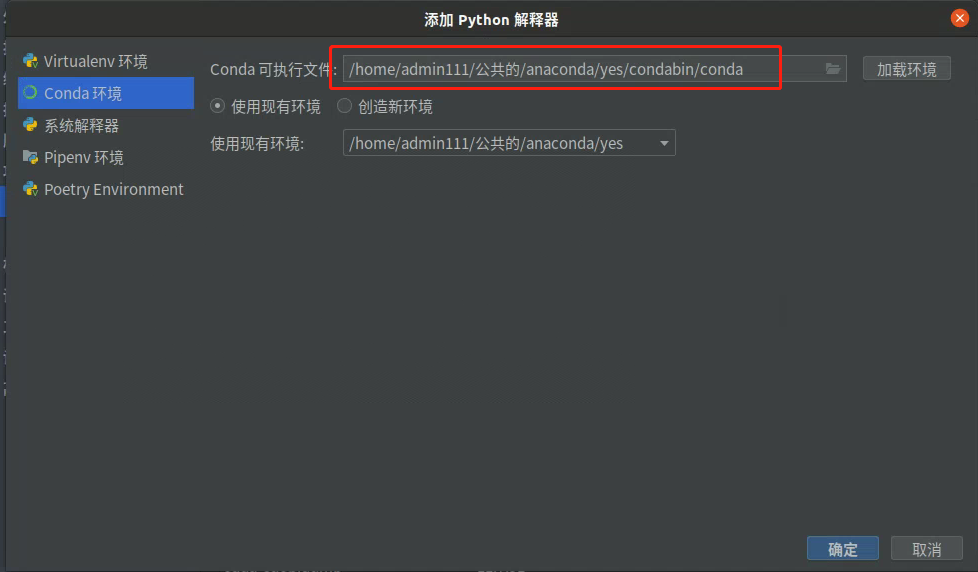
这样所创建的虚拟环境就可以用起来了。
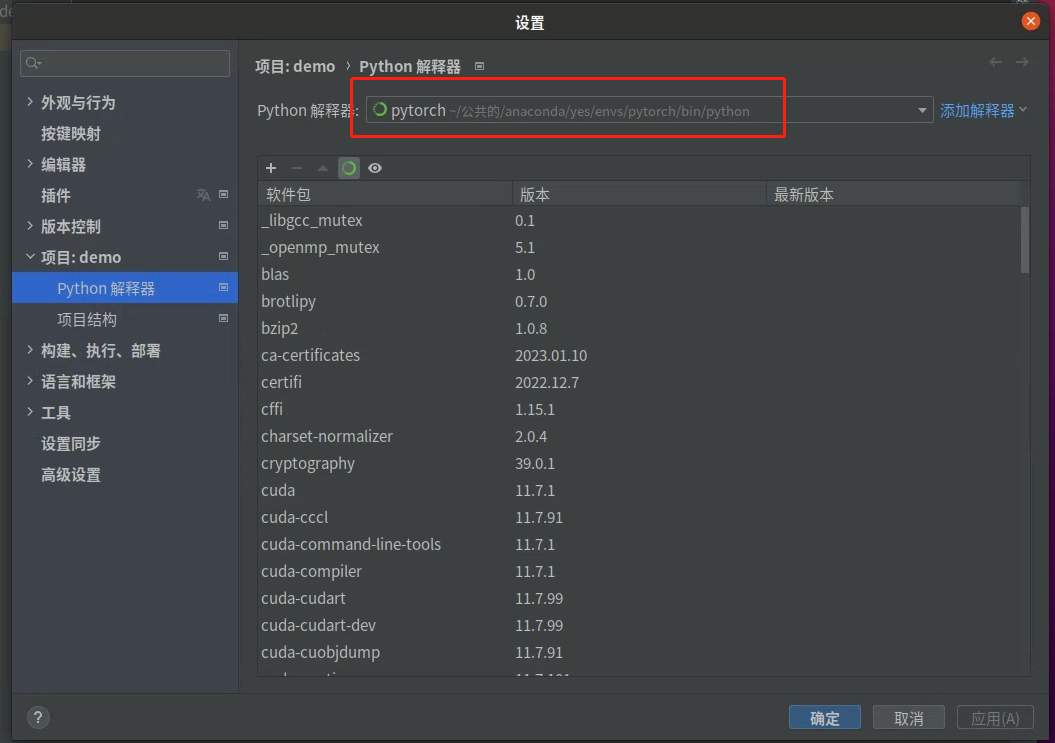
第二种解决办法
只需要在 ‘Conda 可执行文件’ 的输入框里面,找到 anaconda 路径下的“ _conda.exe ” ,在点击‘ 加载环境 ’,即可出现 ‘ 使用现有环境 ’ 的输入框,如图所示。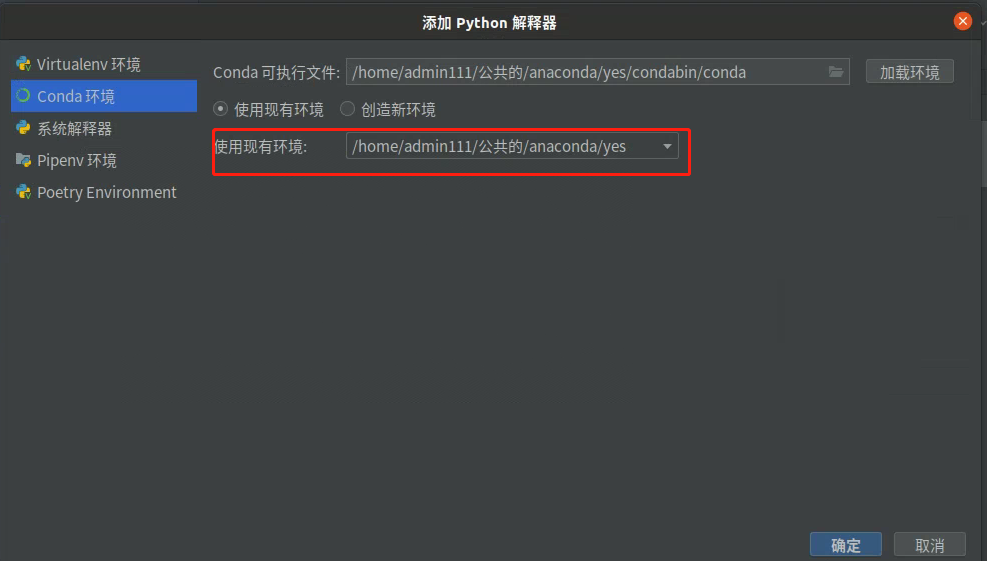
最后在输入框内,输入conda虚拟环境的‘python.exe’即可成功添加conda的虚拟环境最后在输入框内,输入conda虚拟环境的‘python.exe’即可成功添加conda的虚拟环境。
以上就是解决最新版 pycharm 找不到 conda 可执行文件的解决办法。欢迎大家评论区交流
标签:
pycharm
本文转载自: https://blog.csdn.net/JJxiao520/article/details/129412630
版权归原作者 JJxiao24 所有, 如有侵权,请联系我们删除。
版权归原作者 JJxiao24 所有, 如有侵权,请联系我们删除。