
一.配置git
1、下载地址:
2、下载完成后安装,安装路径自己选择,其他的选项参照下图: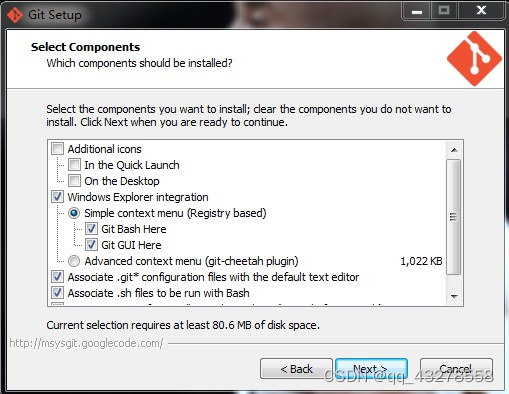
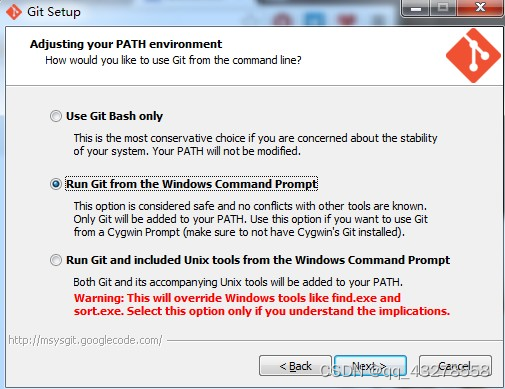

其他的一步一步往下即可,最后Finish完成安装;
3、配置github的ssh密钥:
(1)打开Git Bash查看电脑上是否已经存在SSH密钥:
输入 cd ~/.ssh
若如上图显示无法找到该文件则要创建新的ssh key;
(2)创建新的ssh key:
输入 ssh-keygen -t rsa -C “your_email@youremail.com” (输入注册的github邮箱)

执行这条命令会如上图提示文件保存路径,可以直接按Enter,
然后提示输入 passphrase(密码),输入两次(可以不输直接两次Enter),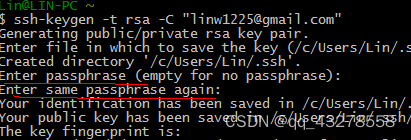
然后会在 .ssh 目录生产两个文件:id_rsa和id_rsa.pub
用记事本打开.ssh目录下的id_rsa.pub文件,复制里面的内容;
4、复制ssh key到github:
On the GitHub site Click “Account Settings” > Click “SSH Keys” > Click “Add SSH key”
打开github网站,点击右上角扳手图标,然后点击左边菜单的 ssh key, 然后右边页面的 add ssh key,将复制的内容粘贴到github的key中,title可以不填,直接保存即可。
5、测试 ssh 链接 github:
输入 ssh -T git@github.com
出现Successfully就OK;
6、设置自己的git信息:
输入
git config --global user.name “Firstname Lastname” (此处name可修改也不是用于登录github的登录名)
git config --global user.email “your_email@youremail.com”
设置自己的git信息即完成安装和设置,可以输入git config --list查看自己的git信息。
二.安装sourcetree
1.下载:https://www.sourcetreeapp.com/
2.破解跳过注册
首先接受协议,进入如下界面要求注册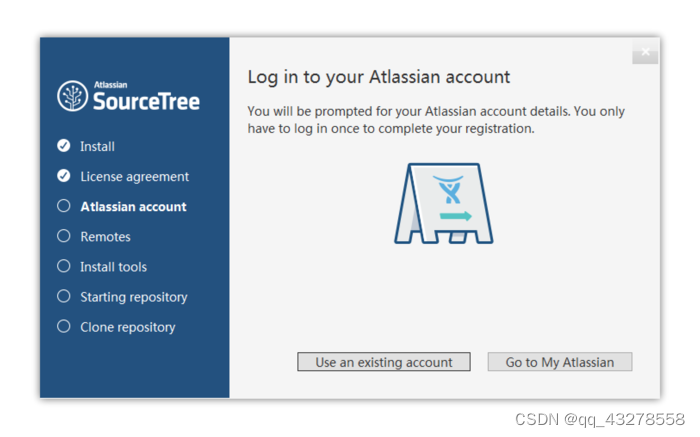
停留在这个界面不动。打开电脑地址栏,输入如下命令:(此时sourcetree已经在本地创建好了这个文件夹)
%LocalAppData%\Atlassian\SourceTree
通常长这样:
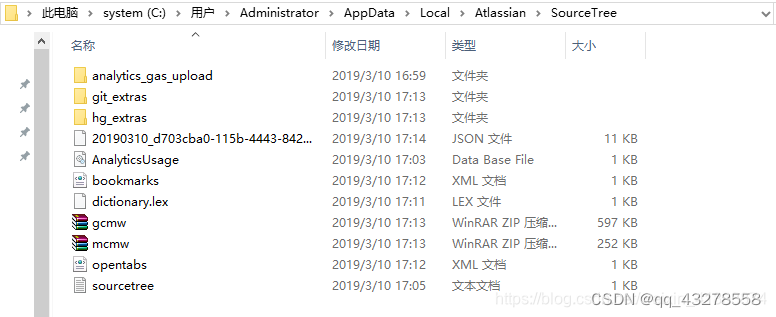
在这个目录新建记事本,将下列文本粘贴
[
{
“
     i


     d


     "


     :


     "


     1


     "


     ,


     "


    id": "1", "


id":"1","type”: “SourceTree.Api.Host.Identity.Model.IdentityAccount, SourceTree.Api.Host.Identity”,
“Authenticate”: true,
“HostInstance”: {
“
     i


     d


     "


     :


     "


     2


     "


     ,


     "


    id": "2", "


id":"2","type”: “SourceTree.Host.Atlassianaccount.AtlassianAccountInstance, SourceTree.Host.AtlassianAccount”,
“Host”: {
“
     i


     d


     "


     :


     "


     3


     "


     ,


     "


    id": "3", "


id":"3","type”: “SourceTree.Host.Atlassianaccount.AtlassianAccountHost, SourceTree.Host.AtlassianAccount”,
“Id”: “atlassian account”
},
“BaseUrl”: “https://id.atlassian.com/”
},
“Credentials”: {
“
     i


     d


     "


     :


     "


     4


     "


     ,


     "


    id": "4", "


id":"4","type”: “SourceTree.Model.BasicAuthCredentials, SourceTree.Api.Account”,
“Username”: “”,
“Email”: null
},
“IsDefault”: false
}
]
记事本另存为,文件名accounts.json,类型为所有类型
此时关闭安装程序,再重新打开
是否配置ssh,配置git:git目录下bin选git
配置Mercurial:目录下选hg
三.sourcetree自动设置git失败,无法推送提交
在使用SourceTree进行推送时,有时会出现如下图所示的情况
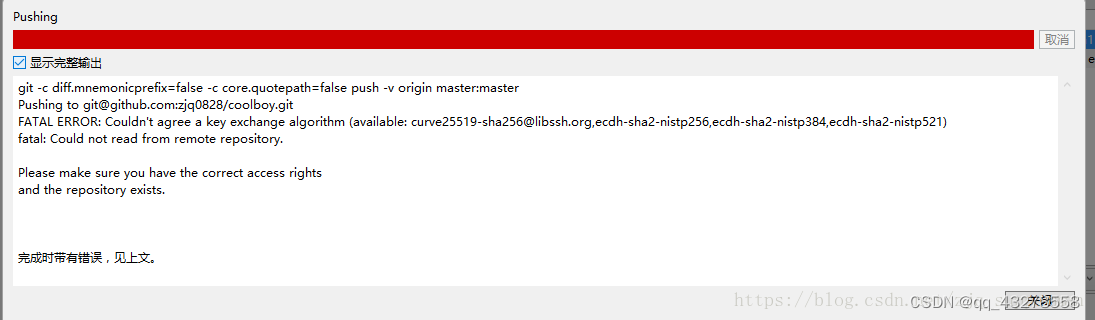
解决方案:
首先参考第一点确保git配置成功
第二,在SourceTree配置本地git

选择这个选项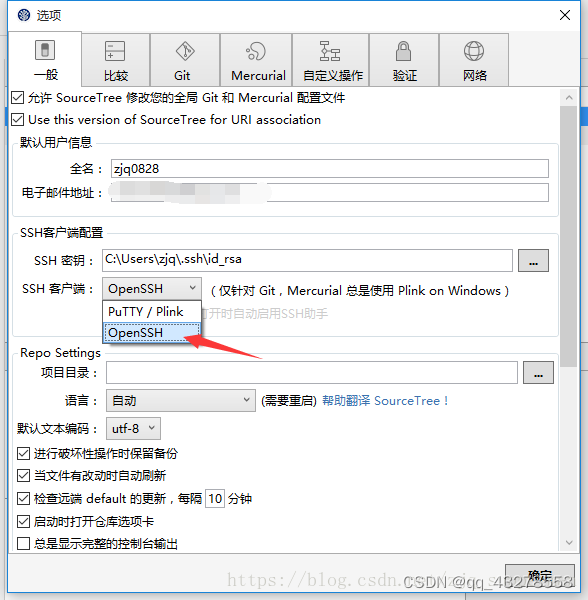
选择Open ssh确定,再次点击推送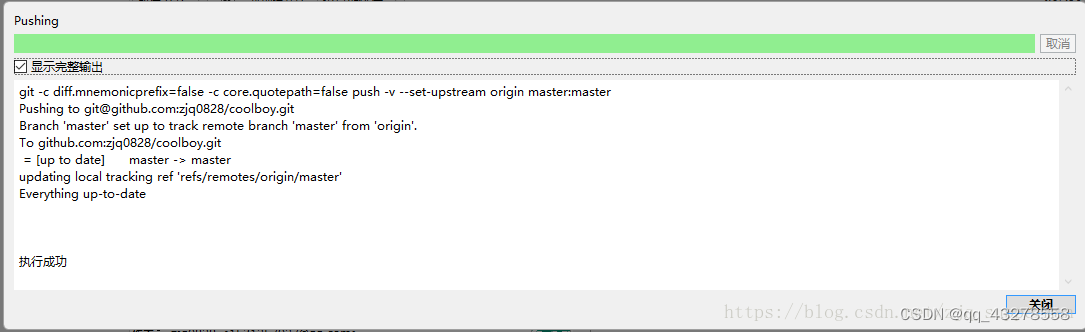
即可发现推送已经成功了
在GitHub上就可以看到自己提交的文件.
版权归原作者 qq_43278558 所有, 如有侵权,请联系我们删除。