
1. xshell与服务器的连接
想必大家在看过上一期视频时已经搭建好了Linux的环境了并且已经下好了终端---xshell了吧?让我来带大家看一看下好了是什么样子的:
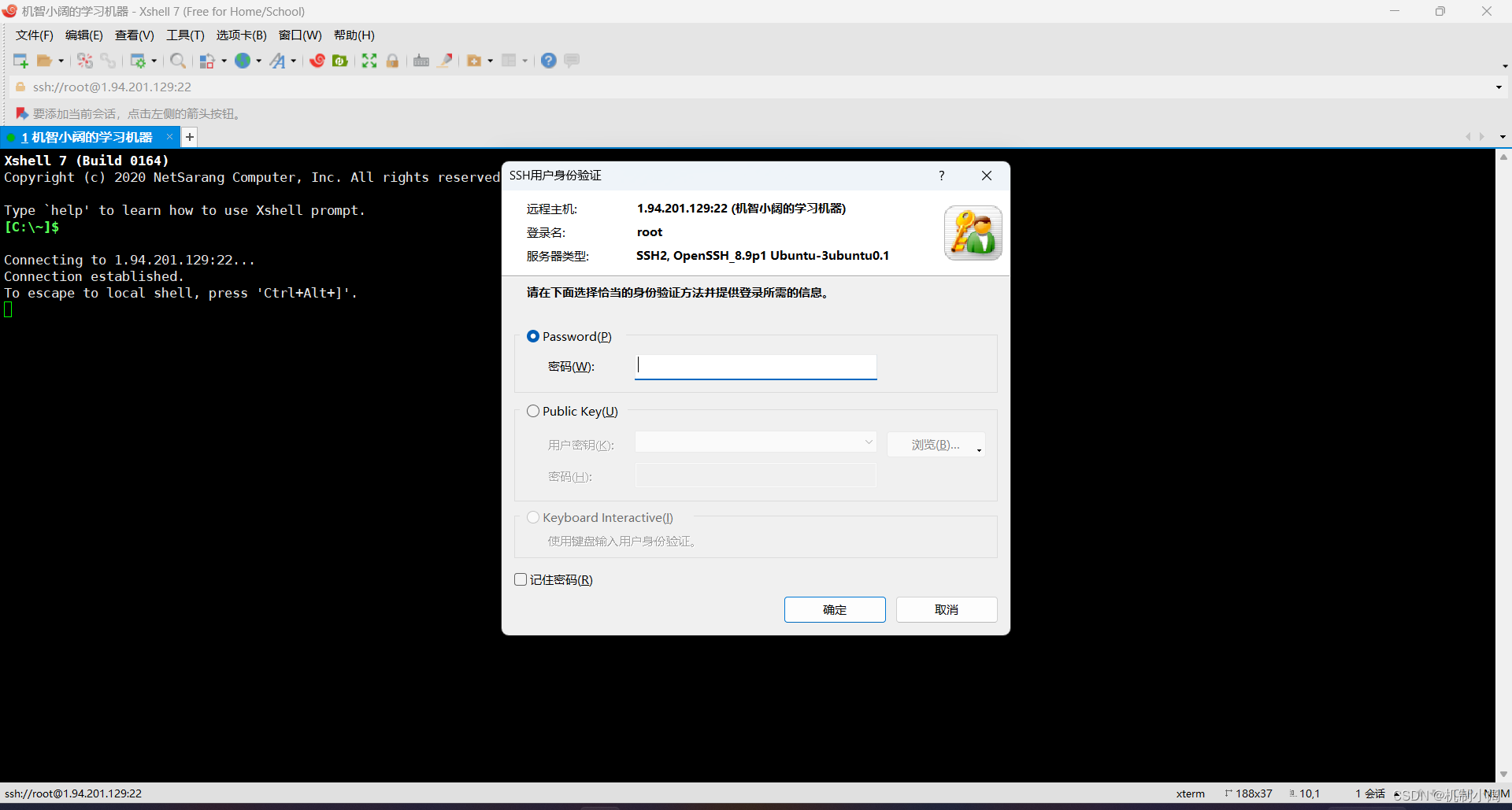
    第一次登陆会让你连接你的服务器,就是我们买的云服务器,买完之后需要把公网地址ip复制过来进行链接,需要用户名和密码连个东西进行连接,用户名默认的都是root,这个需要注意一下而密码需要我们在买云服务器的那个官网上去设置,以后密码忘记了也是可以在官网重置的.

    那么登录成功的标志是什么呢?请看下图:
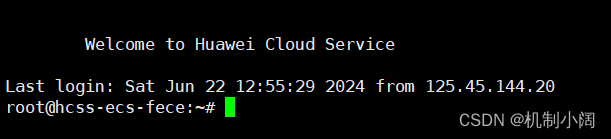
当它显示"Welcome to 某某 Cloud Service"的时候,就说明登录成功就可以开始使用了!另外说一下**XShell ****下的复制粘贴:****复制****: **ctrl + insert **粘贴**: shift + insert,ctrl + c / ctrl + v 是不行的.
2. Linux的基本指令
2.1. ls 指令
语法: ls [选项][目录或文件]
功能:对于目录,该命令列出该目录下的所有子目录与文件。对于文件,将列出文件名以及其他信息。
**常用选项: **
-a 列出目录下的所有文件,包括以 . 开头的隐含文件。
-d 将目录象文件一样显示,而不是显示其下的文件。 如:ls –d 指定目录
-i 输出文件的 i 节点的索引信息。 如 ls –ai 指定文件
-k 以 k 字节的形式表示文件的大小。ls –alk 指定文件
-l 列出文件的详细信息。
-n 用数字的 UID,GID 代替名称。 (介绍 UID, GID)
-F 在每个文件名后附上一个字符以说明该文件的类型,“*”表示可执行的普通文件;“/”表示目录;“@”表
示符号链接;“|”表示FIFOs;“=”表示套接字(sockets)。(目录类型识别)
-r 对目录反向排序。
-t 以时间排序。
-s 在l文件名后输出该文件的大小。(大小排序,如何找到目录下最大的文件)
-R 列出所有子目录下的文件。(递归)
-1 一行只输出一个文件。
举例:
-a:

观察上述图片,当我们输入指令时,他会显示出当前路径下的目录,文件夹等所有东西:
-d:

观察上述图片,当我们输入指令时,它会出现当前的路径.
-i:
 观察上述图片,当我们输入指令时,输出文件的 i 节点的索引信息,
主要介绍一些主要的附带指令,当然还有很多的等等等...
2.2. pwd****命令
语法: pwd
功能:显示用户当前所在的目录
这个指令就比较简单了,请看示例:

观察上述图片,当我们输入指令时,它会返回出当前我们所处的文件位置也就是路径
**2.3 cd ****指令 **
Linux系统中,磁盘上的文件和目录被组成一棵目录树,每个节点都是目录或文件。

语法:cd 目录名
功能:改变工作目录。将当前工作目录改变到指定的目录下。
cd .. : 返回上级目录
cd /home/litao/linux/ : 绝对路径
cd ../day02/ : 相对路径
cd ~:进入用户家目
cd -:返回最近访问目录
请看示例:


cd .. :
返回上级目录

观察上述图片,当我们输入指令时,他会返回到上一级就相当于我们在Windows中的

        左上方的返回键是一个道理


cd
/home/litao/linux/ : 绝对路径:

观察上述图片,当我们输入指令时,会发现它可以打开此路径下的文件,就相当于我们在Windows的鼠标双击打开文件的效果是一样的.
cd ../day02/ : 相对路径:

观察上述图片,当我们输入指令时,它会返回上一级去打开上一级中的另一个目录,可以达到;灵活切换的目的,在平时中我们常用的也是相对路径.
cd ~:进入用户家目:

观察上述图片,当我们输入指令时,它会返回到最初的一级目录.
cd -:返回最近访问目录:

观察上述图片,当我们输入指令时,它会返回到我们最近所在的一次路径.
2.4 touch****指令
语法:touch [选项]... 文件...
功能:touch命令参数可更改文档或目录的日期时间,包括存取时间和更改时间,或者新建一个不存在的文件。
常用选项:
-a 或--time=atime或--time=access或--time=use只更改存取时间。
-c 或--no-create 不建立任何文档。
-d 使用指定的日期时间,而非现在的时间。
-f 此参数将忽略不予处理,仅负责解决BSD版本touch指令的兼容性问题。
-m 或--time=mtime或--time=modify 只更改变动时间。
-r 把指定文档或目录的日期时间,统统设成和参考文档或目录的日期时间相同。
-t 使用指定的日期时间,而非现在的时间
这个指令我们当前阶段只需要记住它用来创建一个文档就行了,后面当我们掌握时间等指令时会一一讲解的.
2.5 mkdir****指令(重要)
语法:mkdir [选项] dirname...
功能:在当前目录下创建一个名为 “dirname”的目录
常用选项:
    -p, --parents  可以是一个路径名称。此时若路径中的某些目录尚不存在,加上此选项后,系统将自动建立好那些尚不存在的目录,即一次可以建立多个目录

  请看示例:


  -p:

观察上述图片,当我们输入指令时,它会递归式的生成一些目录,以便方便.
2.6 rmdir**指令 && rm **指令(重要)
**rmdir是一个与mkdir相对应的命令。mkdir是建立目录,而rmdir是删除命令。 **
语法:rmdir [-p][dirName]
适用对象:具有当前目录操作权限的所有使用者
功能:删除空目录
常用选项:
-p 当子目录被删除后如果父目录也变成空目录的话,就连带父目录一起删除。
**rm命令可以同时删除文件或目录 **
语法:rm [-f-i-r-v][dirName/dir]
适用对象:所有使用者
功能:删除文件或目录
-f 即使文件属性为只读(即写保护),亦直接删除
-i 删除前逐一询问确认
-r 删除目录及其下所有文件
我们先创建一些目录,最后带一个文档:

    可以看到我们创建了一个递归的目录.


    请看示例:

观察上述图片,当我们输入指令时,可以清楚的发现,"test.cpp"文档不见了,被删掉了,那么不带副指令的时候,能不能删掉目录呢?请看示例:

我们可以看到上述图片中已经报错了,证明了不带副指令是不能删掉目录的,那么应改怎么删除呢?请看示例:
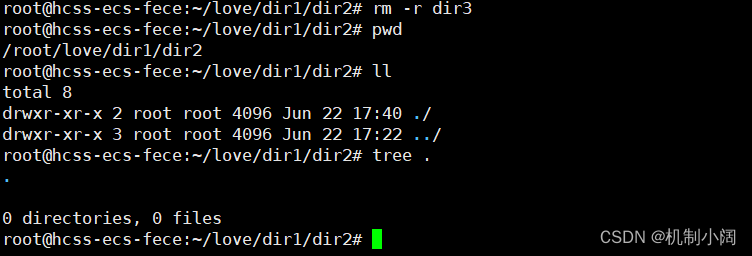
-r是可以删掉目录的吗,还有一种最直接的删除方式"-rf"最直接的方式.
** 到此为止有关Linux的部分指令就讲解到这里啦 , 希望这篇博客能给您带来一些启发和思考!那我们下次再一起探险喽,欢迎在评论区进行讨论~~**
版权归原作者 机制小阔 所有, 如有侵权,请联系我们删除。