
VMware虚拟机网络连接设置——仅主机模式(Windows版)
前言
各位看官,小二已多次测试教程的实用性及准确性;请按目录顺序放心食用。
一、设置VMware的虚拟网络
1.1、打开虚拟网络编辑器
在VMware软件窗口工具栏选择【编辑】—>【虚拟网络编辑器】打开(虚拟网络编辑器)窗口。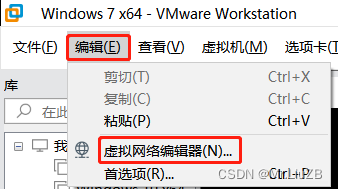
1.2、更改虚拟网络
虚拟网络编辑器窗口中选择【更改设置】按钮,对虚拟网络进行编辑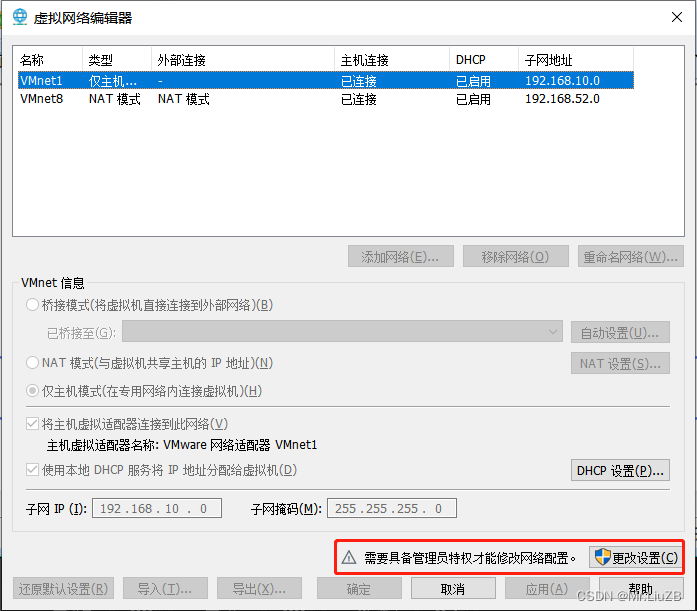
1.3、修改VMnet1仅主机模式虚拟网络
VMware软件默认存在VMnet0、VMnet1和VMnet2三个虚拟网络,分别对应三种类型:桥接模式、仅主机模式和NAT模式。
- 选中【VMnet1】,对下方的子网IP和子网掩码进行设置。
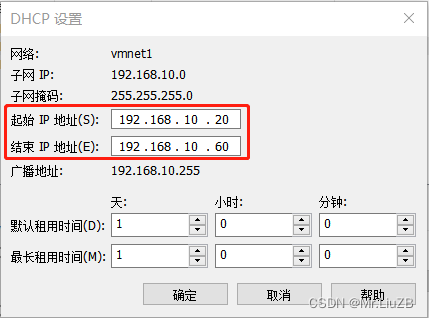
- 注:如果使用本地DHCP服务将IP地址分配给虚拟机,则需要点击【DHCP设置】按钮检查一下【起始IP地址】、【结束IP地址】设置是否在对应子网范围内,然后点击【确定】按钮关闭DHCP设置窗口,
- 点击【应用】按钮应用刚才的设置,最后再点击【确定】按钮关闭虚拟网络编辑器窗口。

二、 设置客户机网络共享于虚拟网络VMnet1
2.1、打开网络连接窗口
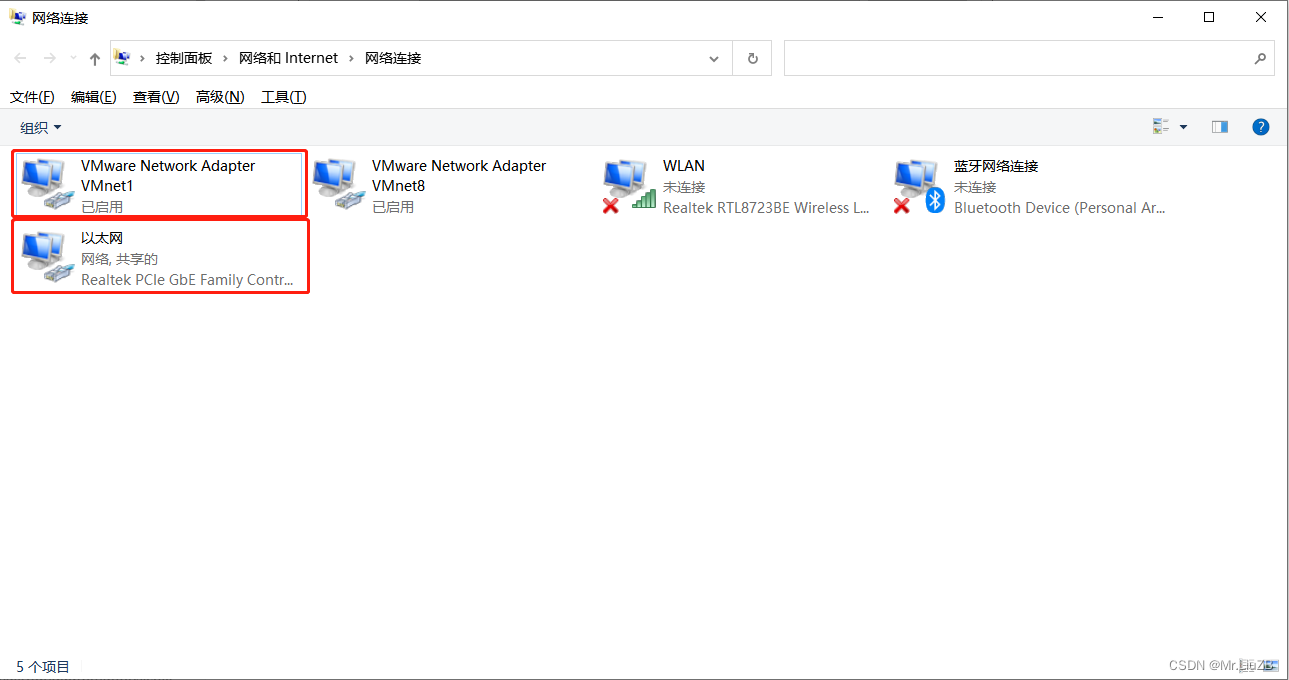
首先打开客户机的【网络连接】窗口。
- 当前客户机使用的是有线网络,对应的网络为:以太网。VMware虚拟机的【仅主机模式】虚拟网络为:VMware Network Adapter VMnet1。
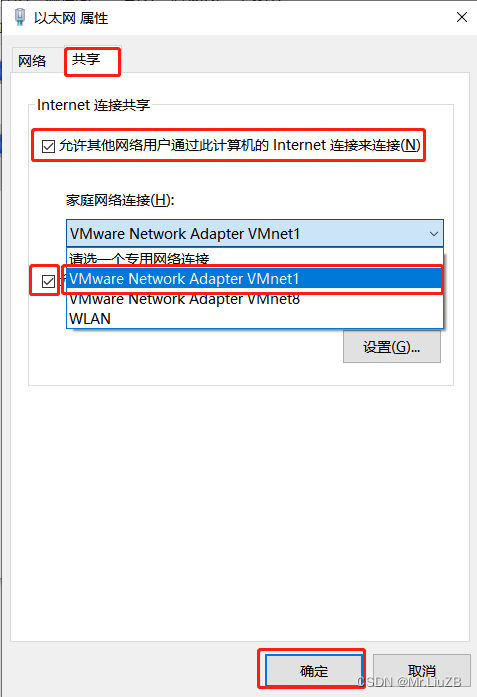
2.2、设置客户机网络共享
选中【以太网】网络(你的客户机连接外网的那个网络即可)
- 右击鼠标,选中【属性】,打开以太网属性窗口。
- 选择【共享】页签。
- 勾选允许其他网络用户通过此计算机的Internet连接来连接选项。
- 在家庭网络连接下拉框中选择【VMware Network Adapter VMnet1】选项
- 勾选允许其他网络用户控制或禁用共享的Inertnet连接。
- 点击【确定】按钮保存并关闭设置。
2.3、设置客户机VMnet1虚拟网络属性
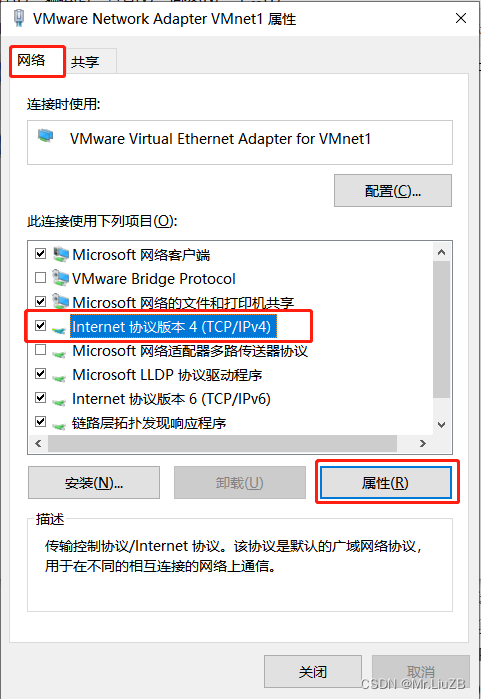
选中【VMware Network Adapter VMnet1】网络
- 右击鼠标,选中【属性】,打开【VMware Network Adapter VMnet1属性】窗口
- 选择【网络】页签。
- 在【此连接使用下列项目】选中【Internet 协议版本4(TCP/IPv4)】选项。
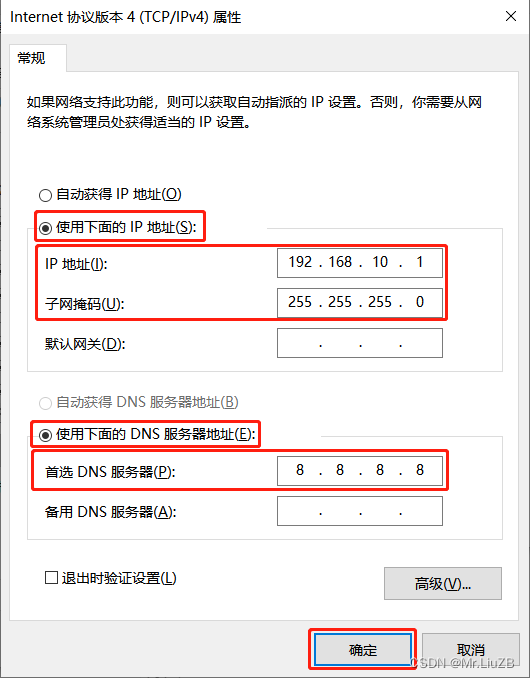
- 选中下方的【属性】按钮;打开【Internet 协议版本4(TCP/IPv4)属性】窗口。
- 选中【使用下面的IP地址】项,输入【IP地址】和【子网掩码】,再【首选DNS服务器】输入:8.8.8.8;【首选DNS服务器】暂不设置。
- 点击【确定】按钮保存Internet 协议版本4(TCP/IPv4)属性设置。
- 最后关闭【VMware Network Adapter VMnet1属性】窗口。
三、Windows虚拟机的网络地址及系统设置
3.1、设置windows虚拟机网络属性
打开虚拟机的【网络连接】窗口。
- 选中【本地连接】右击鼠标,选中【属性】,打开【本地连接属性】窗口。
- 选择【网络】页签。
- 在【此连接使用下列项目】选中【Internet 协议版本4(TCP/IPv4)】选项。
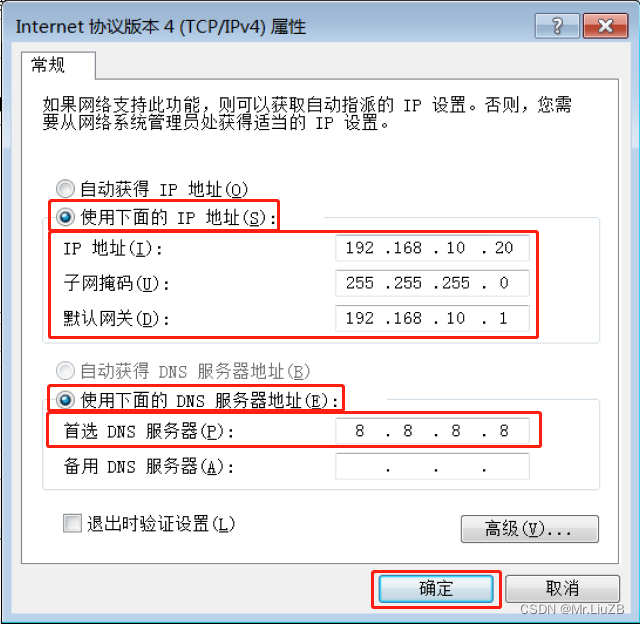
- 选中下方的【属性】按钮;打开【Internet 协议版本4(TCP/IPv4)属性】窗口。
- 选中【使用下面的IP地址】项,输入【IP地址】和【子网掩码】,再【首选DNS服务器】输入:8.8.8.8;【首选DNS服务器】暂不设置。
- 点击【确定】按钮保存Internet 协议版本4(TCP/IPv4)属性设置。
- 最后关闭【本地网络属性】窗口。
TIP:虚拟机的默认网关地址值必须与客户机中【VMware Network Adapter VMnet1】网络的【Internet 协议版本4(TCP/IPv4)】的IP地址一样。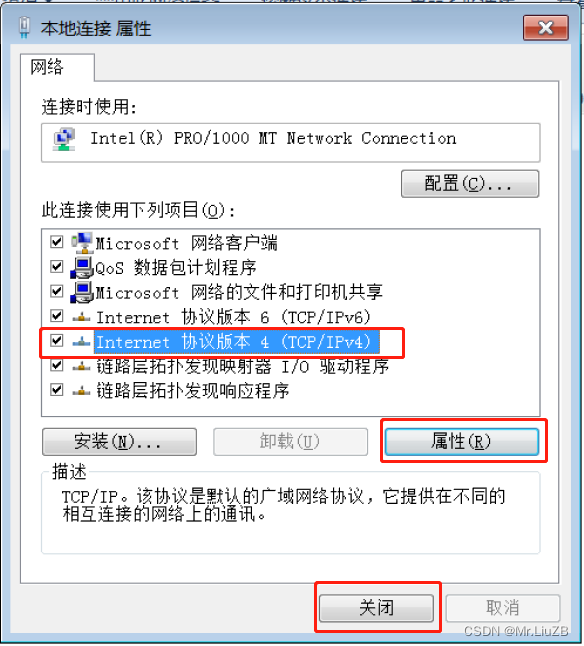
3.2、关闭Windows虚拟机防火墙
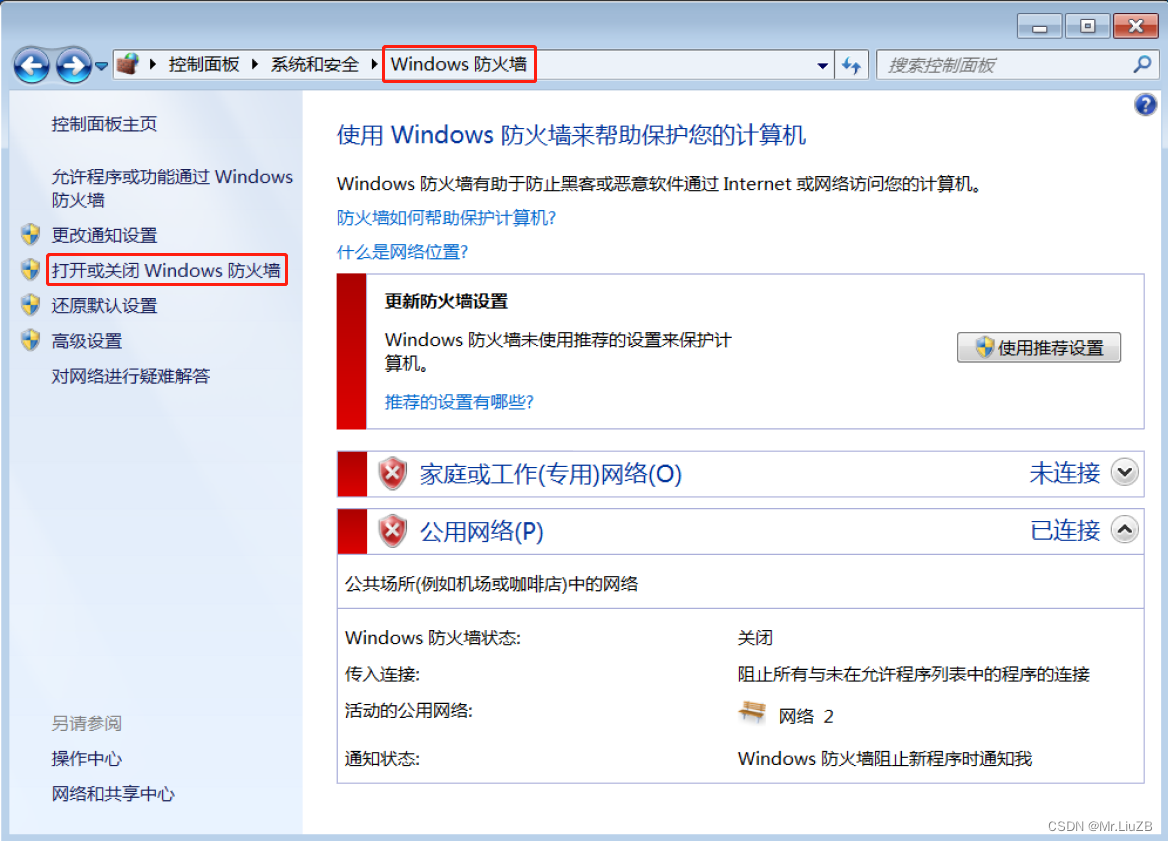
打开虚拟机【Windows 防火墙】窗口
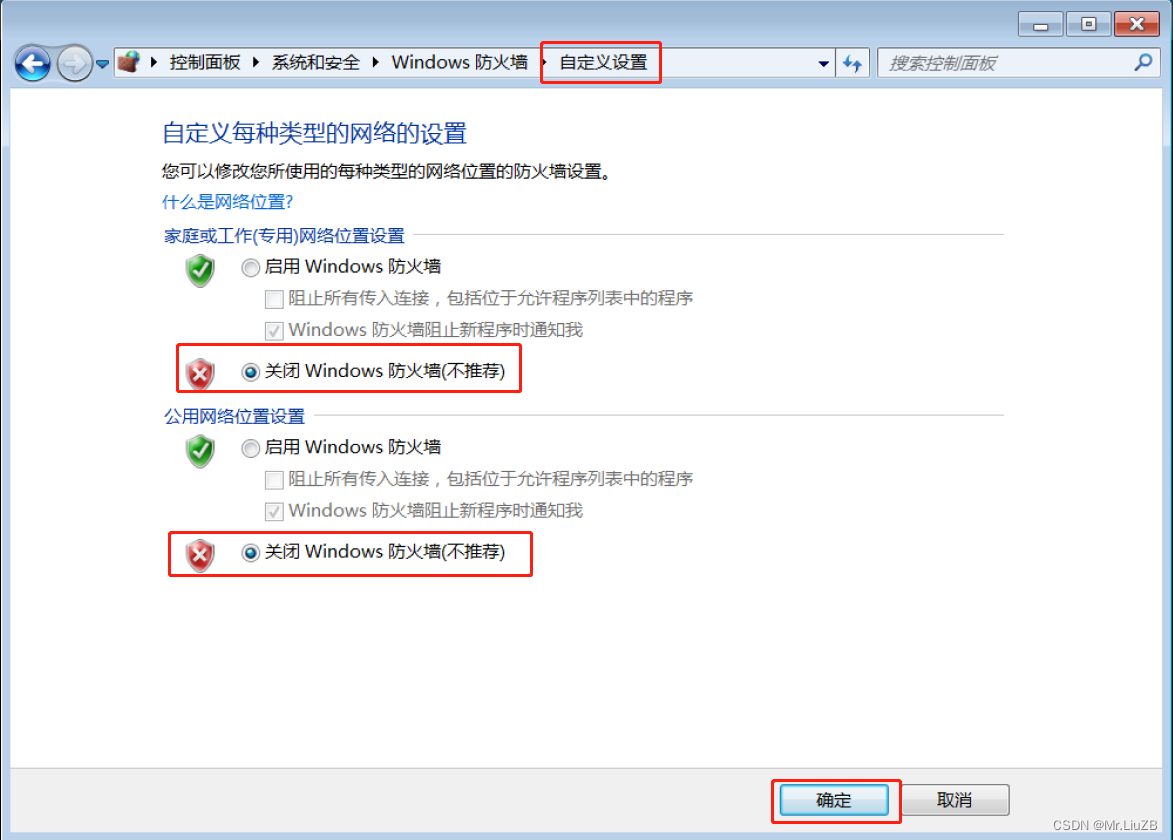
- 点击左侧的【打开或关闭Windows防火墙】,打开【自定义设置】窗口。
- 将【家庭网络】和【公共网络】都将选项改为【关闭Windows防火墙】。
- 然后点击【确定】按钮关闭【自定义设置】窗口。
3.3、测试Windows虚拟机网络状态
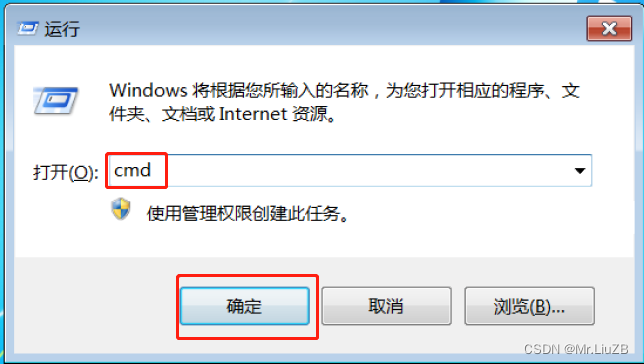
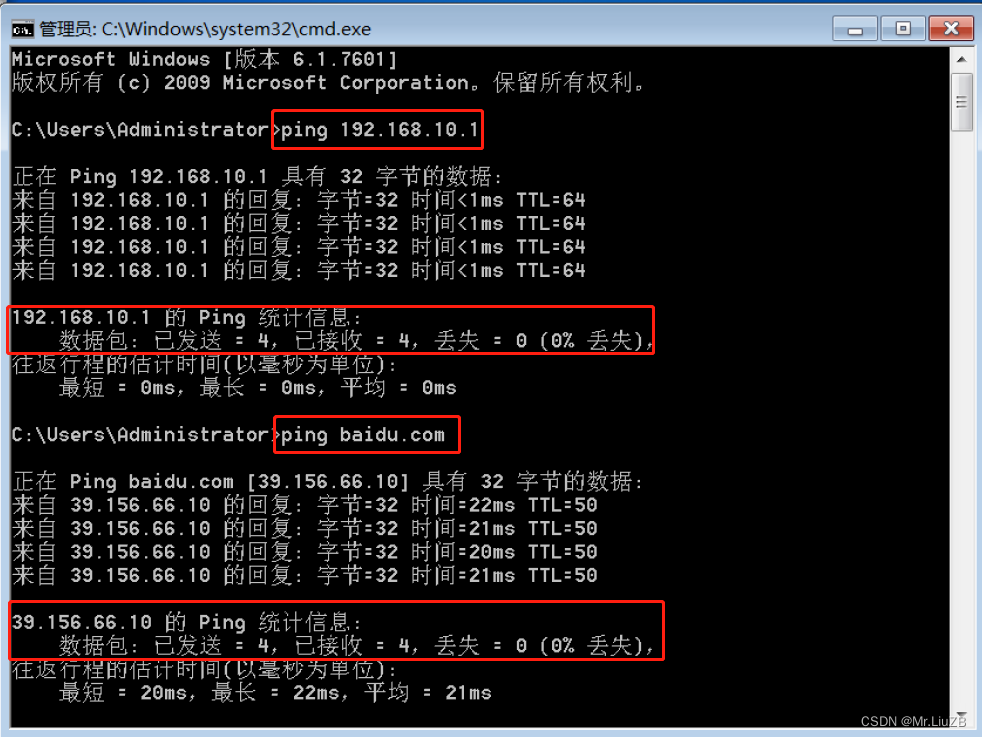
测试虚拟机测试网络连接状态,WIN + R输入:cmd,打开命令行窗口。
- 输入:ping 192.168.10.1 测试是否可以正常联通默认网关地址。
- 输入:ping baidu.com 测试是否可以连接外网。
3.4、测试客户机网络状态
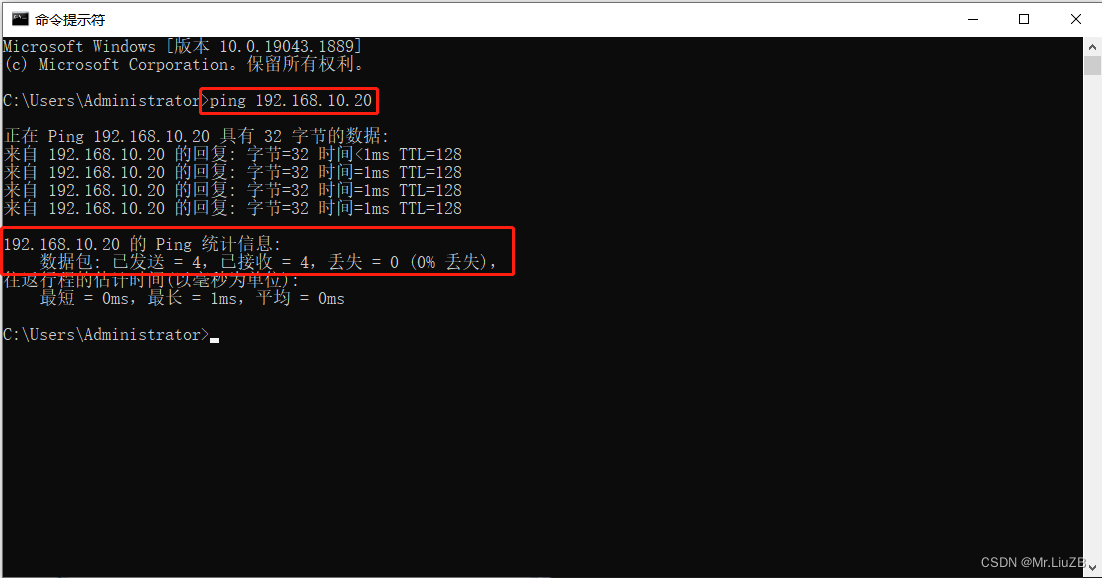
客户机测试连接虚拟机连接状态,WIN + R输入:cmd,打开命令行窗口。
- 输入:ping 192.168.10.20 测试是否可以正常联通默认网关地址。
后记
恭喜您,关于VMware设置仅主机模式连接网络知识内容已学习完毕。下面您可以自己尝试一下该功能的设置。
标签:
windows
本文转载自: https://blog.csdn.net/ITliuzhaobiao/article/details/126691070
版权归原作者 Mr.LiuZB 所有, 如有侵权,请联系我们删除。
版权归原作者 Mr.LiuZB 所有, 如有侵权,请联系我们删除。