
环境准备
- 获取hdc工具:首先,你需要从HarmonyOS SDK的toolchains目录下获取hdc工具。这个工具是进行设备连接和调试的关键。
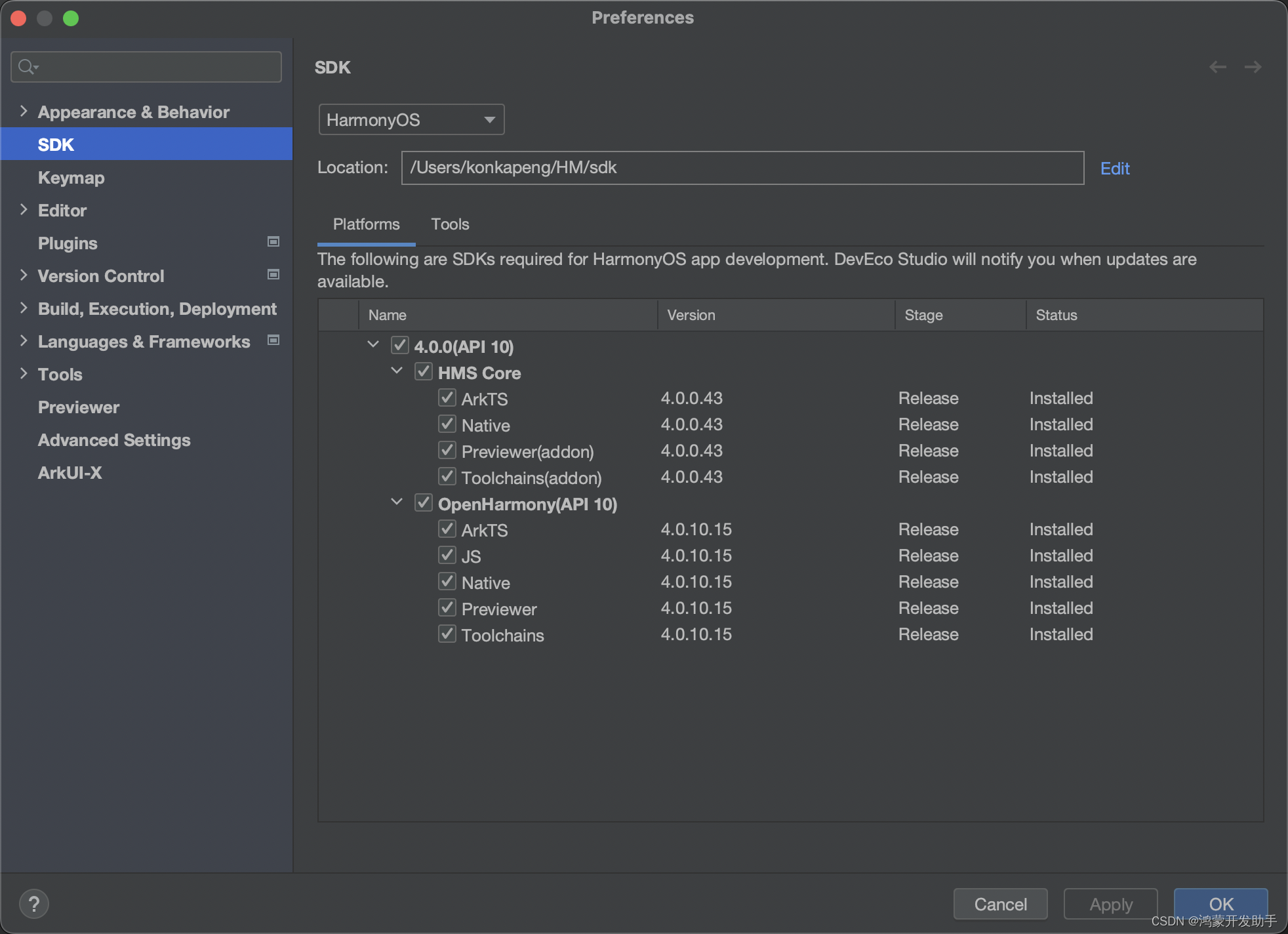 从Preferences的SDK可以看到具体的路径,如果Toolchains还没安装的可以重新安装
 - 配置环境变量HDC_SERVER_PORT:- 打开终端工具。- 通过执行
echo $SHELL命令查看你当前使用的shell类型。- 如果输出是/bin/bash,则编辑.bash_profile文件:vi ~/.bash_profile。- 如果输出是/bin/zsh,则编辑.zshrc文件:vi ~/.zshrc。- 进入Insert模式,添加以下内容:-HDC_SERVER_PORT=7035-launchctl setenv HDC_SERVER_PORT $HDC_SERVER_PORT-export HDC_SERVER_PORT- 保存并退出编辑模式。- 首先,确保你在命令模式下。你可以按 Esc 键来切换到命令模式。- 在命令模式下,输入以下命令并按 Enter::wq这将会保存当前文件并退出 vi 编辑器。- 使环境变量生效:- 如果是.bash_profile,执行source ~/.bash_profile。- 如果是.zshrc,执行source ~/.zshrc。
配置全局环境变量
- 添加SDK路径到PATH: - 打开相应的配置文件(
.bash_profile或.zshrc)。- 添加SDK路径到PATH,例如: -HDC_SDK_PATH=/Users/konkapeng/HM/sdk/openharmony/10/toolchains-launchctl setenv HDC_SDK_PATH $HDC_SDK_PATH(仅MacOS需要)-export PATH=$PATH:$HDC_SDK_PATH- 保存并使环境变量生效。
注意事项
- 使用
hdc kill -r命令可以杀掉异常进程并重启hdc服务。 - 如果
hdc list targets获取不到设备信息,检查是否有hdc进程存在,并尝试重启hdc服务。
代码示例
exportPATH=$PATH:/Users/konkapeng/HM/sdk/openharmony/10/toolchains
export CLASSPATH HDC_SERVER_PORT=7035
launchctl setenv HDC_SERVER_PORT $HDC_SERVER_PORTexport HDC_SERVER_PORT
- 第一行代码用于将HDC工具的路径添加到PATH环境变量中。
- 第二行代码设置HDC服务器的端口号为7035。
- 第三行和第四行代码确保HDC_SERVER_PORT环境变量在系统启动时被正确设置。
通过以上步骤,你可以在Mac上配置好HDC工具的环境变量,并在任意目录下使用HDC命令。
konkapeng@konkas-MacBook-Pro LawGame % source ~/.zshrc
konkapeng@konkas-MacBook-Pro LawGame % hdc --version
Ver: 1.3.0a
可以看出已经设置成功
参考链接
- HDC工具文档
- Mac配置HDC工具环境变量
本文转载自: https://blog.csdn.net/qq_14863717/article/details/139955758
版权归原作者 鸿蒙开发助手 所有, 如有侵权,请联系我们删除。
版权归原作者 鸿蒙开发助手 所有, 如有侵权,请联系我们删除。